Artículo de material de consumo
El artículo de material de consumo es diferente del artículo de equipo. Para el equipo, un artículo es el número único de un elemento físico. Por ejemplo, tiene la posición "Altavoz JBL SRX712" con 12 unidades. Entonces crea 12 artículos para esta posición en el catálogo de Golova, y puedes rastrear el movimiento y el historial de cada unidad.
Para los materiales de consumo esto es demasiado: es poco probable que rastree cada pila AA, par de guantes de trabajo o caja de tornillos uno por uno. Por eso, para un material de consumo puedes crear un artículo con una cantidad que cambia.
Ejemplo.
Tiene dos barriles de 200 l de glicerina en el almacén, cada uno con una etiqueta de código de barras de artículo. Antes de un proyecto, vierte 5 l de un barril en un bidón. En el catálogo esto se ve de la siguiente manera. Hay una posición del tipo "Material de consumo" llamada "Glicerina" con litros (l) como unidad de medida. Tiene dos artículos, uno por cada barril. La cantidad en la ficha del artículo es 200. Cuando lo envías al proyecto, ingresa 5. Cuando el proyecto termina, la cantidad en el artículo pasa a ser 195, porque el material de consumo se considera utilizado en el proyecto.
Por defecto el sistema crea un artículo de material de consumo con una cantidad de uno, para evitar errores. Una vez más: un artículo de material de consumo es un número para un grupo de elementos, y la cantidad de elementos se establece en la ficha del artículo.
Ficha del artículo de material de consumo
La ficha tiene las pestañas "Información", "Campos", "Archivos", "Notas" y "Transacciones monetarias". La pestaña "Campos" es visible para los empleados con acceso completo al catálogo. La mayoría de los campos son iguales que en la ficha del artículo de equipo. La principal diferencia es que un material de consumo tiene una cantidad y puedes realizar acciones con él.
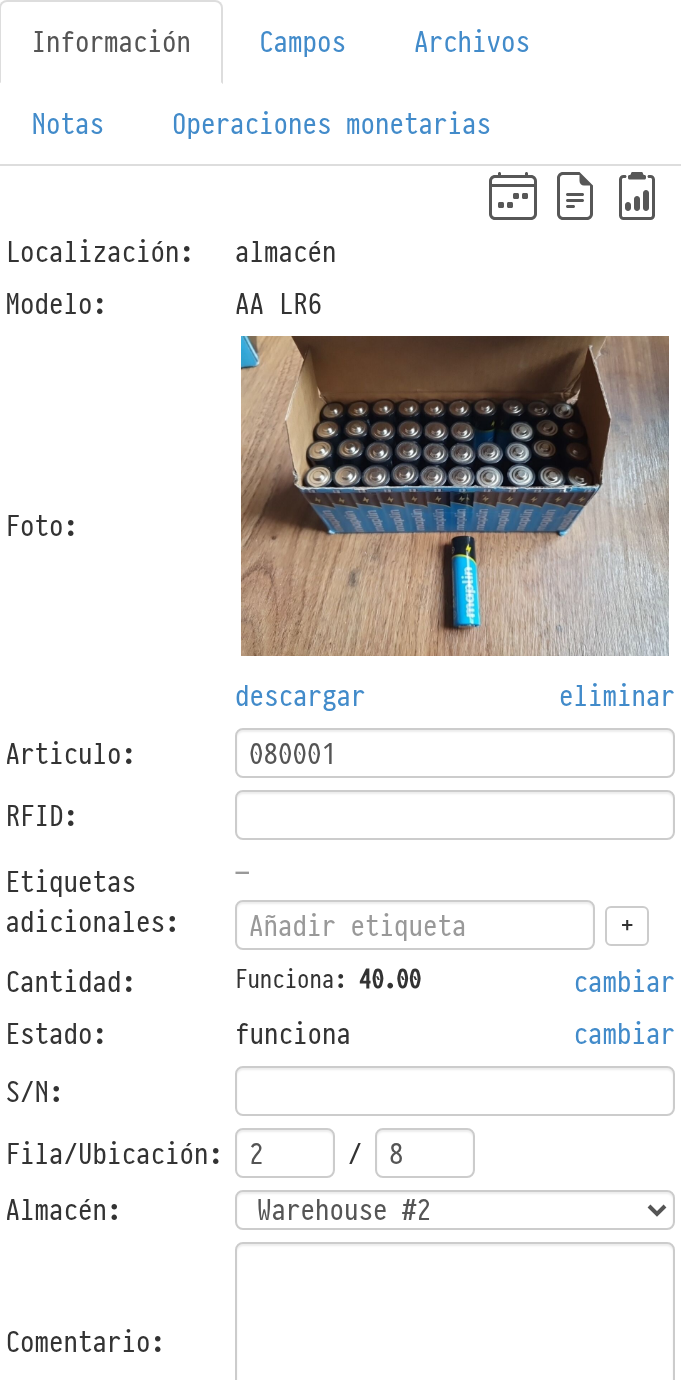
Cantidad
La fila "Cant." muestra cuántas unidades están en funcionamiento. Si algunas unidades se trasladan a otro estado (por ejemplo, "perdido"), aparecen un desglose por estado y una línea "Total" debajo de este número.
Para cambiar la cantidad, haz clic en "editar" en la fila "Cant.". Se abre la ventana "Gestión de cantidad". Elige la "Acción", complete los campos y haz clic en "Realizar".
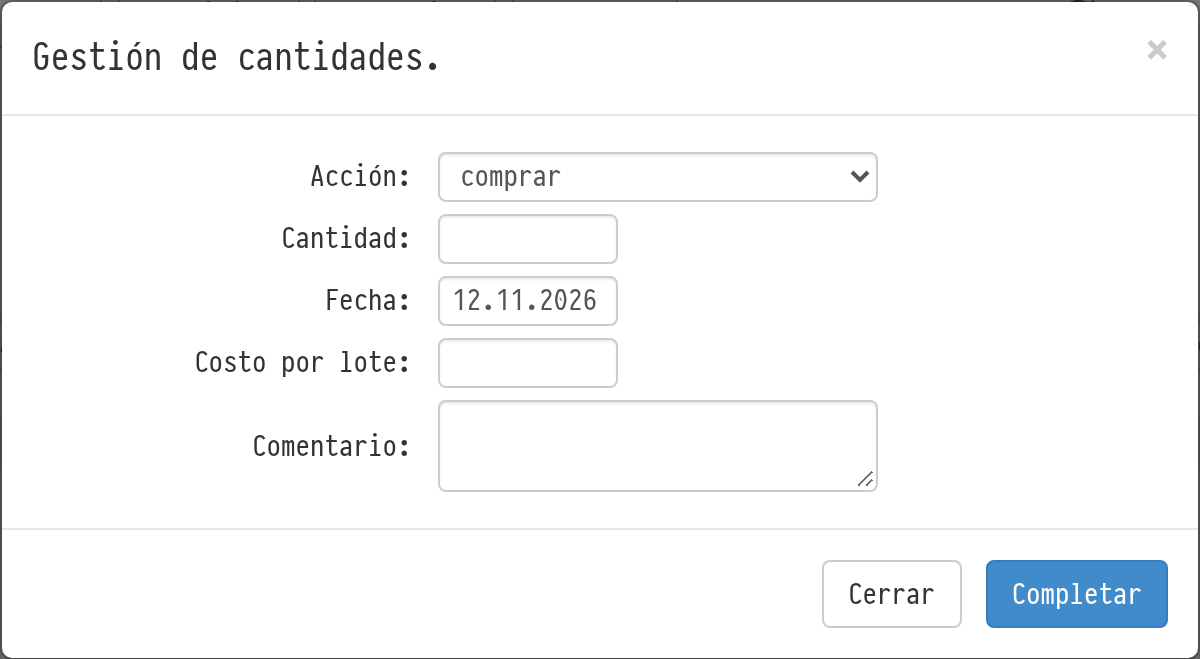
"comprar" agrega al stock. Introduce "Cant.", "Fecha" y "Coste del lote". La cantidad en el artículo aumenta y aparece un registro de compra en la pestaña "Transacciones monetarias".
"dar de baja" reduce la cantidad. Introduce "Cant." y "Fecha". La cantidad dada de baja aparece en la lista "Dados de baja" en el menú superior del catálogo.
"mover" transfiere cantidad a otro artículo de la misma posición (por ejemplo, vierte 10 litros del barril con artículo 001 al barril con artículo 002). Introduce "Cant." y elige el otro artículo. La cantidad cambia en ambos artículos.
"vender" vende parte de la cantidad. Introduce "Cant.", "Fecha", "Comprador" y "Precio de venta". La venta aparece en el historial del artículo y en la lista "Vendido" en el menú superior del catálogo.
Puedes agregar un "Comentario" a cualquier acción.
Estado
Si parte de un material de consumo se pierde, puedes marcarlo sin cambiar la cantidad total: haz clic en "editar" en la fila "Estado", elige "perdido" e introduce cuántas unidades se han perdido. Estas unidades se trasladan a una lista separada de "Unidades extraídas". Consulta el artículo Gestión de estado para materiales de consumo.
Transacciones monetarias
La pestaña "Transacciones monetarias" recopila todas las compras del artículo: "Fecha", "Cant.", "Coste", "Comentario" y una fila "Importe total". Los registros se agregan automáticamente cuando se crea el artículo y cuando se utiliza la acción "comprar". También puedes agregar, editar o eliminar un registro manualmente. Un registro manual no cambia la cantidad en stock, por lo que es una forma práctica de registrar un lote que se paga en partes. El Informe de compras se elabora a partir de estos registros.