Ratio y Descuento
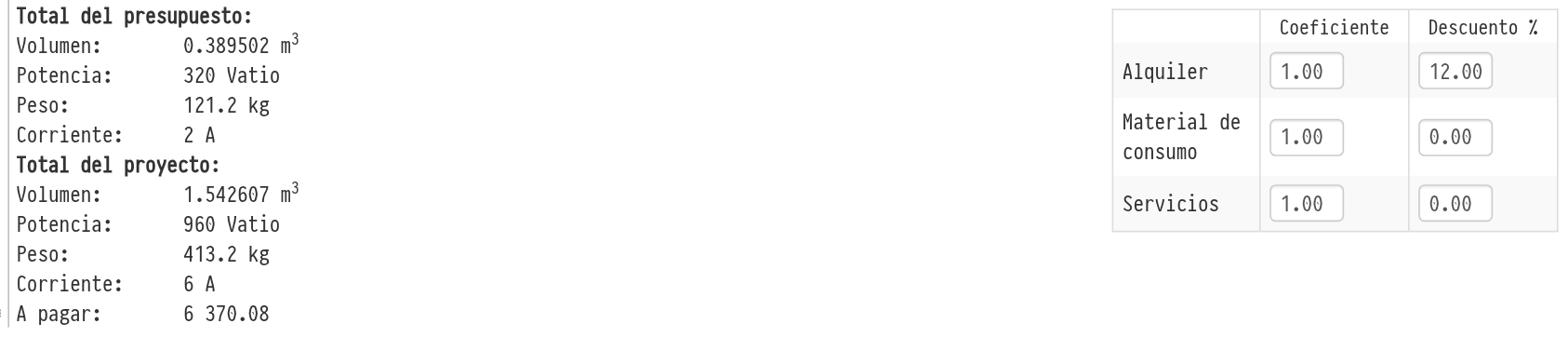
Debajo de la lista de filas de cada hoja del presupuesto hay dos bloques: a la izquierda, los totales de los parámetros físicos; a la derecha, el coeficiente y el descuento de la hoja.
Coeficiente y descuento de la hoja
En la parte inferior derecha de la hoja del presupuesto seleccionada, bajo la lista de filas, hay una tabla con el coeficiente de incremento de coste y el descuento. Aquí se establecen estos dos parámetros a la vez para toda la hoja. Sus valores se definen por separado para el equipo (fila «Alquiler»), para los materiales de consumo (fila «Consumible») y para los servicios (fila «Servicios»). El descuento se establece en porcentaje y el coeficiente como multiplicador.
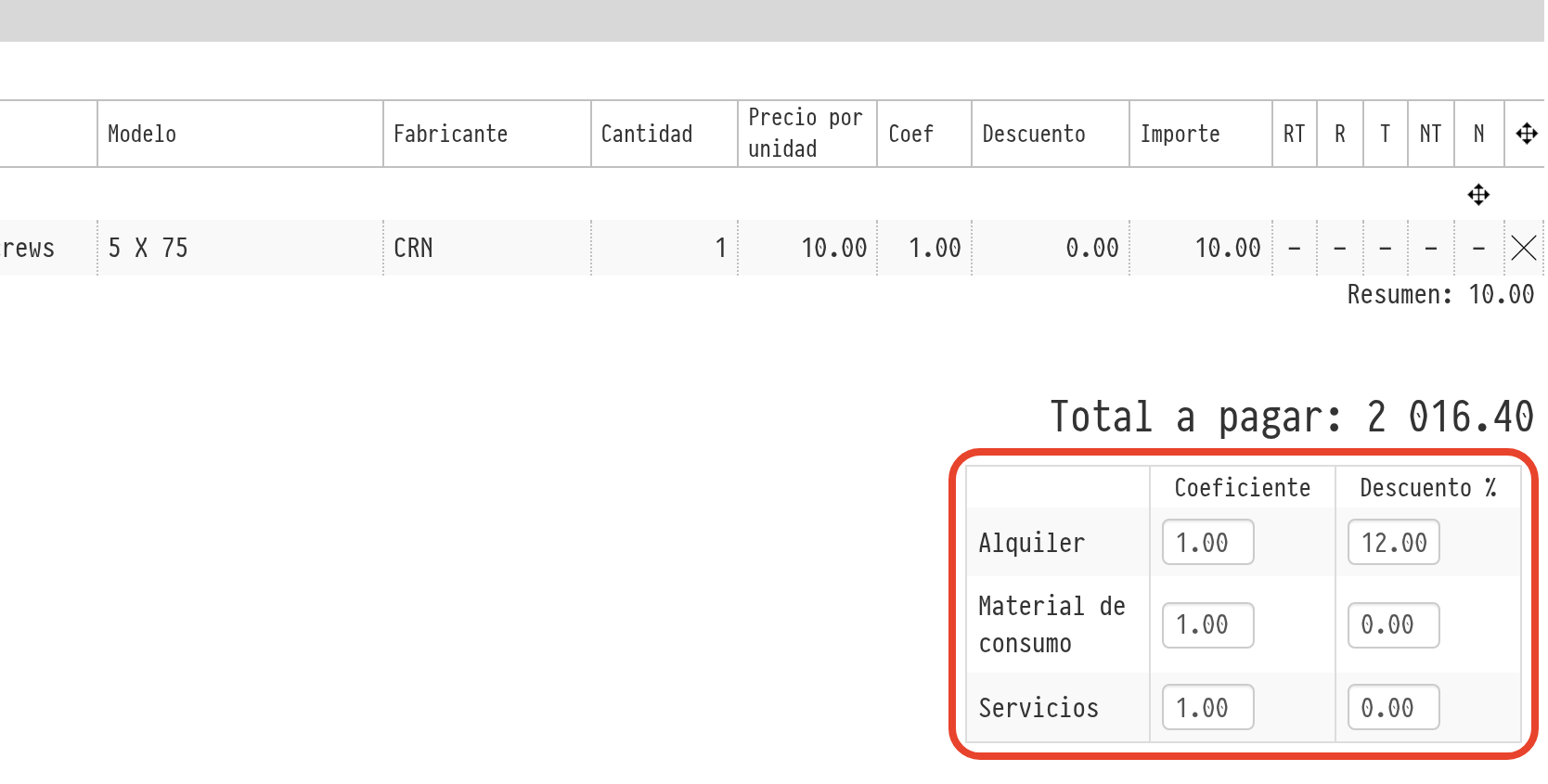
El nuevo valor se guarda en cuanto se abandona el campo y los totales de la hoja se recalculan de inmediato. Los mismos valores pueden establecerse en la ventana «Parámetros» de la hoja; consulta Parámetros.
Los valores pueden ser modificados por un empleado cuya plantilla de acceso otorgue acceso completo a «Precios» del presupuesto, y solo cuando el estado del presupuesto permita la edición. Con acceso de solo lectura o en un estado sin edición, la tabla es visible pero los campos no se pueden editar. Si los precios están ocultos, la tabla no se muestra.
Coeficiente y descuento para todas las hojas a la vez
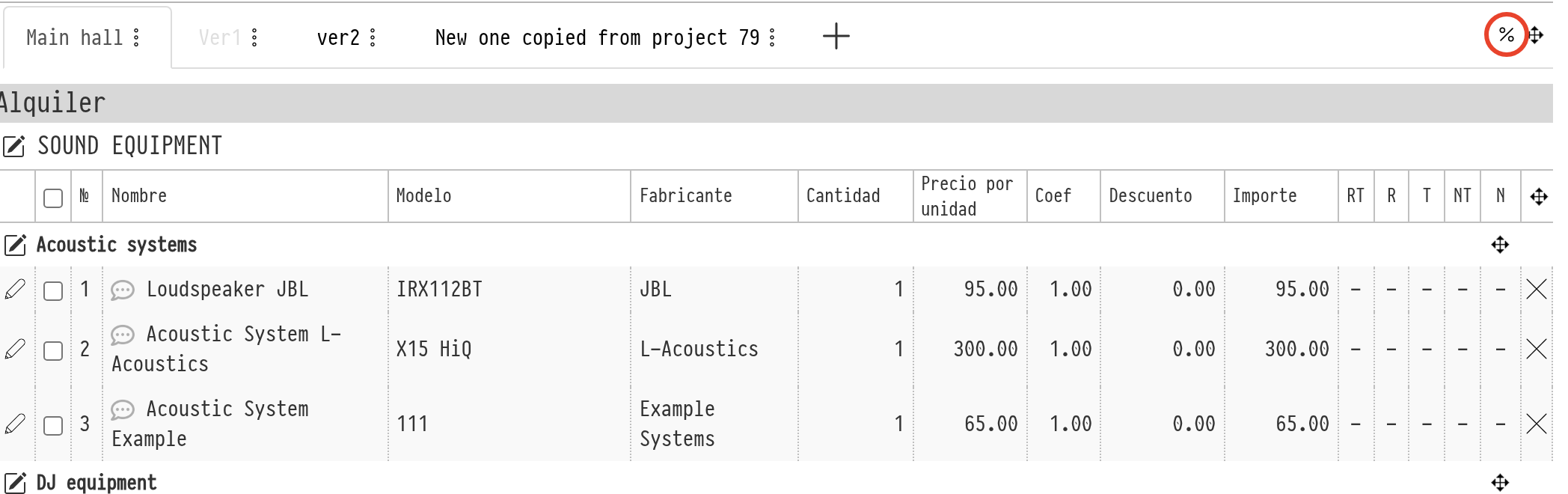
Los parámetros «Coeficiente» y «Descuento» pueden modificarse para todas las hojas del presupuesto al mismo tiempo. Para ello, haz clic en el símbolo «%» situado a la derecha de la fila con los nombres de las hojas.
Se abre la ventana «Gestión de descuentos/márgenes» con la misma tabla: «Coeficiente» y «Descuento %» para las filas «Alquiler», «Consumible» y «Servicios». Introduce los valores y haz clic en «Aplicar». Los seis valores se escriben en todas las hojas activas del presupuesto y reemplazan lo que se había establecido en cada hoja por separado. Las hojas desactivadas no cambian.
Ten en cuenta que la ventana siempre se abre con los valores predeterminados, coeficiente 1 y descuento 0, no con los valores actuales de las hojas. Si deseas modificar, por ejemplo, solo el descuento de alquiler, comprueba los demás campos antes de hacer clic en «Aplicar». De lo contrario, los coeficientes y descuentos de todas las hojas se restablecen.
El símbolo «%» es visible para los mismos empleados que pueden modificar la tabla de la hoja: acceso completo a «Precios» y un estado del presupuesto que permita la edición.
Importes totales del presupuesto y del proyecto
En la parte inferior izquierda de la hoja se encuentra el bloque «Importe total según el presupuesto». Suma los parámetros físicos de todas las filas de la hoja, teniendo en cuenta las cantidades:
«Volumen», en metros cúbicos;
«Potencia», en vatios;
«Peso», en kilogramos;
«Corriente», en amperios.
Los valores se toman de las fichas de las posiciones del catálogo (dimensiones, potencia, peso, corriente); para un conjunto, de su contenido. Para las filas creadas directamente en el presupuesto, se utilizan los parámetros introducidos al crearlas. Un parámetro cuyo total sea cero no se muestra en el bloque.
Si el presupuesto tiene más de una hoja activa, aparece debajo el bloque «Importe total del proyecto». Muestra los mismos parámetros sumados para todas las hojas activas y la fila «Importe a pagar»: el total de todas las hojas activas. La fila «Importe a pagar» es visible para los empleados con acceso completo a «Precios» del presupuesto. Las hojas desactivadas no se incluyen en «Importe total del proyecto».