Impresión
En la pestaña "Impresión" del proyecto, puedes descargar documentos de servicio para el proyecto: el cronograma, los contactos, las listas de personal y vehículos, los pases de acceso, las tareas y una tabla resumen.
Moneda
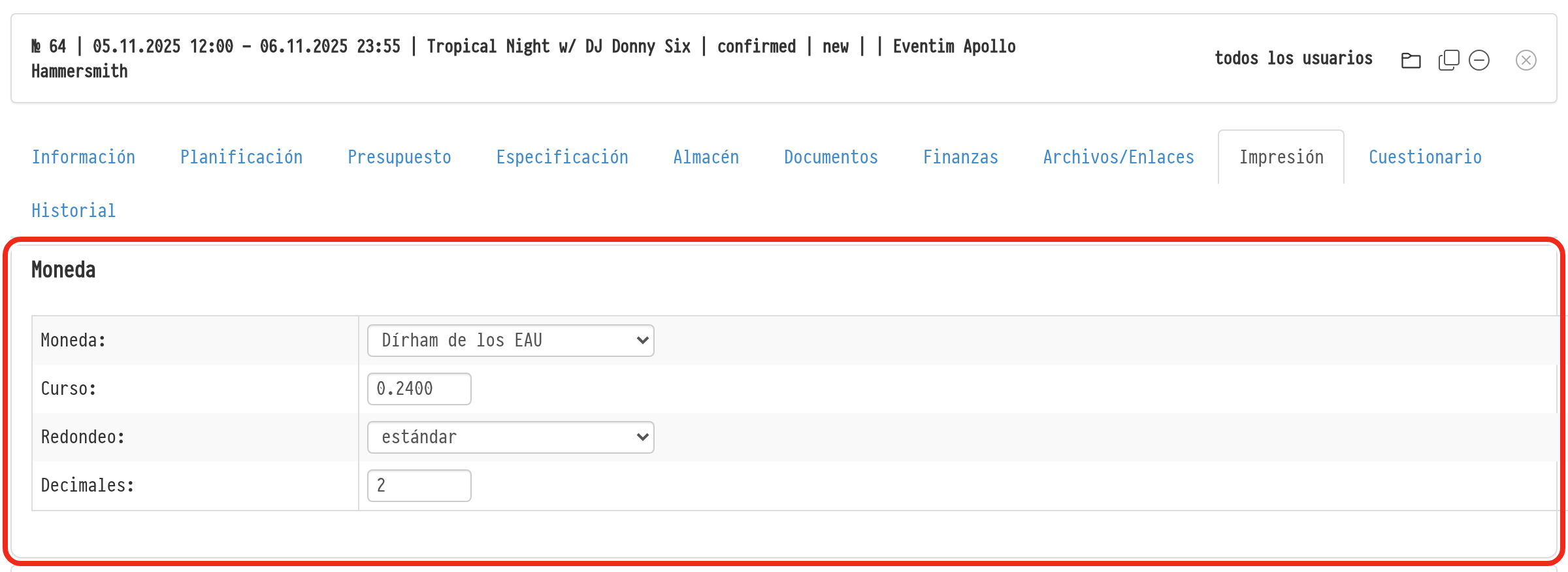
En la parte superior de la pestaña se encuentra el bloque "Moneda". Aquí elige la moneda en la que se imprimen el presupuesto y la propuesta comercial de este proyecto. Por defecto, es la moneda de la empresa definida en la configuración global: el engranaje "Configuración" → "Sistema" → "General".
Si eliges otra moneda, aparecen tres campos más: "Tipo de cambio": cuántas unidades de la moneda principal cuesta una unidad de la moneda seleccionada (puede corregirlo manualmente); "Redondeo": "estándar", "ajuste al alza" o "ajuste a la baja"; "Decimales": de −3 a 3. Los cambios se guardan de inmediato: los importes en la moneda principal se dividen por el tipo de cambio y se redondean según estas reglas.
Ten en cuenta que el bloque "Moneda" solo es visible para los empleados cuya plantilla de acceso tenga seleccionado "acceso completo" para "Precios" en el bloque "Presupuesto".
Documentos
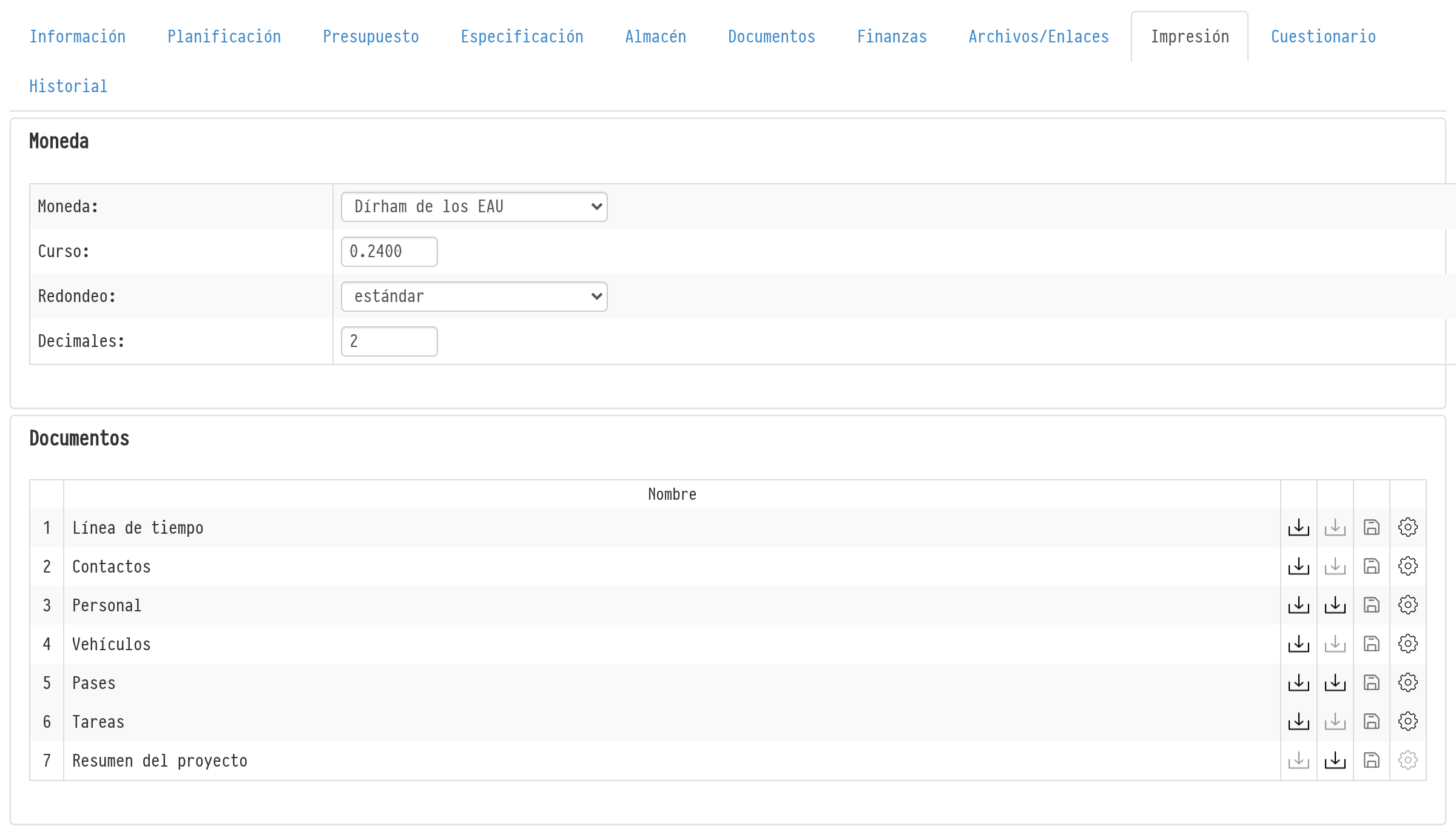
La tabla "Documentos" tiene una fila para cada documento. A la derecha de la fila se encuentran los iconos "descargar PDF" y "descargar XLS", "Guardar en Almacenamiento" y "parámetros". Si un formato no está disponible para un documento, su icono aparece atenuado.
"Cronograma": PDF;
"Contactos": PDF;
"Personal": PDF y XLS;
"Vehículos": PDF;
"Pases de acceso": PDF y XLS;
"Tareas": PDF;
"Resumen del proyecto": XLS, sin parámetros.
Las filas que ve dependen de su plantilla de acceso y del plan.
"Resumen del proyecto" es un resumen del proyecto en Excel. La primera hoja contiene el número y nombre del proyecto, cliente, fechas, persona de contacto, emplazamiento y dirección, responsables por rol, estado del proyecto y el total del presupuesto desglosado por hoja. A continuación se muestran las finanzas en dos columnas, el resultado esperado y el real: ingresos recibidos, gastos totales con desglose, beneficio neto y rentabilidad. La segunda hoja contiene la gestión del proyecto: rol, empleado, hoja del presupuesto, porcentaje, importe previsto e importe pagado.
Guardar en Almacenamiento
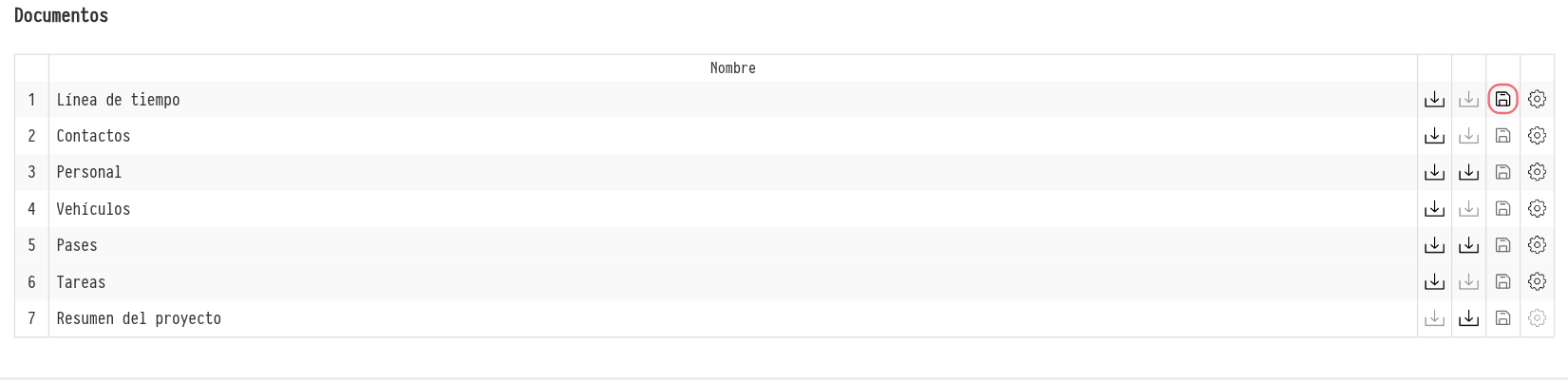
El icono "Guardar en Almacenamiento" (un disquete) en la fila de un documento guarda el documento con sus parámetros actuales en la carpeta del proyecto en Almacenamiento: "Otros" → una subcarpeta con el nombre del documento. Los documentos se guardan en los mismos formatos en los que puedes descargarlos: cronograma, contactos, vehículos y tareas en PDF; personal y pases de acceso en PDF y XLS; el resumen del proyecto en XLS.
El icono es visible si el empleado tiene acceso al Almacenamiento (plantilla de acceso, pestaña "Servicios"). Consulta Guardar documentos en Almacenamiento.
Parámetros del documento
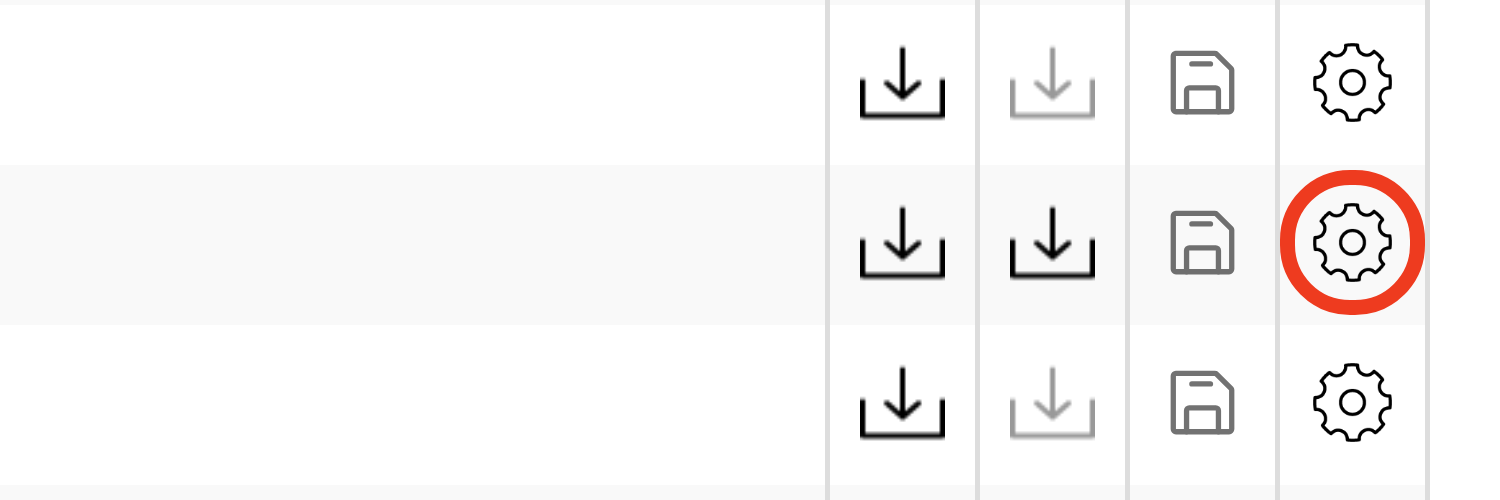
Para configurar el contenido de un documento, haz clic en "parámetros" (el engranaje) en su fila: la configuración se abre debajo de la fila.
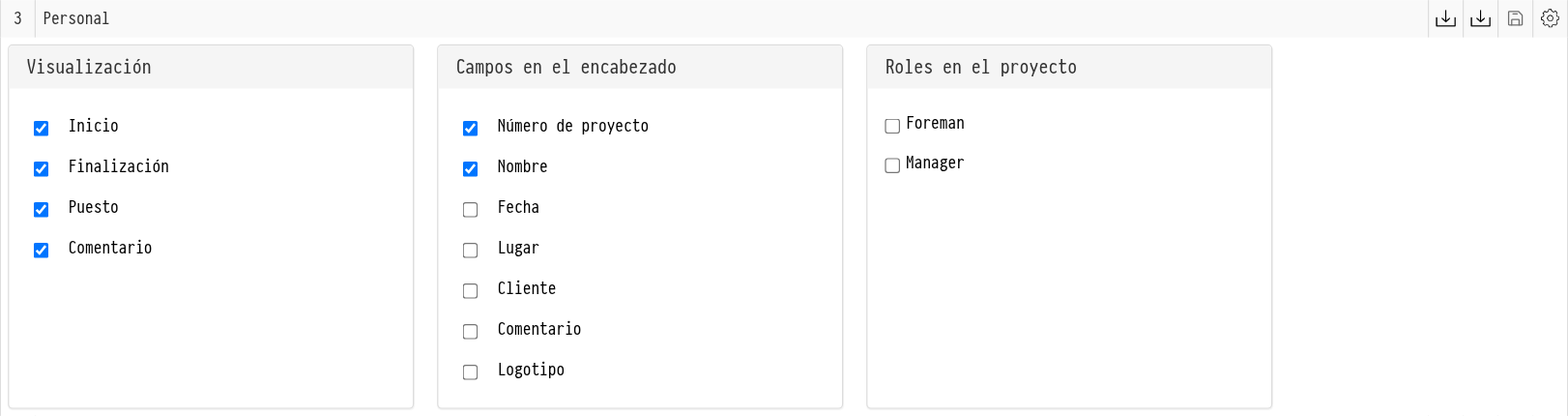
Cada documento tiene su propio bloque "Visualización":
"Cronograma": "Tipo de tabla" ("Por fecha y pestañas", "Por pestañas y fecha", "Por pestañas y fase", "Resumen por fecha") y qué secciones incluir: "Personal", "Gerentes", "Vehículos", "Tareas";
"Personal": qué columnas mostrar: "Inicio", "Finalización", "Cargo", "Comentario";
"Pases de acceso": a quiénes incluir: "Personal (documento de identidad)", "Personal (pasaporte)", "Personal (sin identificación)", "Vehículos".
Campos en el encabezado
En el bloque "Campos en el encabezado", usa las casillas de verificación para elegir qué mostrar en el encabezado del documento: "Número de proyecto", "Nombre", "Fecha", "Lugar", "Cliente", "Comentario", "Logotipo".
Los campos "Número de proyecto" y "Nombre" han aparecido en el encabezado de todos los documentos de esta pestaña que tienen parámetros. Ambas casillas están activadas por defecto y su elección se recuerda.
Roles en el proyecto
En el bloque "Roles en el proyecto", selecciona los roles que deseass mostrar en el encabezado del documento, por ejemplo el gerente o el capataz. El documento mostrará el nombre del empleado con ese rol. Si también selecciona "Contacto" bajo un rol, se muestra su número de teléfono junto al nombre. Puedes activar el teléfono solo para algunos roles. Si el proyecto no tiene roles, el bloque lo indica.