Informe de compras
El informe de Compras recopila todas las compras de equipos, accesorios y material de consumo: cuándo se realizaron y por qué importe. El informe obtiene sus datos de la pestaña "Transacciones monetarias" en las fichas de artículos.
De dónde provienen los datos
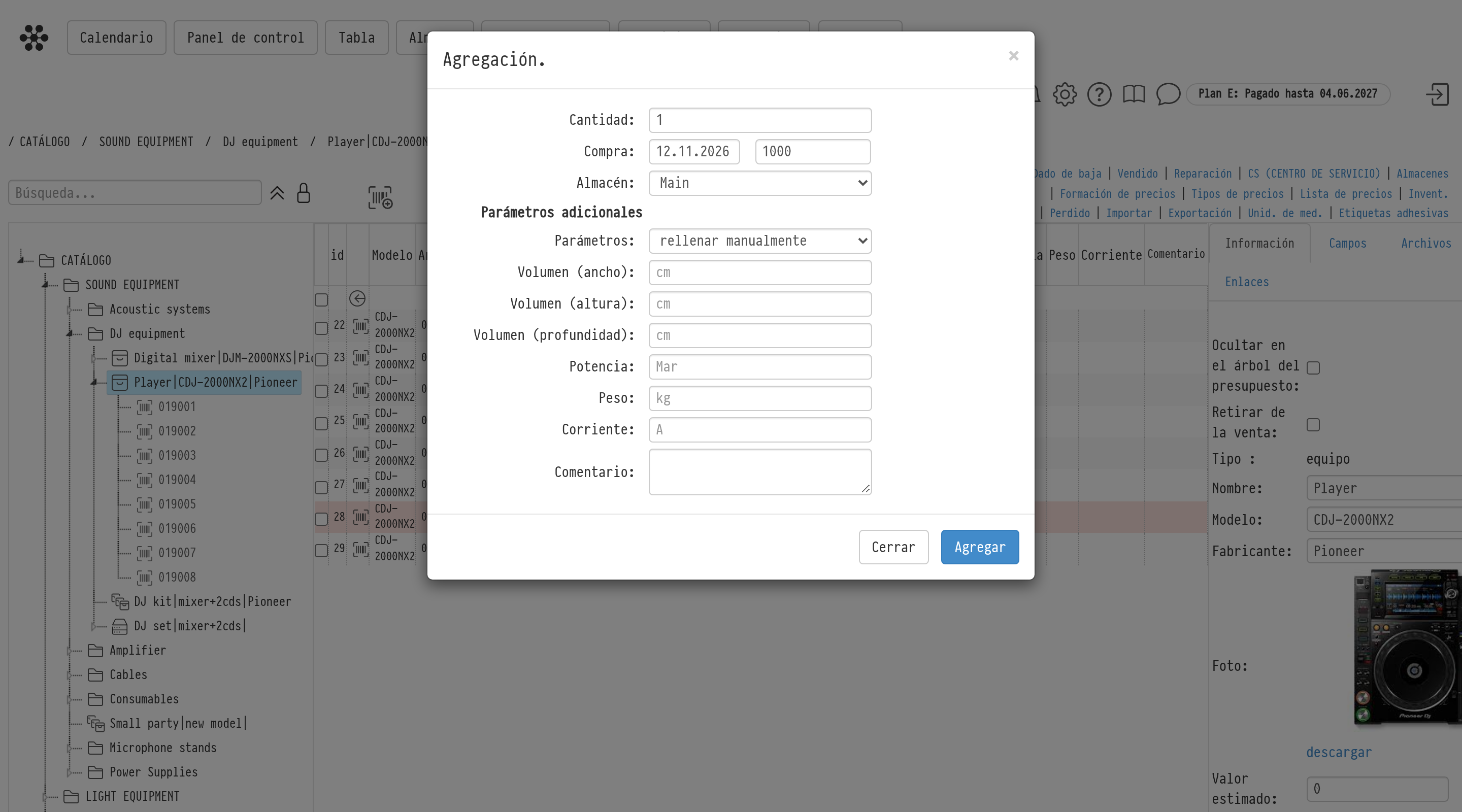
Cuando agregas un artículo al catálogo, introduce la fecha de compra y el coste. Después de esto, aparece un registro de compra en la pestaña "Transacciones monetarias" de la ficha del artículo. El registro se crea aunque no se haya introducido el coste, con un importe de cero.
Equipos
cada unidad es un artículo independiente, por lo que agregar varias unidades crea varios artículos;
cada artículo tiene su propio registro de compra, y el coste en él es por unidad.
Accesorios y material de consumo
un artículo puede contener cualquier número de unidades;
cuando recarga un artículo (en la fila "Cant." haz clic en "editar", en la ventana "Gestión de cantidad" selecciona la acción "comprar" e introduce "Cant.", "Fecha" y "Coste del lote"), se crea un nuevo registro de compra;
cada registro es un lote: contiene el número de unidades y el coste de todo el lote.
La pestaña "Transacciones monetarias"
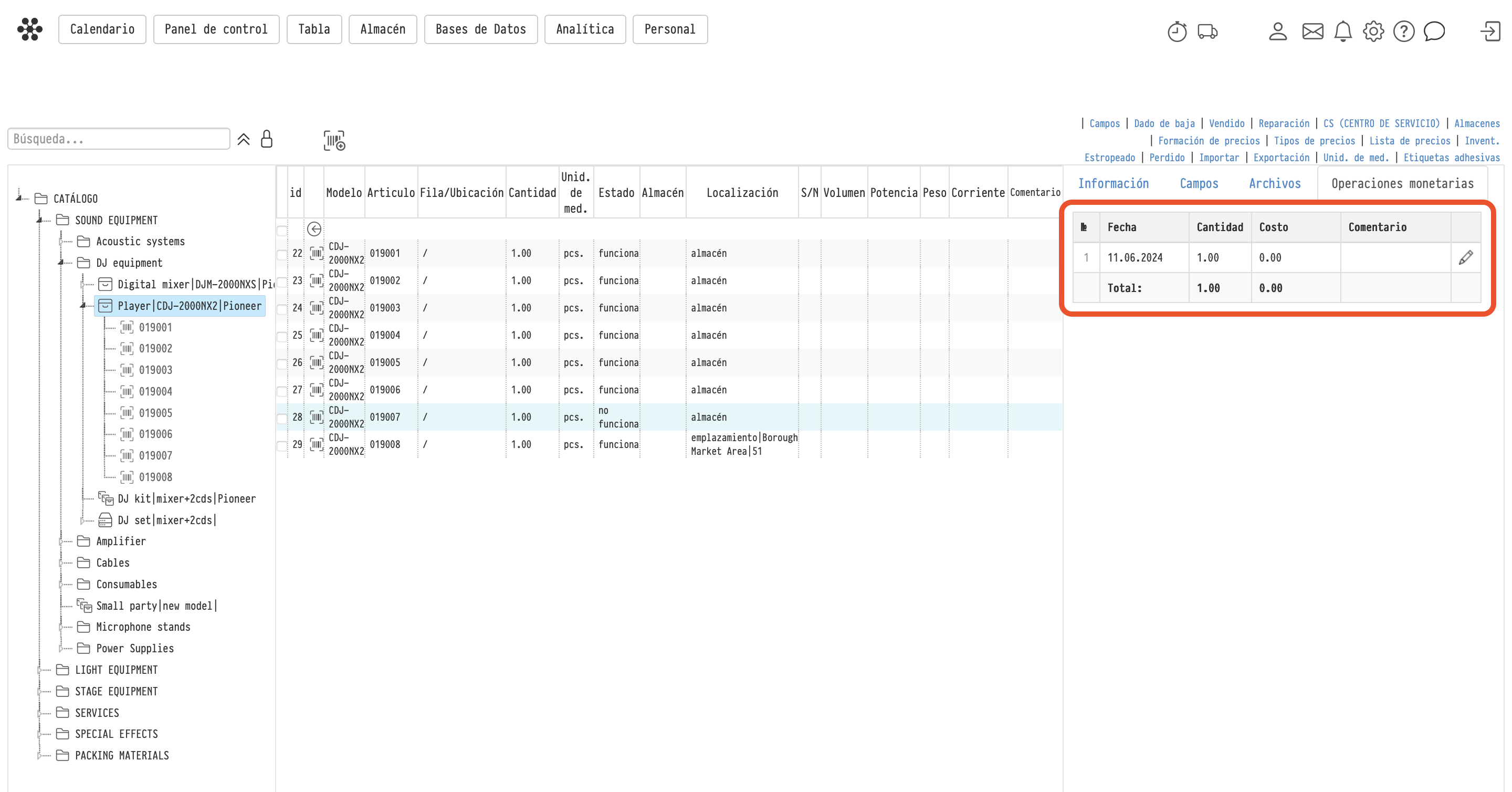
La pestaña se encuentra en la ficha del artículo de equipos, accesorios y material de consumo. La tabla tiene las columnas "Fecha", "Cant.", "Coste" y "Comentario", y una fila "Importe total" en la parte inferior.
Para accesorios y material de consumo puedes agregar un registro manualmente (el icono "Agregar una nueva transacción monetaria" en el encabezado de la tabla), editarlo (lápiz) y eliminarlo.
Para equipos solo puedes editar un registro: fecha, coste y comentario. La cantidad es siempre 1. Si un artículo de equipo fue agregado por error, elimina el artículo en sí.
Una transacción monetaria agregada manualmente no modifica la cantidad en el almacén. De este modo puedes registrar el pago en partes: por ejemplo, introducir la segunda parte del pago de un lote que ya has comprado.
Los empleados con acceso completo al catálogo pueden agregar, editar y eliminar registros. Con acceso de solo lectura, la pestaña se muestra sin botones.
Dónde encontrar el informe
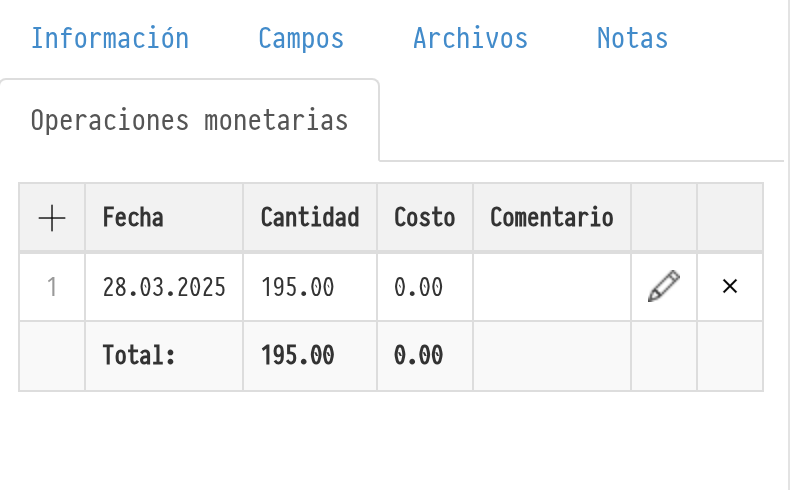
En el menú superior, abre "Analítica" → "Informe de compras".
Ten en cuenta que el elemento es visible si la plantilla de acceso del empleado tiene seleccionado "mostrar" para la fila "Informe de compras" en la pestaña "Analítica".
Parámetros de generación del informe
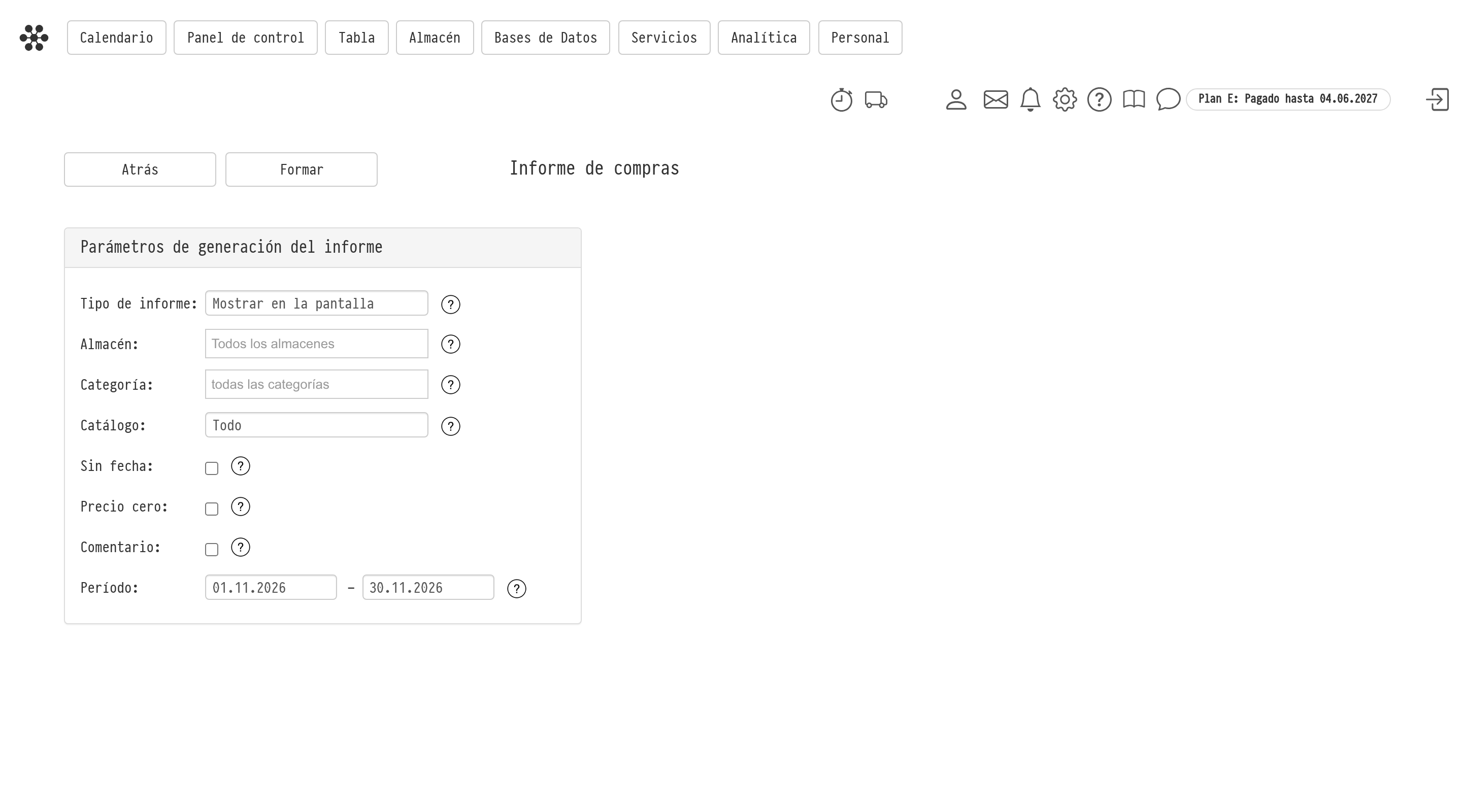
En el bloque "Parámetros de generación del informe" puedes establecer:
"Tipo de informe": "Mostrar en pantalla" (el informe se abre en una nueva pestaña) o "Descargar XLS";
"Almacén": "todos los almacenes", "Sin almacén" o un almacén específico del campo "Almacén" de la ficha del artículo;
"Categoría": "todas las categorías", "Equipos", "Accesorios" o "Material de consumo";
"Catálogo": "Todos" o "Selectivamente": en el segundo caso, marca secciones y posiciones en el árbol del catálogo; hay una búsqueda encima del árbol;
"Período": fechas de compra desde y hasta;
"sin fecha": mostrar compras sin fecha de compra que tengan precio;
"Precio cero": mostrar compras con importe cero;
"Comentario": agregar el comentario de las transacciones monetarias al informe.
A continuación, haz clic en "Generar".
Contenido del informe
Columnas de la tabla: "Número de artículo", "Nombre", "Modelo", "Tipo", "Almacén", "Fecha de compra", "Precio por unidad", "Cantidad", "Importe total" y, si el parámetro está activado, "Comentario". En la parte inferior hay una fila "Importe total".
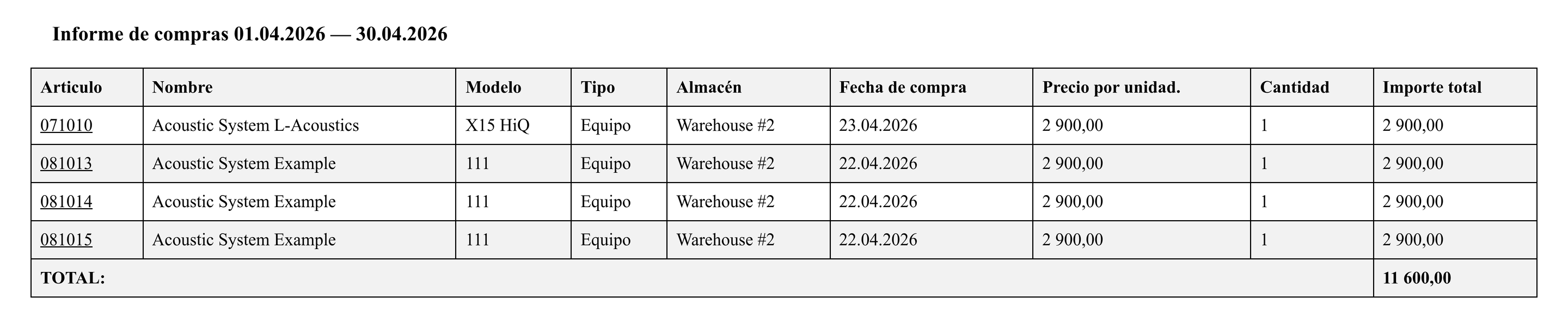
Cada fila es una compra. Para equipos es una fila por artículo; para accesorios y material de consumo un artículo puede tener varias filas, una por lote.
El número de artículo en el informe es un enlace: abre el catálogo en una nueva pestaña en ese artículo, donde puedes corregir los datos de compra. Si la sección del catálogo no está disponible para ti o el artículo ha sido eliminado, el número se muestra sin enlace.
Para qué es útil
calcular los costes de equipos durante un período;
ver el historial de compras de una posición o un almacén;
comprobar cómo se recargó el material de consumo;
preparar datos para contabilidad.