Registro del sistema
"Registro del sistema" es una tabla compartida de las acciones de los empleados en Golova: qué se hizo, por quién, cuándo y dónde. Registra los cambios en el catálogo y en los proyectos: creación de una posición, cambio del almacén de un artículo, eliminación de una fila del presupuesto, procesamiento de un gasto.
El registro te ayuda a averiguar adónde fue un artículo, quién cambió el precio de una posición o eliminó una fila del presupuesto. Cuando una posición "de repente" desaparece del catálogo o cambia el número de un artículo, no es necesario preguntar a sus compañeros: basta con encontrar el objeto en el registro y consultar su historial.
Cómo abrirlo
En el encabezado del sistema, haz clic en "Bases de datos" → "Registro del sistema".
Puedes abrir el historial de un solo objeto del catálogo directamente desde el catálogo: consulta "Registro de carpeta, posición y artículo" más abajo.
Quién puede verlo
El registro es una herramienta de administrador, por lo que está oculto de forma predeterminada. El acceso se activa en la plantilla de acceso del empleado: "Bases de datos" → "Empleados" → "Opciones" → "Plantillas de acceso", pestaña "Sistema", bloque "Registros del sistema". Más información sobre las plantillas: Crear una nueva plantilla.
El interruptor en el encabezado del bloque "Registros del sistema" ("mostrar" / "ocultar") abre la propia sección: el elemento "Registro del sistema" aparece en el menú "Bases de datos".
"Catálogo": si la tabla muestra las acciones en el catálogo.
"Proyectos": si muestra las acciones en los proyectos.
Cuando se cambia el encabezado del bloque a "mostrar", "Catálogo" y "Proyectos" se activan con él; con "ocultar", se desactivan. Después puedes configurar cada uno por separado: por ejemplo, dar a un empleado solo las acciones del catálogo.
El registro de carpeta, posición y artículo está disponible para todos los que tienen acceso al catálogo, aunque "Registros del sistema" esté oculto en la plantilla.
Ten en cuenta que si el encabezado del bloque "Registros del sistema" está activado, pero "Catálogo" y "Proyectos" están ocultos, el empleado tendrá el elemento de menú, pero la tabla estará vacía.
Qué se registra
Catálogo
Casi todo lo que ocurre en el catálogo:
creación, cambio de nombre, traslado y eliminación de secciones y posiciones;
cambios en los campos del artículo: almacén, comentario, número y otros;
acciones masivas;
acciones desde el menú superior del catálogo: centros de servicio, unidades de medida, tipos de precio, almacenes, campos, lista de precios, precios, plantillas de etiquetas, inventario, importación y exportación;
visualización y descarga de fotos y archivos de posiciones, descarga de la lista de precios y exportaciones.
Proyectos
Cambios en las secciones del proyecto: "Información", "Planificación", "Presupuesto", "Especificación", "Documentos", "Finanzas", "Ficheros". También se registran la apertura del proyecto, la impresión de la propuesta comercial, los pases de acceso, la lista de preparación y las listas de personal, así como la descarga de documentos, archivos y archivos comprimidos.
Cómo leer la tabla
Los registros más recientes aparecen en la parte superior. Cada registro tiene las siguientes columnas:
Columna | Contenido |
|---|---|
"Fecha de la operación" | La fecha y hora de la acción |
"Usuario" | Quién la realizó |
"Acción" | Para el catálogo: creación, cambio, eliminación, traslado, descarga, visualización. Para proyectos: creación, cambio, eliminación, acceso a datos, cancelación, recuperación |
"Módulo" | "Catálogo" o "Proyecto" |
"Parámetro" | Con qué se trabajó exactamente. En el catálogo, es el nivel: "Carpeta" (una sección del catálogo), "Posición" (equipo, servicio, accesorios, conjunto, kit) o "Número de artículo" (una unidad específica de equipo). Para las listas del menú superior del catálogo, su nombre: "Almacén", "Tipo de precio", "Campo", "Unidad de medida", etc. En un proyecto, el bloque del proyecto |
"ID de parámetro" | El número del objeto en el sistema. No cambia cuando se cambia el nombre del objeto, por lo que resulta práctico para buscar |
"Ubicación" | Dónde ocurrió. Para el catálogo, la ruta completa: "/ CATÁLOGO / sección / subsección / objeto /" |
"Valor anterior" y "Valor nuevo" | Qué era y qué pasó a ser. Si una acción con un artículo está vinculada a un proyecto, "Valor nuevo" contiene un enlace a ese proyecto |
Si una acción en un proyecto cambió varios campos a la vez, las filas van una tras otra: la fecha y el usuario se muestran solo en la primera fila del grupo.
En la ruta del catálogo, la raíz "CATÁLOGO" y las secciones de las listas (por ejemplo, "Almacenes" o "Tipos de precio") se resaltan en azul, mientras que sus propias secciones y posiciones aparecen en texto negro sin formato.
Ir a un artículo
Para las acciones con un artículo, al final de la ruta en la columna "Ubicación" aparece el icono "Abrir en el catálogo". Abre el catálogo en una nueva pestaña directamente en la ficha de ese artículo, por lo que no es necesario copiar el número y buscarlo. Si el artículo ya no está en uso (vendido, dado de baja o perdido), se abre su posición.
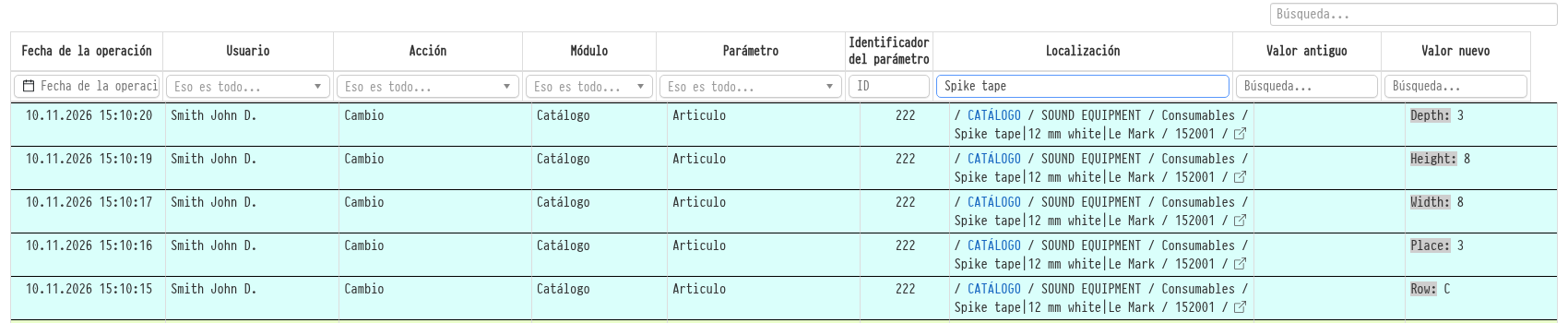
Colores de las acciones
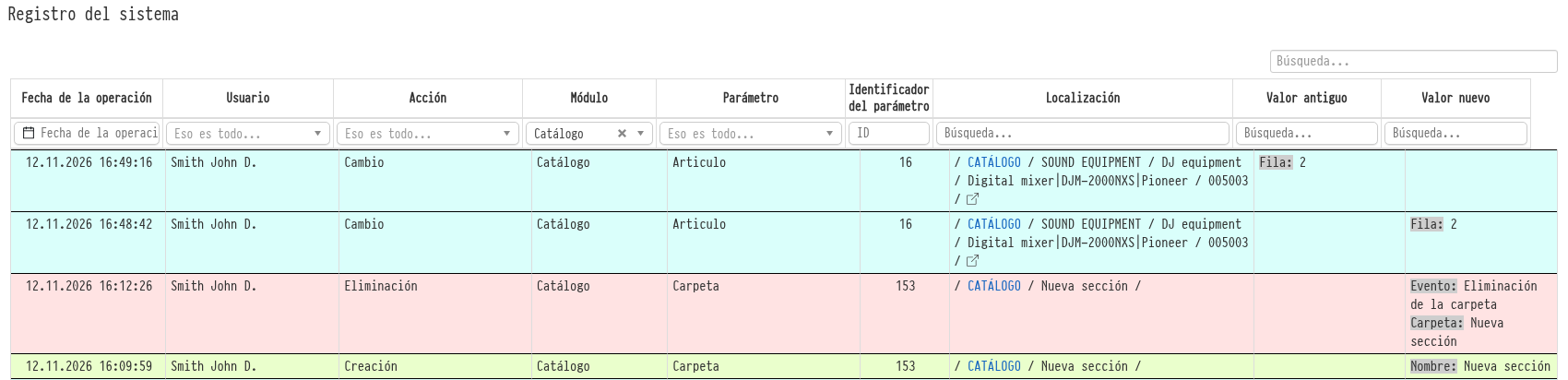
Las filas se resaltan según el tipo de acción:
verde: creación;
turquesa: cambio;
rojo: eliminación;
lila: traslado (en el catálogo) o acceso a datos (en un proyecto).
Otras acciones (descarga y visualización en el catálogo, cancelación y recuperación en un proyecto) no tienen color.
Búsqueda y filtros
Hay un filtro bajo el encabezado de cada columna:
"Fecha de la operación": un período, incluidas opciones predefinidas: "Hoy", "Ayer", "Mes actual", "Mes anterior", "Año actual";
"Usuario": un empleado; los empleados despedidos y eliminados también figuran en la lista, con una marca;
"Acción", "Módulo", "Parámetro": una selección de una lista. Tras elegir un módulo, las listas de acción y parámetro conservan solo los elementos que corresponden a él;
"ID de parámetro": coincidencia exacta del número;
"Ubicación", "Valor anterior", "Valor nuevo": búsqueda por parte del texto.
Los filtros funcionan conjuntamente: por ejemplo, puedes encontrar todas las eliminaciones en el catálogo realizadas por un empleado el mes pasado. Sobre la tabla a la derecha también hay un campo de búsqueda general.
Búsqueda por ID
Cada carpeta, posición y artículo del catálogo tiene un ID de sistema. Nunca cambia, aunque el objeto sea renombrado o movido a otra sección. Por ello, la forma más fiable de obtener el historial completo de un objeto es introducir su número en el filtro "ID de parámetro".
Registro de carpeta, posición y artículo
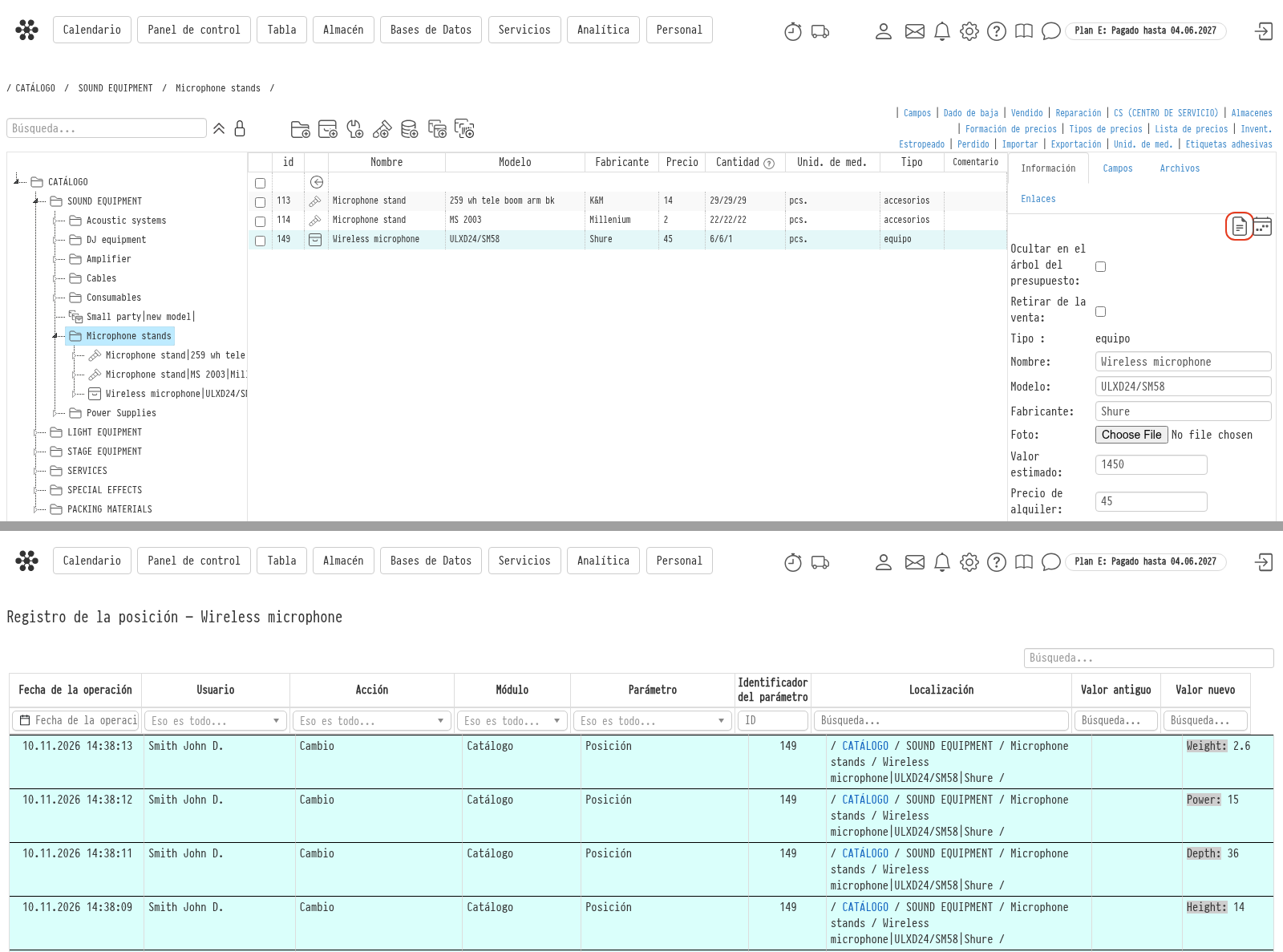
Puedes abrir el historial de un solo objeto del catálogo sin ir al "Registro del sistema":
registro de carpeta: el icono "Historial de carpeta" en la ficha de la sección;
registro de posición: el icono "Historial de posición" en la esquina superior derecha de la ficha de la posición, junto al calendario;
registro de artículo: el icono "Historial de artículo" en la ficha del artículo. En las listas "Perdido", "Estropeado", "Dados de baja" y "Vendido", el registro del artículo se abre al hacer clic en su número.
El registro se abre en una nueva pestaña. Es la misma tabla, pero solo con los registros de ese objeto, y el título indica "Registro de carpeta", "Registro de posición" o "Registro de artículo" con el nombre o número, por ejemplo "Registro de artículo — 000123". Para este tipo de registro, es suficiente con tener acceso al catálogo: no se necesita el permiso de "Registro del sistema".
Artículos relacionados: Ficha de equipo · SKU de equipo · Menú superior del catálogo