Dados de baja
La lista "Dados de baja" contiene los artículos que han sido retirados del uso: ya no se contabilizan en la cantidad total de la posición y no pueden reservarse. La lista se abre con el enlace "Dados de baja" sobre la tabla del catálogo.
Cómo un artículo llega a la lista
Desde la lista "Estropeado". El icono "dar de baja" en la fila del artículo; consulta Estropeado.
Desde la lista de reparaciones. Si el dispositivo no pudo repararse, haz clic en el icono "Dar de baja" en su fila. En la ventana "Baja", en la sección "Finalización de reparaciones", introduce el trabajo realizado y el coste real de la reparación; y en la sección "Baja", la fecha y un comentario con el motivo. Consulta En reparación.
Desde la ficha del artículo en el catálogo. Haz clic en "editar" junto al campo "Cant." y elige la acción "dar de baja" (consulta SKU de equipo).
Desde el área de trabajo del catálogo. Selecciona los artículos con las casillas de verificación y haz clic en el icono de papelera sobre el área de trabajo (consulta Creación de secciones y subsecciones).
Con la papelera puedes dar de baja varios artículos a la vez. Si los artículos ya se han utilizado en proyectos o llevan mucho tiempo en el catálogo, el sistema indica que no pueden eliminarse, solo darse de baja. La ventana ofrece una opción: dar de baja, o dar de baja y eliminar. La eliminación está destinada a artículos recién creados, por ejemplo los añadidos por error.
La fecha y el comentario introducidos en el momento de la baja se conservan en la lista: siempre puedes consultar cuándo y por qué el dispositivo fue retirado del uso.
Qué muestra la lista
La tabla muestra el "Número de artículo" (haz clic para abrir el registro del artículo), "Nombre", "Modelo", "Cant.", "Fecha de baja", "Usuario" (quién lo dio de baja) y "Comentario". Sobre las columnas hay filtros.
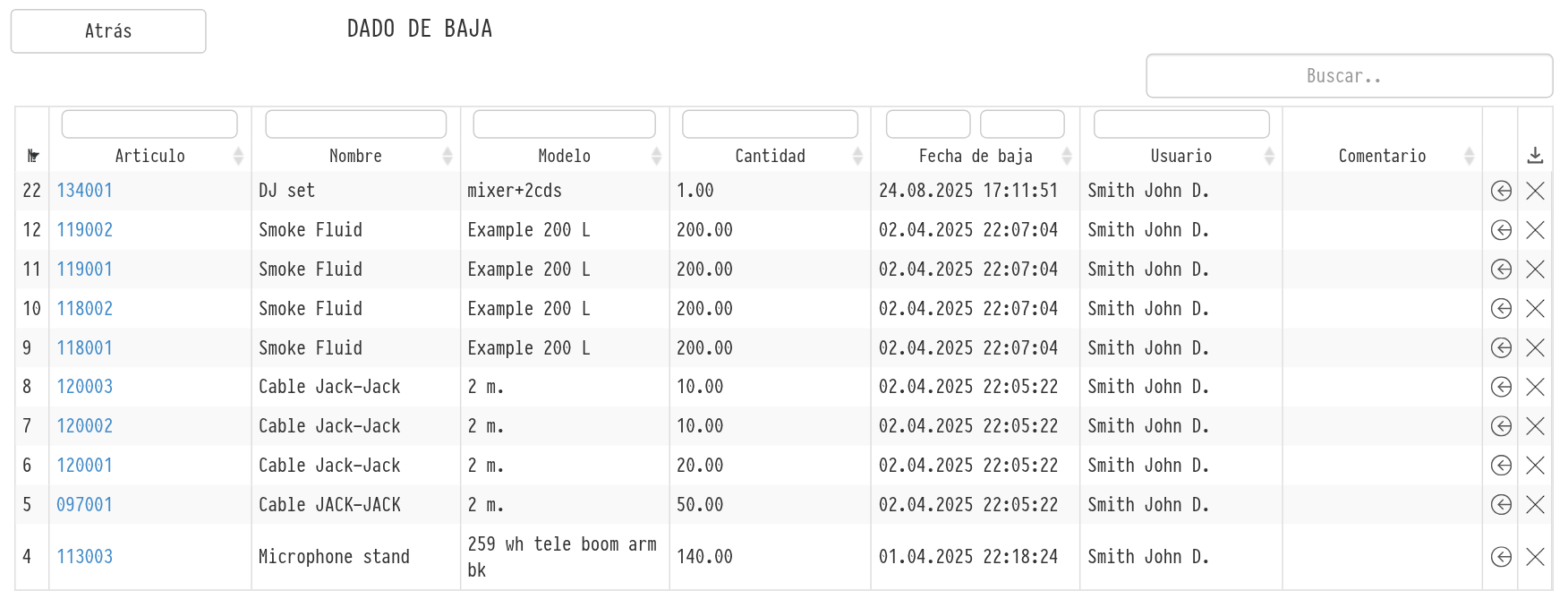
Acciones en la lista
"devolver al almacén": si el artículo fue dado de baja por error. En la ventana "Devolver al almacén", escribe un comentario sobre la devolución y haz clic en "Devolver". El artículo aparece de nuevo en el catálogo y está disponible para su reserva.
"eliminar": eliminar el artículo de forma permanente. Esto libera el número de artículo, pero el historial y el registro del artículo se eliminan junto con él.
Ten en cuenta que la eliminación no puede deshacerse. Si puedes necesitar el historial del dispositivo, por ejemplo para el informe de reparación, conserve el artículo en la lista "Dados de baja".