Journal système
Le « Journal système » est un tableau partagé des actions des employés dans Golova : ce qui a été fait, par qui, quand et où. Il enregistre les modifications du catalogue et des projets : création d'une position, changement d'entrepôt d'un article, suppression d'une ligne de devis, traitement d'une dépense.
Le journal vous permet de savoir où est passé un article, qui a modifié le prix d'une position ou supprimé une ligne de devis. Lorsqu'une position « disparaît soudainement » du catalogue ou qu'un numéro d'article change, inutile d'interroger vos collègues : trouvez simplement l'objet dans le journal et consultez son historique.
Comment l'ouvrir
Dans l'en-tête du système, cliquez sur « Bases de données » → « Journal système ».
Vous pouvez ouvrir l'historique d'un seul objet du catalogue directement depuis le catalogue : voir « Journal du dossier, de la position et de l'article » ci-dessous.
Qui peut le consulter
Le journal est un outil d'administration, donc masqué par défaut. L'accès est activé dans le modèle d'accès de l'employé : « Bases de données » → « Employés » → « Options » → « Modèles d'accès », onglet « Système », bloc « Journaux système ». En savoir plus sur les modèles : Créer un nouveau modèle.
Le commutateur dans l'en-tête du bloc « Journaux système » (« afficher » / « masquer ») ouvre la section elle-même : l'élément « Journal système » apparaît dans le menu « Bases de données ».
« Catalogue » : détermine si le tableau affiche les actions dans le catalogue.
« Projets » : détermine s'il affiche les actions dans les projets.
Lorsque vous activez l'en-tête du bloc sur « afficher », « Catalogue » et « Projets » sont activés avec lui ; avec « masquer », ils sont désactivés. Vous pouvez ensuite paramétrer chacun séparément : par exemple, n'accorder à un employé que les actions du catalogue.
Le journal du dossier, de la position et de l'article est accessible à toute personne ayant accès au catalogue, même si « Journaux système » est masqué dans le modèle.
Remarque. Si l'en-tête du bloc « Journaux système » est activé, mais que « Catalogue » et « Projets » sont masqués, l'employé verra l'élément de menu, mais le tableau sera vide.
Ce qui est enregistré
Catalogue
Presque tout ce qui se passe dans le catalogue :
création, renommage, déplacement et suppression de sections et de positions ;
modifications des champs d'article : entrepôt, commentaire, numéro et autres ;
actions en masse ;
actions depuis le menu supérieur du catalogue : centres de service, unités de mesure, types de prix, entrepôts, champs, liste de prix, tarification, modèles d'étiquettes, audit d'inventaire, import et export ;
consultation et téléchargement de photos et de fichiers de positions, téléchargement de la liste de prix et des exports.
Projets
Les modifications dans les sections de projet : « Information », « Planification », « Devis », « Spécification », « Documents », « Finances », « Fichiers/Liens ». L'ouverture du projet, l'impression de l'offre commerciale, les laissez-passer, la liste de préparation d'entrepôt et les listes du personnel, ainsi que le téléchargement de documents, de fichiers et d'archives sont également enregistrés.
Comment lire le tableau
Les nouveaux enregistrements apparaissent en haut. Chaque enregistrement comporte les colonnes suivantes :
Colonne | Contenu |
|---|---|
« Date de l'opération » | La date et l'heure de l'action |
« Utilisateur » | Qui l'a effectuée |
« Action » | Pour le catalogue : création, modification, suppression, déplacement, téléchargement, consultation. Pour les projets : création, modification, suppression, accès aux données, annulation, restauration |
« Module » | « Catalogue » ou « Projet » |
« Paramètre » | Sur quoi a porté exactement l'action. Dans le catalogue, il s'agit du niveau : « Dossier » (une section du catalogue), « Position » (équipement, service, accessoires, kit, ensemble) ou « Numéro d'article » (une unité spécifique d'équipement). Pour les listes du menu supérieur du catalogue, leur nom : « Entrepôt », « Type de prix », « Champ », « Unité de mesure », etc. Dans un projet, le bloc du projet |
« ID du paramètre » | Le numéro de l'objet dans le système. Il ne change pas lorsque l'objet est renommé, ce qui est pratique pour la recherche |
« Emplacement » | Où cela s'est produit. Pour le catalogue, le chemin complet : « / CATALOGUE / section / sous-section / objet / » |
« Ancienne valeur » et « Nouvelle valeur » | Ce que c'était et ce que c'est devenu. Si une action sur un article est liée à un projet, « Nouvelle valeur » contient un lien vers ce projet |
Si une action dans un projet a modifié plusieurs champs à la fois, les lignes se suivent : la date et l'utilisateur ne sont affichés que dans la première ligne du groupe.
Dans le chemin du catalogue, la racine « CATALOGUE » et les sections des listes (par exemple « Entrepôts » ou « Types de prix ») sont surlignées en bleu, tandis que vos propres sections et positions apparaissent en texte noir ordinaire.
Accéder à un article
Pour les actions sur un article, une icône « Ouvrir dans le Catalogue » apparaît à la fin du chemin dans la colonne « Emplacement ». Elle ouvre le catalogue dans un nouvel onglet directement sur la fiche de cet article, sans avoir à copier le numéro et à le rechercher. Si l'article n'est plus en service (vendu, amorti ou perdu), sa position s'ouvre.
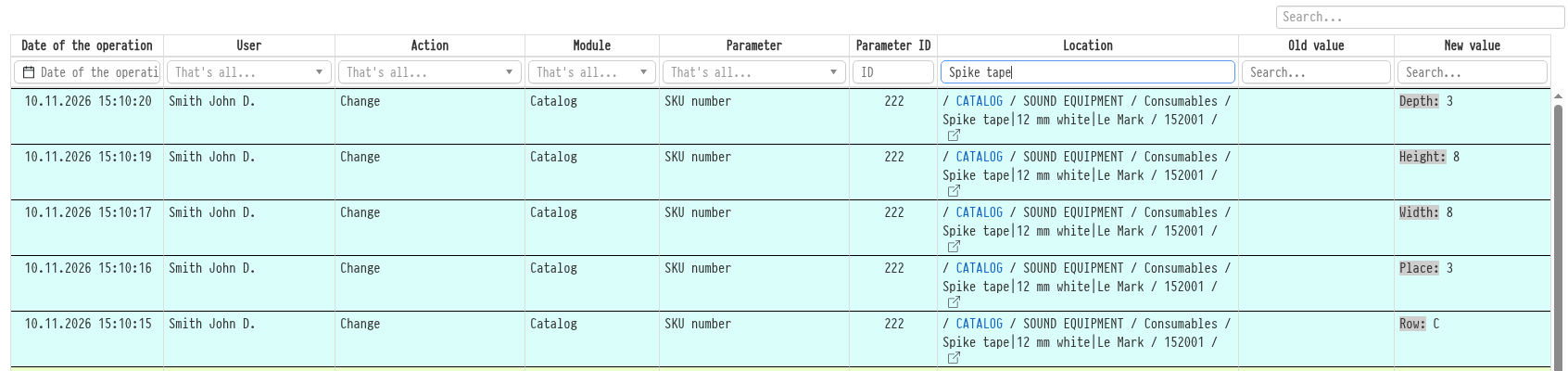
Couleurs des actions
Les lignes sont surlignées selon le type d'action :
vert : création ;
turquoise : modification ;
rouge : suppression ;
lilas : déplacement (dans le catalogue) ou accès aux données (dans un projet).
Les autres actions (téléchargement et consultation dans le catalogue, annulation et restauration dans un projet) n'ont pas de couleur.
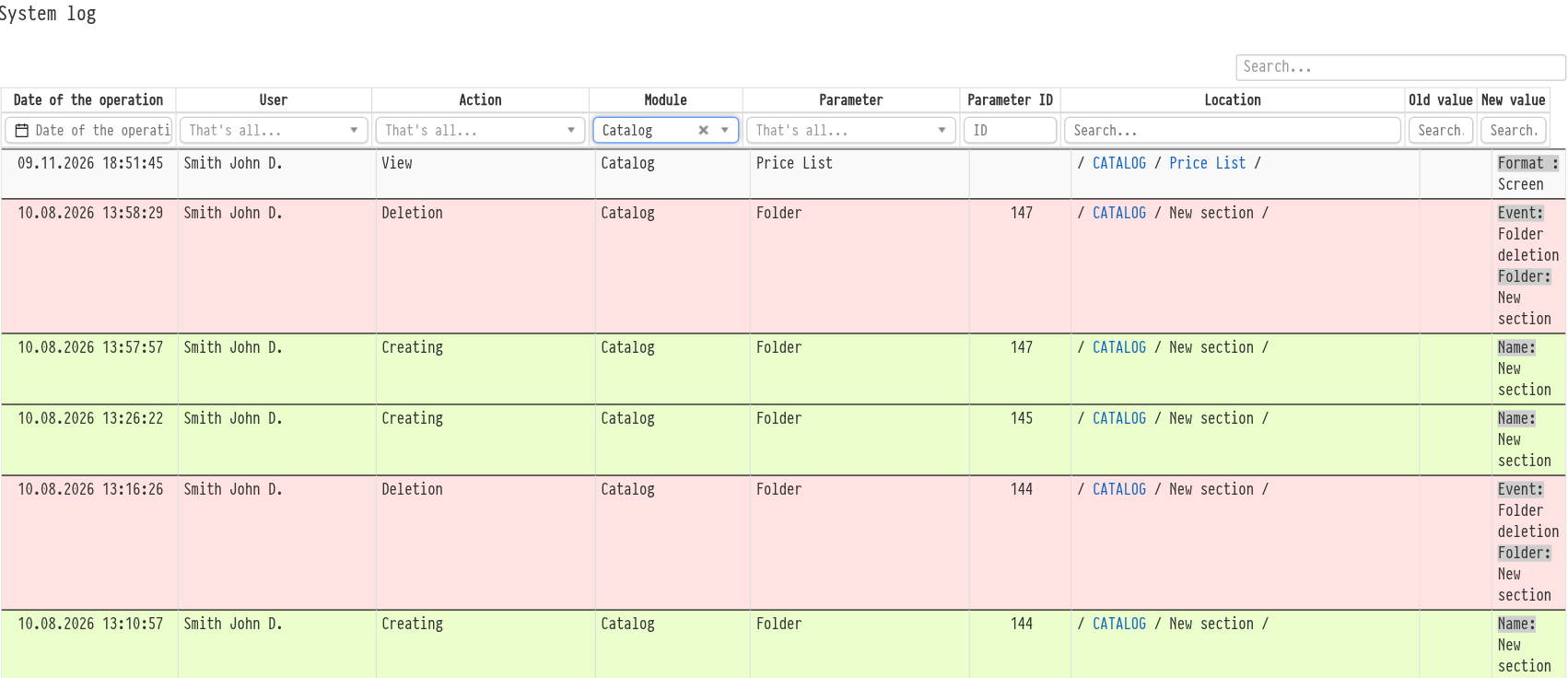
Recherche et filtres
Un filtre est disponible sous l'intitulé de chaque colonne :
« Date de l'opération » : une période, avec des options prédéfinies : « Aujourd'hui », « Hier », « Mois en cours », « Mois dernier », « Année en cours » ;
« Utilisateur » : un employé ; les employés licenciés et supprimés figurent également dans la liste, avec une mention ;
« Action », « Module », « Paramètre » : un choix dans une liste. Après avoir sélectionné un module, les listes d'actions et de paramètres n'affichent que les éléments qui lui correspondent ;
« ID du paramètre » : correspondance exacte du numéro ;
« Emplacement », « Ancienne valeur », « Nouvelle valeur » : recherche par partie du texte.
Les filtres fonctionnent conjointement : vous pouvez par exemple retrouver toutes les suppressions dans le catalogue effectuées par un employé le mois dernier. Au-dessus du tableau, à droite, un champ de recherche général est également disponible.
Recherche par ID
Chaque dossier, position et article du catalogue possède un ID système. Il ne change jamais, même si l'objet est renommé ou déplacé vers une autre section. La méthode la plus fiable pour obtenir l'historique complet d'un objet est donc de saisir son numéro dans le filtre « ID du paramètre ».
Journal du dossier, de la position et de l'article
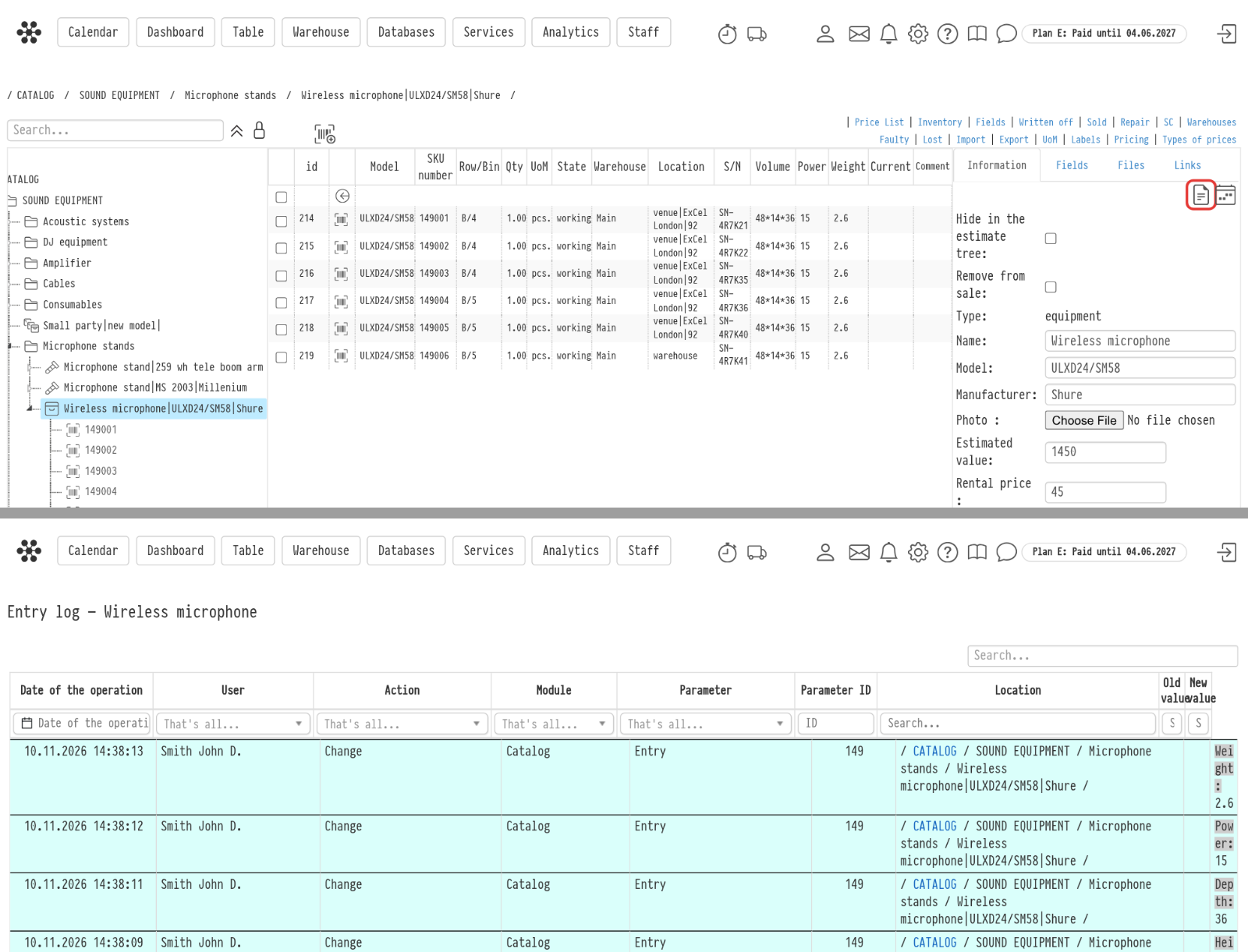
Vous pouvez ouvrir l'historique d'un seul objet du catalogue sans passer par le « Journal système » :
journal du dossier : l'icône « Historique du dossier » dans la fiche de section ;
journal de la position : l'icône « Historique de la position » dans le coin supérieur droit de la fiche de position, à côté du calendrier ;
journal de l'article : l'icône « Historique de l'article » dans la fiche de l'article. Dans les listes « Perdu », « Défectueux », « Amorti » et « Vendu », le journal de l'article s'ouvre en cliquant sur son numéro.
Le journal s'ouvre dans un nouvel onglet. Il s'agit du même tableau, mais ne contenant que les enregistrements de cet objet, et le titre indique « Journal du dossier », « Journal de la position » ou « Journal de l'article » avec le nom ou le numéro, par exemple « Journal de l'article — 000123 ». Pour ce type de journal, l'accès au catalogue suffit : le droit « Journal système » n'est pas nécessaire.
Articles connexes : Fiche Équipement · Article d'équipement · Menu supérieur du Catalogue