Impression
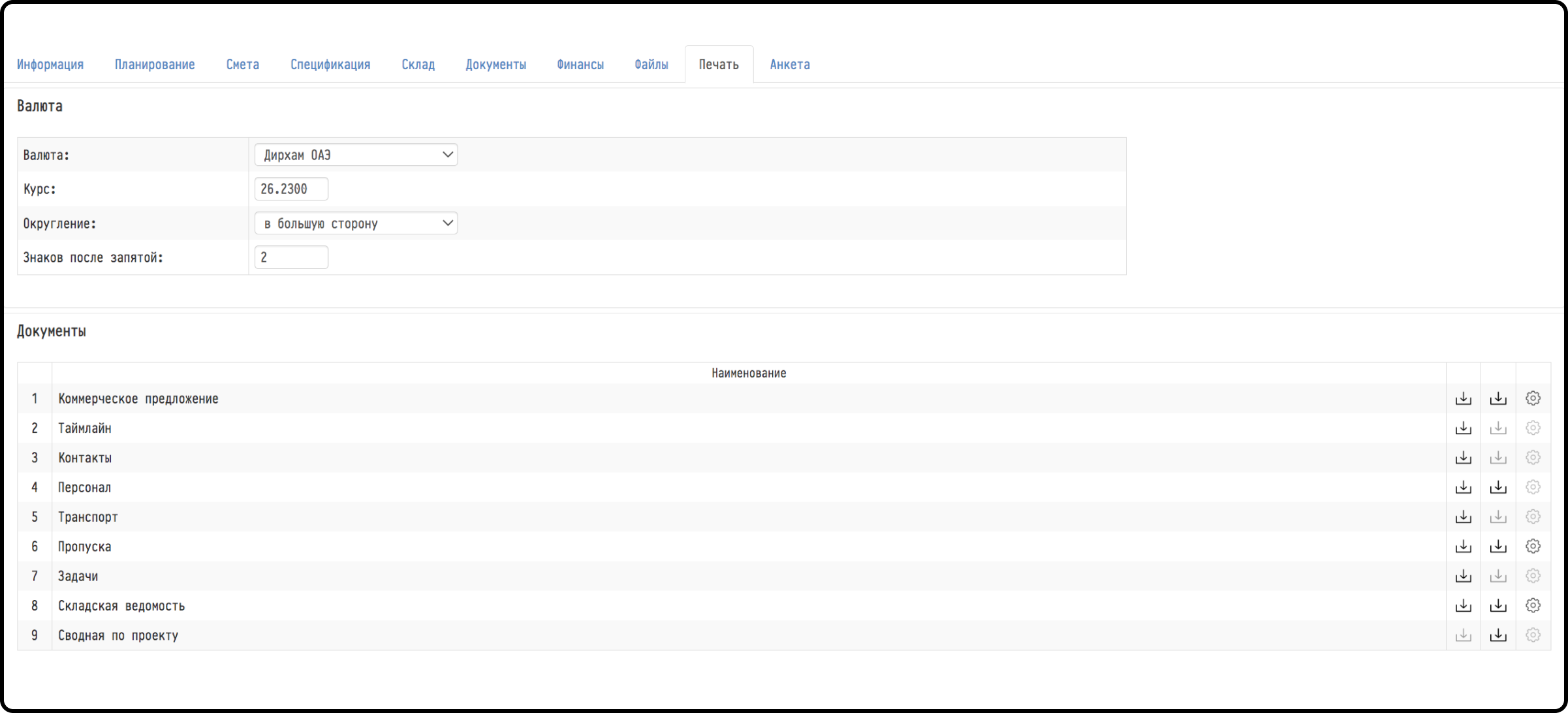
Dans l'onglet « Print » du projet, vous pouvez télécharger les documents de service du projet : le planning, les contacts, les listes du personnel et des véhicules, les laissez-passer, les tâches et un tableau récapitulatif.
Devise
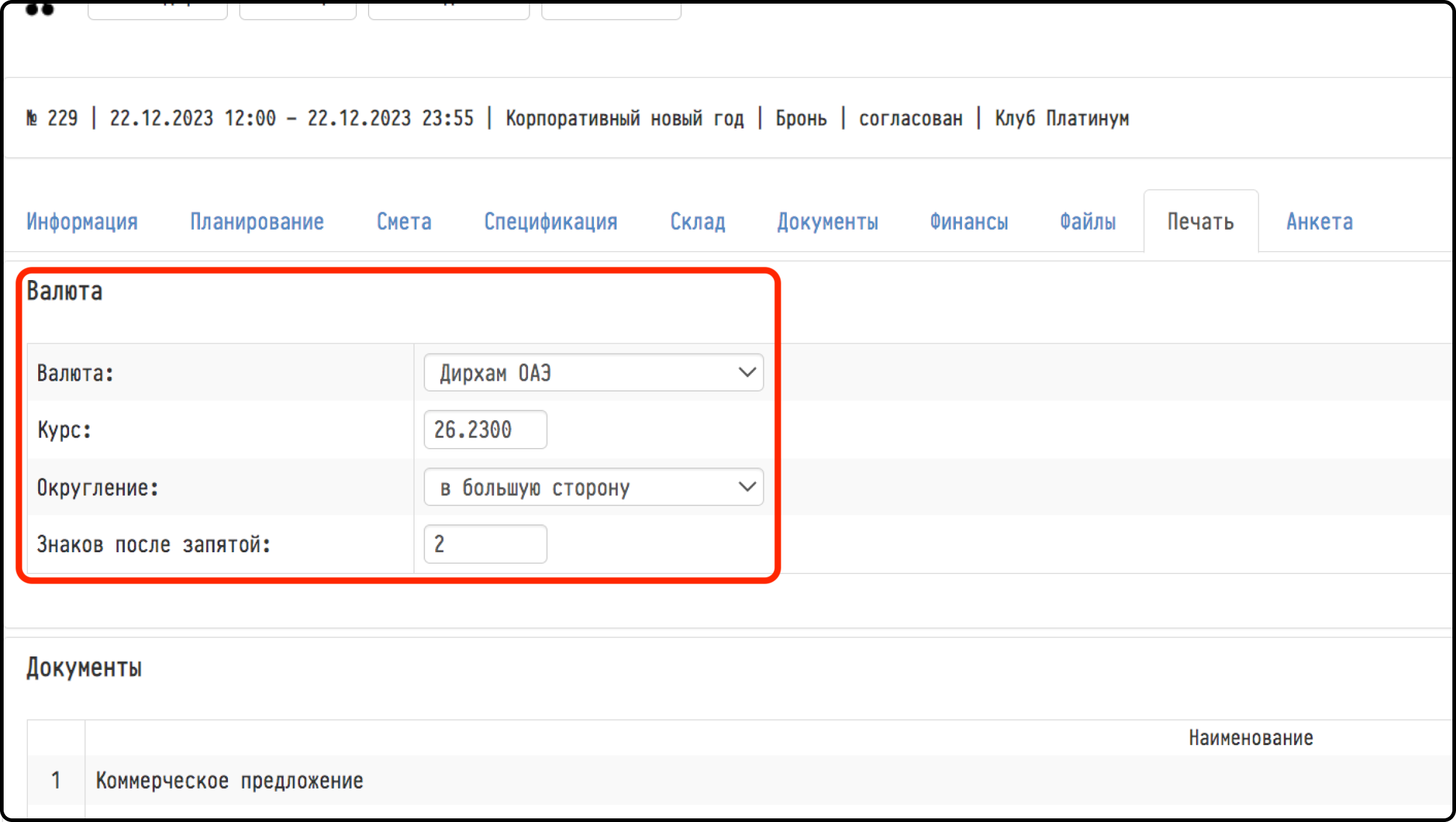
En haut de l'onglet se trouve le bloc « Devise ». Vous y choisissez la devise dans laquelle le devis et l'offre commerciale de ce projet sont imprimés. Par défaut, il s'agit de la devise de l'entreprise définie dans les paramètres globaux : engrenage « Paramètres » → « Système » → « Général ».
Si vous choisissez une autre devise, trois champs supplémentaires apparaissent : « Taux de change » : combien d'unités de la devise principale vaut une unité de la devise sélectionnée (modifiable manuellement) ; « Arrondi » : « standard », « arrondi supérieur » ou « arrondi inférieur » ; « Décimales » : de −3 à 3. Les modifications sont enregistrées immédiatement : les montants en devise principale sont divisés par le taux et arrondis selon ces règles.
Remarque. Le bloc « Devise » n'est visible que pour les employés dont le modèle d'accès prévoit un « accès complet » aux « Prix » dans le bloc « Devis ».
Documents
Le tableau « Documents » comporte une ligne par document. À droite de chaque ligne figurent les icônes « télécharger en PDF » et « télécharger en XLS », « Enregistrer dans le Stockage » et « paramètres ». Si un format n'est pas disponible pour un document, son icône est grisée.
« Planning » : PDF ;
« Contacts » : PDF ;
« Personnel » : PDF et XLS ;
« Véhicules » : PDF ;
« Laissez-passer » : PDF et XLS ;
« Tâches » : PDF ;
« Récapitulatif du projet » : XLS, sans paramètres.
Les lignes affichées dépendent de votre modèle d'accès et de votre abonnement.
« Récapitulatif du projet » est un résumé du projet au format Excel. La première feuille contient le numéro et le nom du projet, le client, les dates, la personne de contact, le lieu et l'adresse, les responsables par rôle, le statut du projet et le total du devis ventilé par feuille. En dessous figurent les finances en deux colonnes, le résultat prévisionnel et le résultat réel : recettes perçues, total des dépenses avec ventilation, bénéfice net et rentabilité. La deuxième feuille présente la gestion du projet : rôle, employé, feuille de devis, pourcentage, montant planifié et montant payé.
Enregistrement dans le Stockage
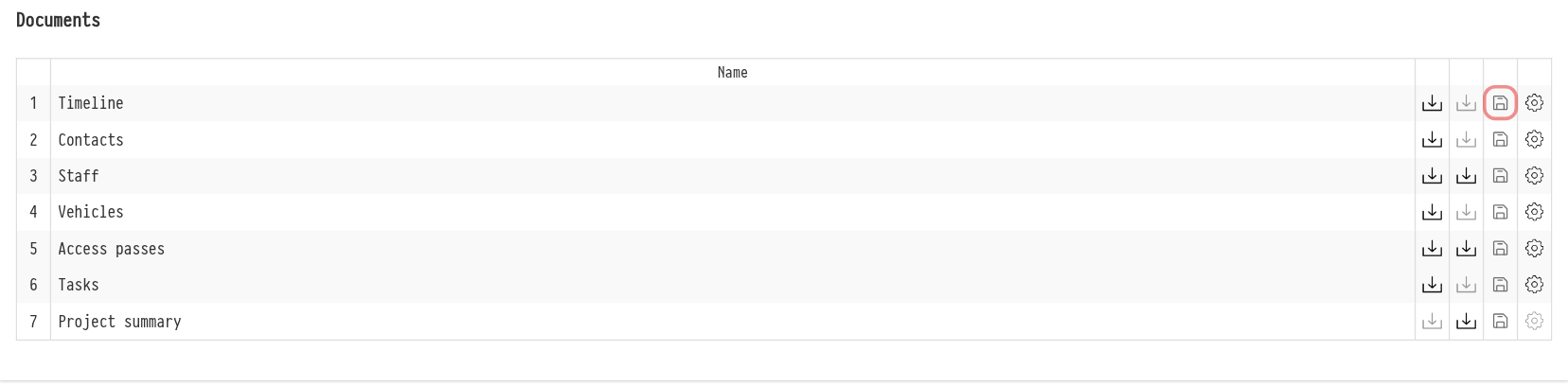
L'icône « Enregistrer dans le Stockage » (disquette) dans la ligne d'un document enregistre ce document avec ses paramètres actuels dans le dossier du projet dans le Stockage : « Autres » → un sous-dossier portant le nom du document. Les documents sont enregistrés dans les mêmes formats que ceux disponibles au téléchargement : planning, contacts, véhicules et tâches en PDF, personnel et laissez-passer en PDF et XLS, le récapitulatif du projet en XLS.
L'icône est visible si l'employé a accès au Stockage (modèle d'accès, onglet « Services »). Voir Enregistrement des documents dans le Stockage.
Paramètres du document
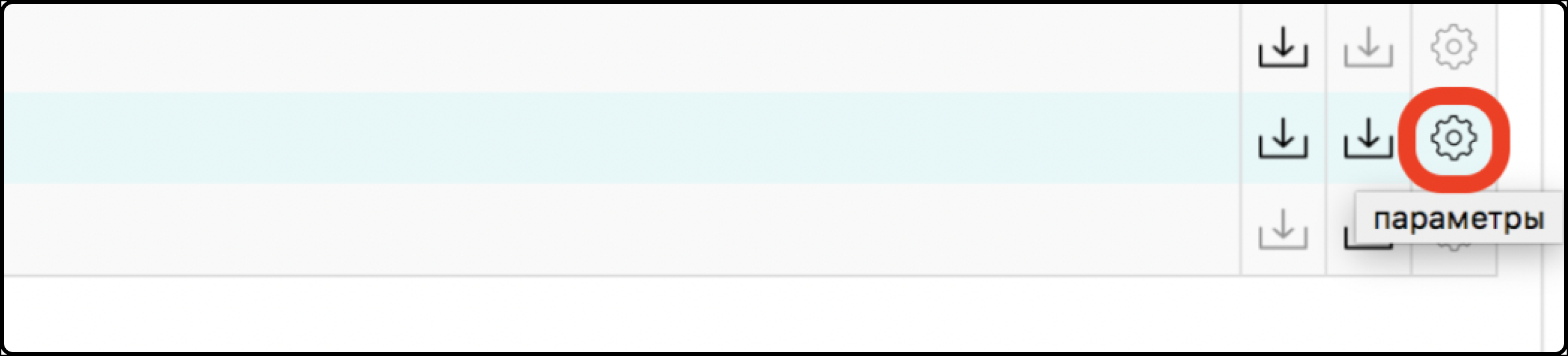
Pour configurer le contenu d'un document, cliquez sur « paramètres » (l'engrenage) dans sa ligne : les réglages s'affichent sous la ligne.
Chaque document possède son propre bloc « Affichage » :
« Planning » : « Type de tableau » (« Par date et onglets », « Par onglets et date », « Par onglets et phase », « Récapitulatif par date ») et les sections à inclure : « Personnel », « Responsables », « Véhicules », « Tâches » ;
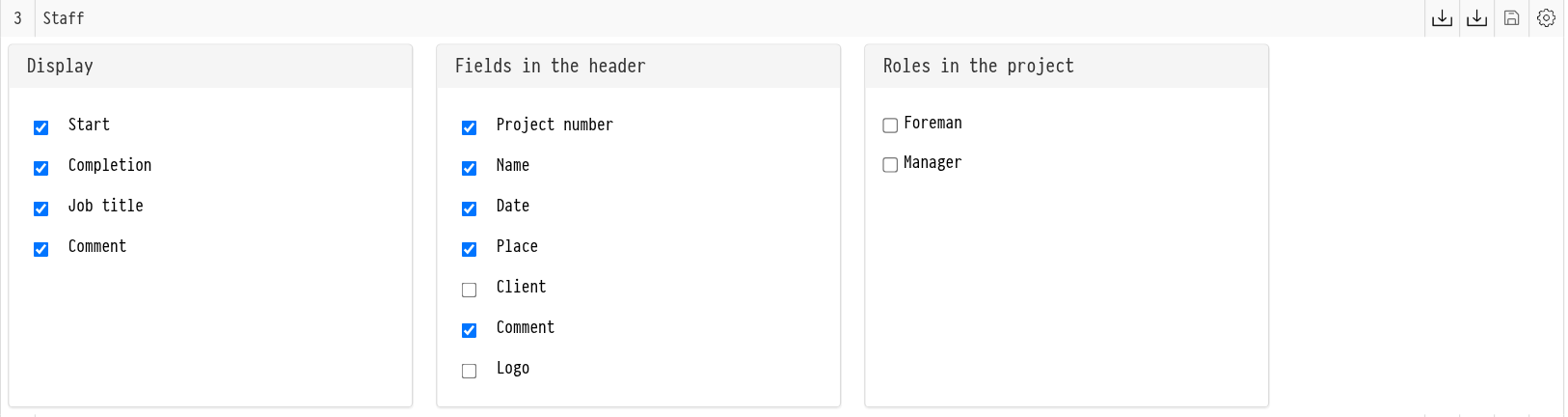
« Personnel » : colonnes à afficher : « Début », « Fin », « Poste », « Commentaire » ;
« Laissez-passer » : personnes à inclure : « Personnel (pièce d'identité) », « Personnel (passeport) », « Personnel (sans pièce d'identité) », « Véhicules ».
Champs dans l'en-tête
Dans le bloc « Champs dans l'en-tête », utilisez les cases à cocher pour choisir ce qui apparaît dans l'en-tête du document : « Numéro de projet », « Nom », « Date », « Lieu », « Client », « Commentaire », « Logo ».
Les champs « Numéro de projet » et « Nom » sont désormais présents dans l'en-tête de tous les documents de cet onglet disposant de paramètres. Les deux cases sont cochées par défaut et votre choix est mémorisé.
Rôles dans le projet
Dans le bloc « Rôles dans le projet », sélectionnez les rôles à afficher dans l'en-tête du document, par exemple le responsable ou le chef de chantier. Le document affichera le nom de l'employé occupant ce rôle. Si vous cochez également « Contact » sous un rôle, son numéro de téléphone s'affiche à côté du nom. Vous pouvez activer l'affichage du téléphone pour certains rôles uniquement. Si le projet ne comporte aucun rôle, le bloc l'indique.