Rapport des achats
Le rapport Achats regroupe tous les achats d'équipements, d'accessoires et de consommables : la date à laquelle ils ont été effectués et pour quel montant. Le rapport tire ses données de l'onglet « Transactions monétaires » des fiches d'article.
Origine des données
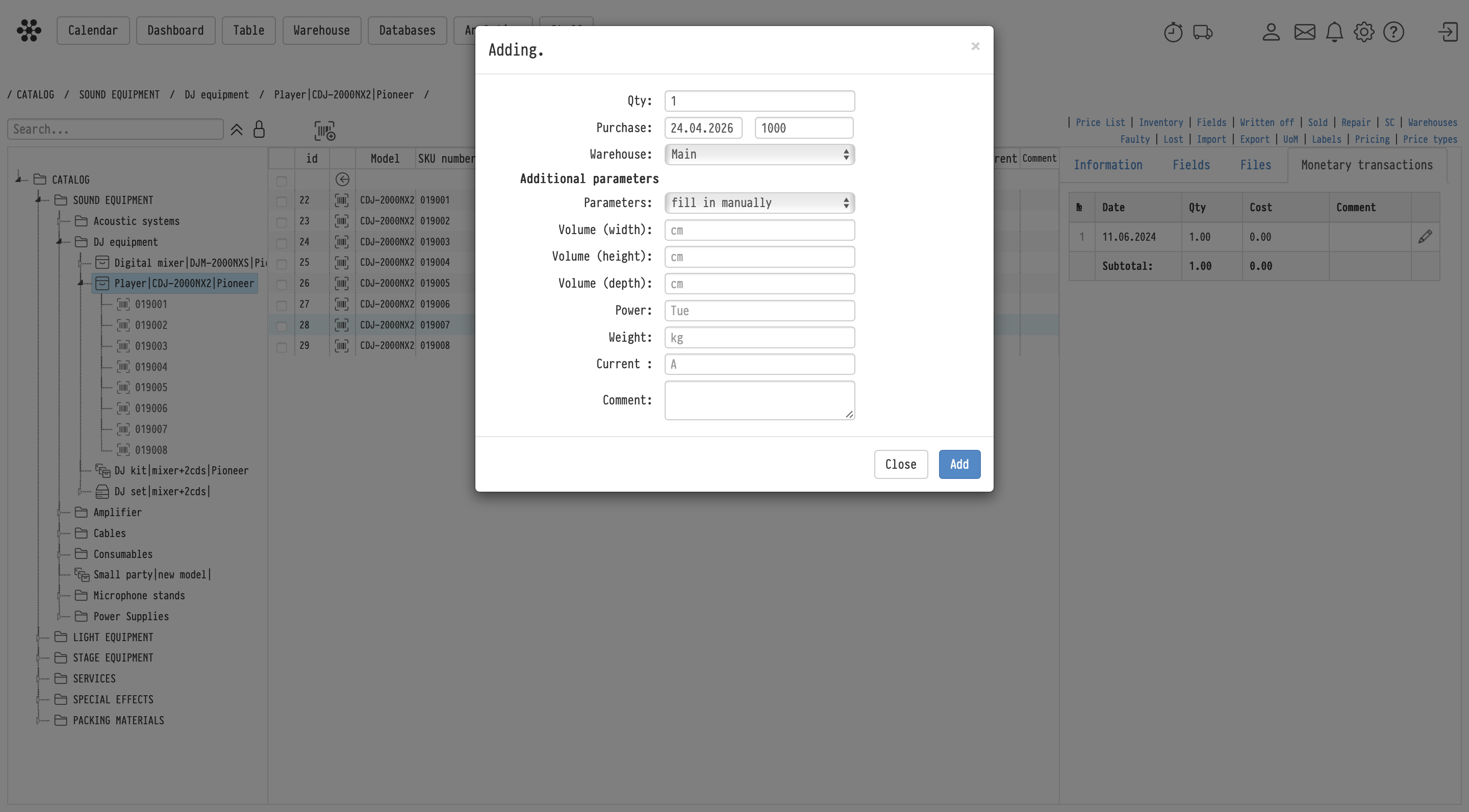
Lorsque vous ajoutez un article au catalogue, vous saisissez la date d'achat et le coût. Une entrée d'achat apparaît ensuite dans l'onglet « Transactions monétaires » de la fiche de l'article. L'entrée est créée même si le coût n'est pas renseigné, avec un montant nul.
Équipement
chaque unité est un article distinct, donc l'ajout de plusieurs unités crée plusieurs articles ;
chaque article possède sa propre entrée d'achat, et le coût indiqué est par unité.
Accessoires et consommables
un article peut contenir n'importe quel nombre d'unités ;
lorsque vous réapprovisionne un article (dans la ligne « Qté », cliquez sur « modifier », dans la fenêtre « Gestion des quantités », sélectionnez l'action « acheter » et saisissez la « Qté », la « Date » et le « Coût du lot »), une nouvelle entrée d'achat est créée ;
chaque entrée correspond à un lot : elle indique le nombre d'unités et le coût total du lot.
L'onglet « Transactions monétaires »
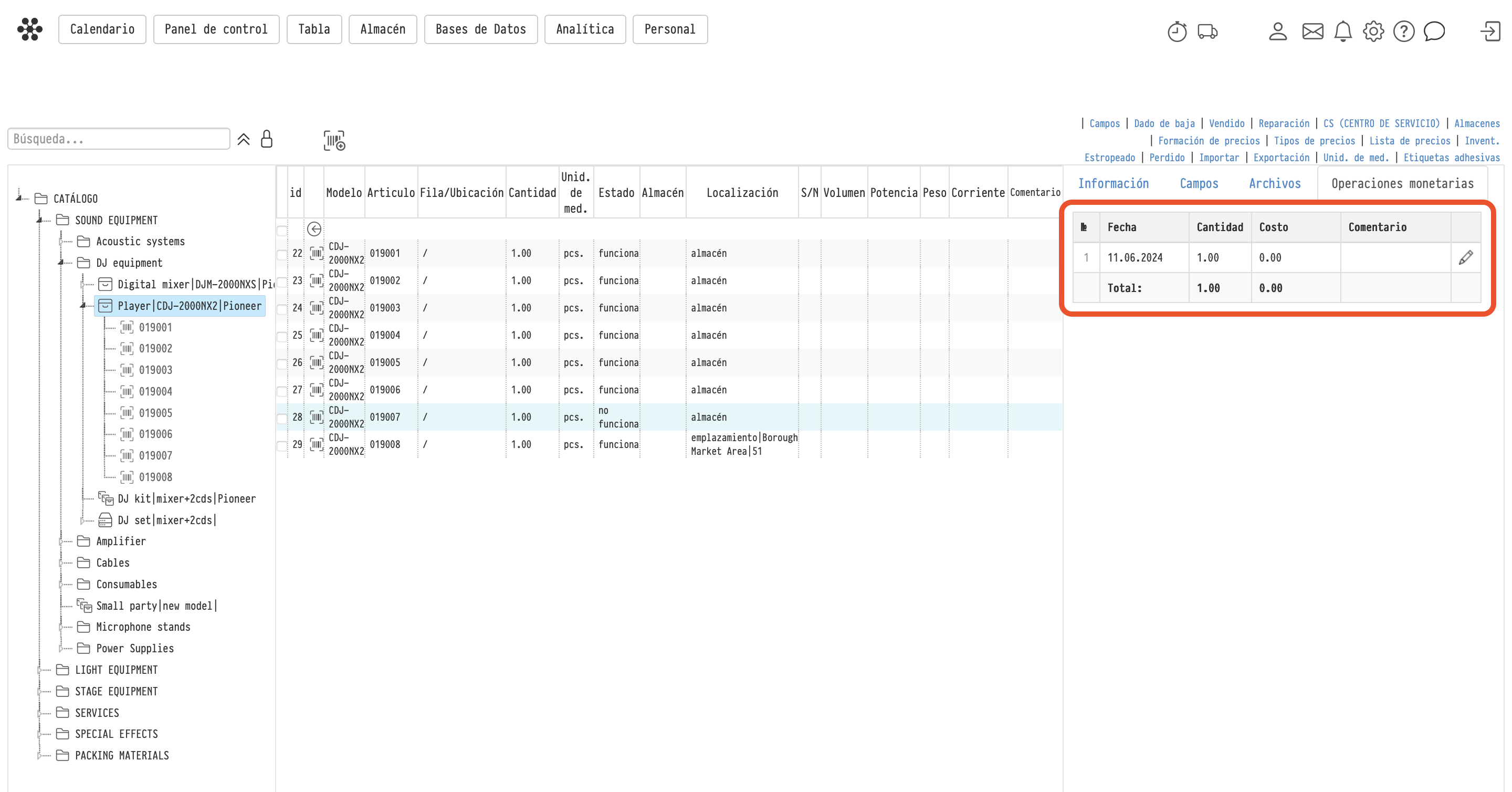
Cet onglet se trouve dans la fiche d'article des équipements, accessoires et consommables. Le tableau comporte les colonnes « Date », « Qté », « Coût » et « Commentaire », ainsi qu'une ligne « Sous-total » en bas.
Pour les accessoires et les consommables, vous pouvez ajouter une entrée manuellement (icône « Ajouter une transaction monétaire » dans l'en-tête du tableau), la modifier (crayon) et la supprimer.
Pour les équipements, vous pouvez uniquement modifier une entrée : la date, le coût et le commentaire. La quantité est toujours 1. Si un article d'équipement a été ajouté par erreur, supprimez l'article lui-même.
Une transaction monétaire ajoutée manuellement ne modifie pas la quantité en entrepôt. Vous pouvez ainsi enregistrer un paiement en plusieurs fois : par exemple, saisir la deuxième partie du paiement pour un lot déjà acheté.
Les employés disposant d'un accès complet au catalogue peuvent ajouter, modifier et supprimer des entrées. Avec un accès en lecture seule, l'onglet est affiché sans boutons.
Où trouver le rapport
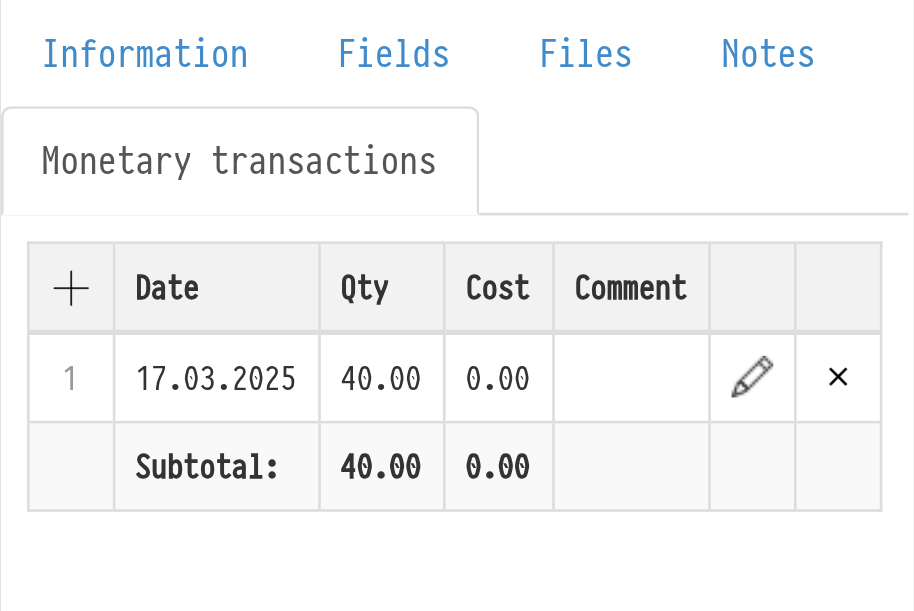
Dans le menu supérieur, ouvrez « Analytique » → « Rapport achats ».
Remarque : l'élément est visible si le modèle d'accès de l'employé a l'option « afficher » sélectionnée pour la ligne « Rapport achats » dans l'onglet « Analytique ».
Paramètres de génération du rapport
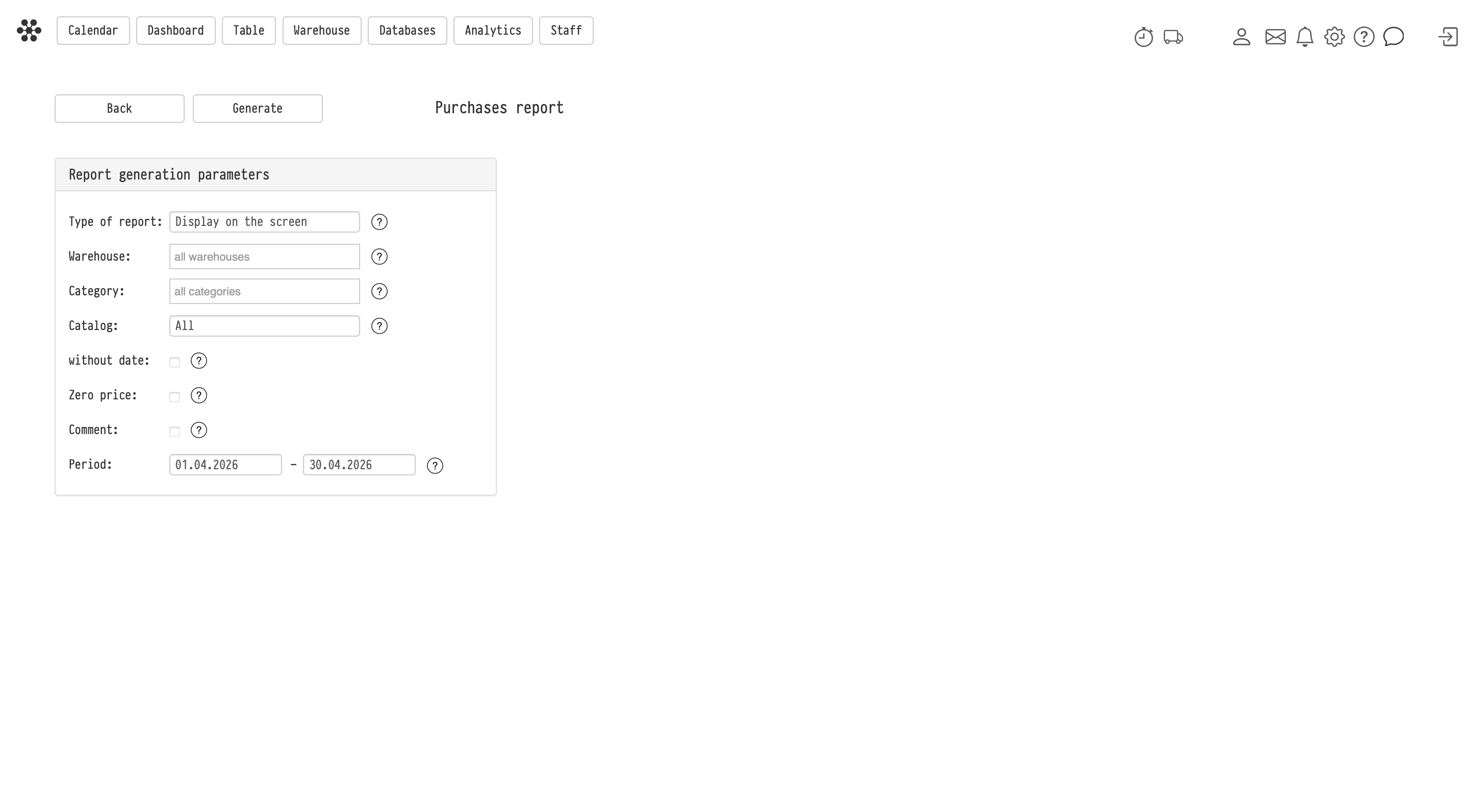
Dans le bloc « Paramètres de génération du rapport », vous pouvez définir :
« Type de rapport » : « Afficher à l'écran » (le rapport s'ouvre dans un nouvel onglet) ou « Télécharger XLS » ;
« Entrepôt » : « tous les entrepôts », « Sans entrepôt » ou un entrepôt spécifique issu du champ « Entrepôt » de la fiche de l'article ;
« Catégorie » : « toutes les catégories », « Équipement », « Accessoires » ou « Consommables » ;
« Catalogue » : « Tout » ou « Sélectivement » : dans ce second cas, cochez les sections et articles dans l'arborescence du catalogue ; une recherche est disponible au-dessus de l'arborescence ;
« Période » : dates d'achat de début et de fin ;
« Sans date » : afficher les achats sans date d'achat qui ont un prix ;
« Prix nul » : afficher les achats avec un montant nul ;
« Commentaire » : ajouter le commentaire des transactions monétaires au rapport.
Cliquez ensuite sur « Générer ».
Contenu du rapport
Colonnes du tableau : « Numéro d'article », « Nom », « Modèle », « Type », « Entrepôt », « Date d'achat », « Prix unitaire », « Quantité », « Montant total » et, si le paramètre est activé, « Commentaire ». Une ligne « Sous-total » figure en bas.
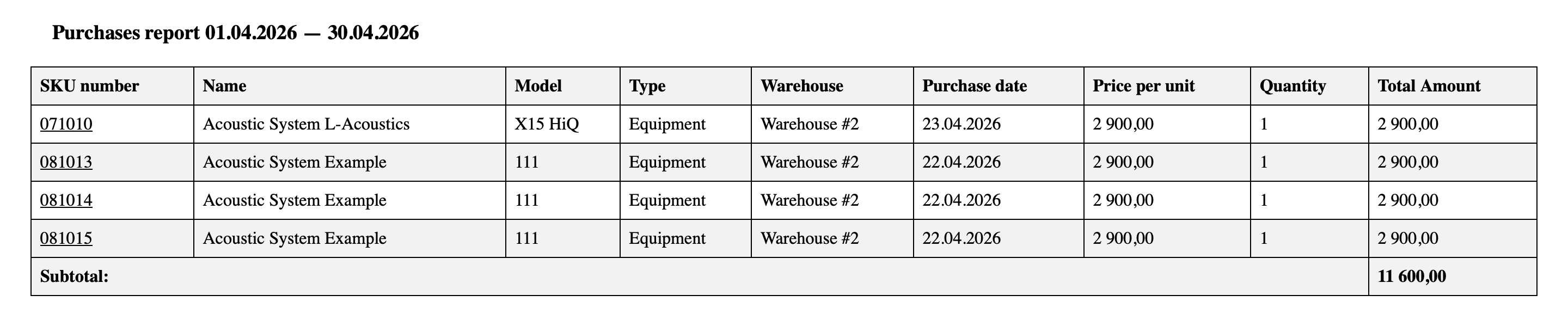
Chaque ligne correspond à un achat. Pour les équipements, il y a une ligne par article ; pour les accessoires et les consommables, un article peut avoir plusieurs lignes, une par lot.
Le numéro d'article dans le rapport est un lien : il ouvre le catalogue dans un nouvel onglet sur cet article, où vous pouvez corriger les données d'achat. Si la section du catalogue ne vous est pas accessible ou si l'article a été supprimé, le numéro s'affiche sans lien.
À quoi sert ce rapport
calculer les coûts d'équipement sur une période ;
consulter l'historique des achats d'un article ou d'un entrepôt ;
vérifier les réapprovisionnements de consommables ;
préparer les données pour la comptabilité.