Voyage
Un trajet enregistre quel employé a pris quel véhicule de l'entreprise et à quel moment. L'employé marque le début et la fin du trajet, et le système enregistre l'heure, le véhicule et le commentaire. Vous pouvez ainsi savoir qui dispose du véhicule à l'instant présent et depuis combien de temps il est en route.
Où le trouver
Cliquez sur l'icône de camion dans l'en-tête à droite, à côté de l'icône du minuteur. L'info-bulle de l'icône est « Créer un trajet ». Sur un écran étroit et dans la version mobile, « Démarrer un trajet » se trouve dans le menu « ⋮ ».
L'icône est visible pour les employés dont le modèle d'accès l'autorise : onglet « Calendrier/Tableau », ligne « Véhicules », la deuxième liste définie sur « oui » (« activer la possibilité de créer de nouveaux trajets »).
Comment démarrer un trajet
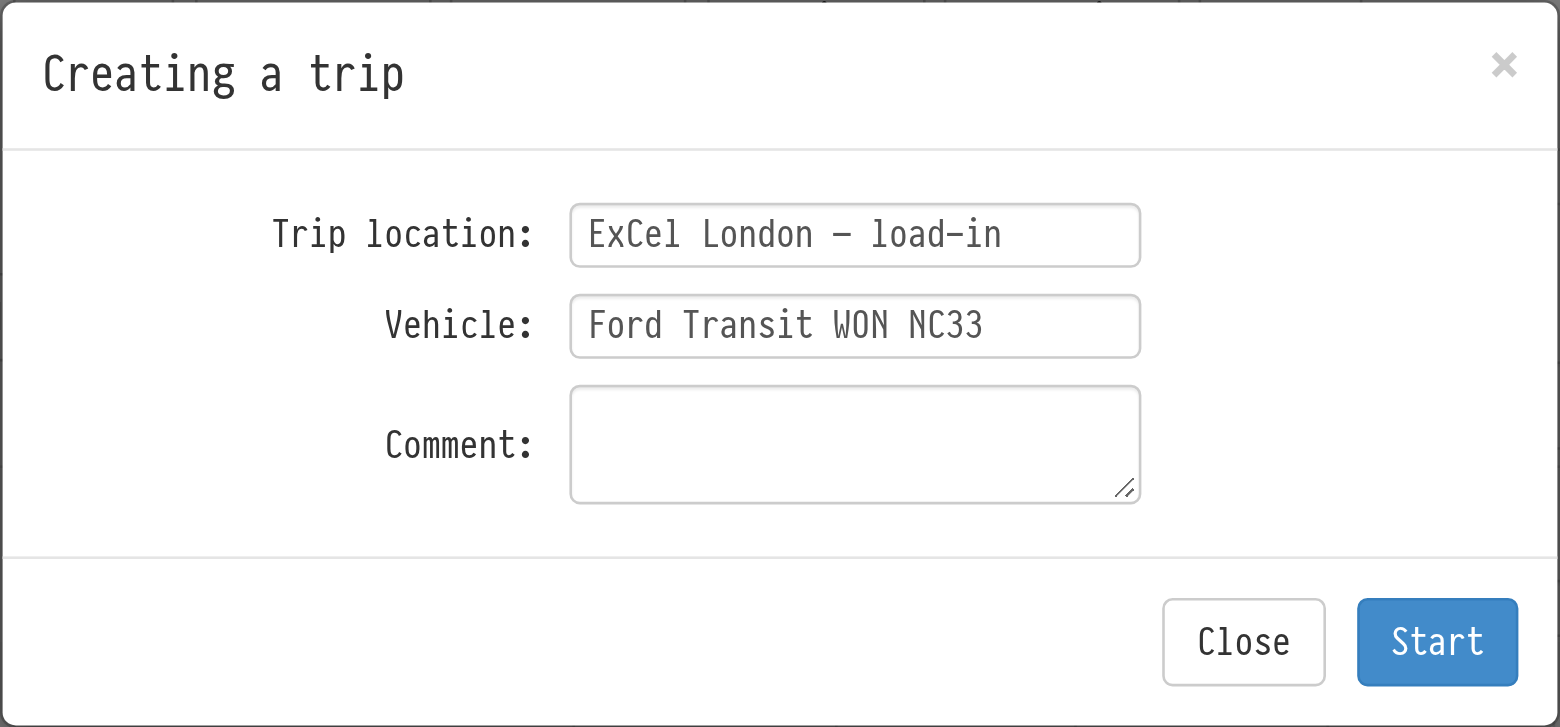
Cliquez sur l'icône de camion. La fenêtre « Démarrer un trajet » s'ouvre.
Dans le champ « Destination du trajet », indiquez votre destination, par exemple « IFEMA Madrid, montage ».
Dans le champ « Véhicule », sélectionnez un véhicule dans la base de données « Véhicules ».
Renseignez le champ « Commentaire » si nécessaire.
Cliquez sur « Démarrer ».
Les champs « Destination du trajet » et « Véhicule » sont obligatoires : tant qu'ils sont vides, le bouton est inactif. Si la liste affiche « Aucun véhicule disponible », ajoutez d'abord un véhicule dans la base de données « Véhicules ».
Pendant le trajet, l'icône de camion clignote et son info-bulle indique le temps écoulé.
Comment terminer un trajet
Cliquez sur l'icône clignotante. La fenêtre « Le trajet est en cours » s'ouvre avec l'heure de début et un compteur en haut. Vous pouvez ici :
Terminer : mettre fin au trajet. L'heure de fin est enregistrée automatiquement ;
Enregistrer : modifier la destination, le véhicule ou le commentaire sans terminer le trajet ;
Supprimer : effacer l'intégralité du trajet. Le système demande une confirmation : « Supprimer le trajet ? ».
Tant que le trajet n'est pas terminé, l'icône ouvre ce trajet et il est impossible d'en démarrer un nouveau.
Où consulter les trajets
Tableau. « Tableau » → onglet « Véhicules » : le journal de tous les trajets : employé, heure de début et de fin, durée, commentaires. En savoir plus : Tableau des transports.
Calendrier. Les trajets sont affichés dans le calendrier avec les projets et les tâches.
Les trajets qu'un employé voit dans le tableau et le calendrier sont également définis dans le modèle d'accès : onglet « Calendrier/Tableau », ligne « Véhicules », la première liste définie sur « tous », « uniquement les miens » ou « non ».