Formulaires d'impression : fonctionnement
Un formulaire imprimable est un modèle de document que Golova utilise pour générer le document imprimé d'un projet. Il s'appelait auparavant « Devis » et était configuré en blocs séparés. Désormais, tous les paramètres sont regroupés en un seul endroit — l'éditeur de formulaires imprimables — et le document lui-même peut être plus complet qu'un devis : par exemple, il peut inclure des coordonnées bancaires et ainsi servir de pré-contrat.
Où trouver les formulaires imprimables
Paramètres → onglet System → Formulaires imprimables.
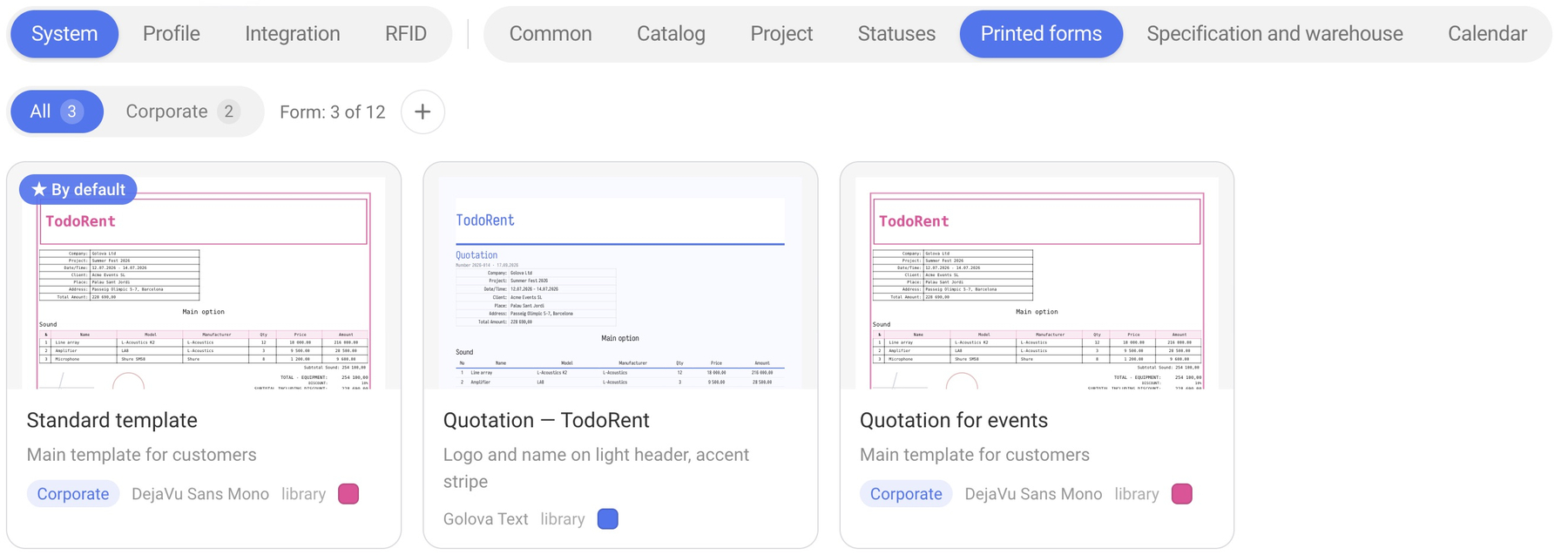
Galerie de formulaires
Chaque formulaire est une carte affichant une miniature du document, le nom, la police et l'orientation de la page (portrait ou paysage). Un point coloré indique la couleur d'accentuation du formulaire. Le formulaire défini « Par défaut » est signalé par un badge bleu. Si un formulaire comporte un commentaire, il apparaît sous le nom ; les tags sont affichés sous forme d'étiquettes colorées.
Au-dessus de la galerie se trouve le filtre par tag : « Tous » et un bouton par tag, avec le nombre de formulaires correspondant. Lorsque vous avez de nombreux formulaires, les tags vous aident à trouver rapidement celui dont vous avez besoin. Pour savoir comment ajouter un tag, consultez l'article « Document ».
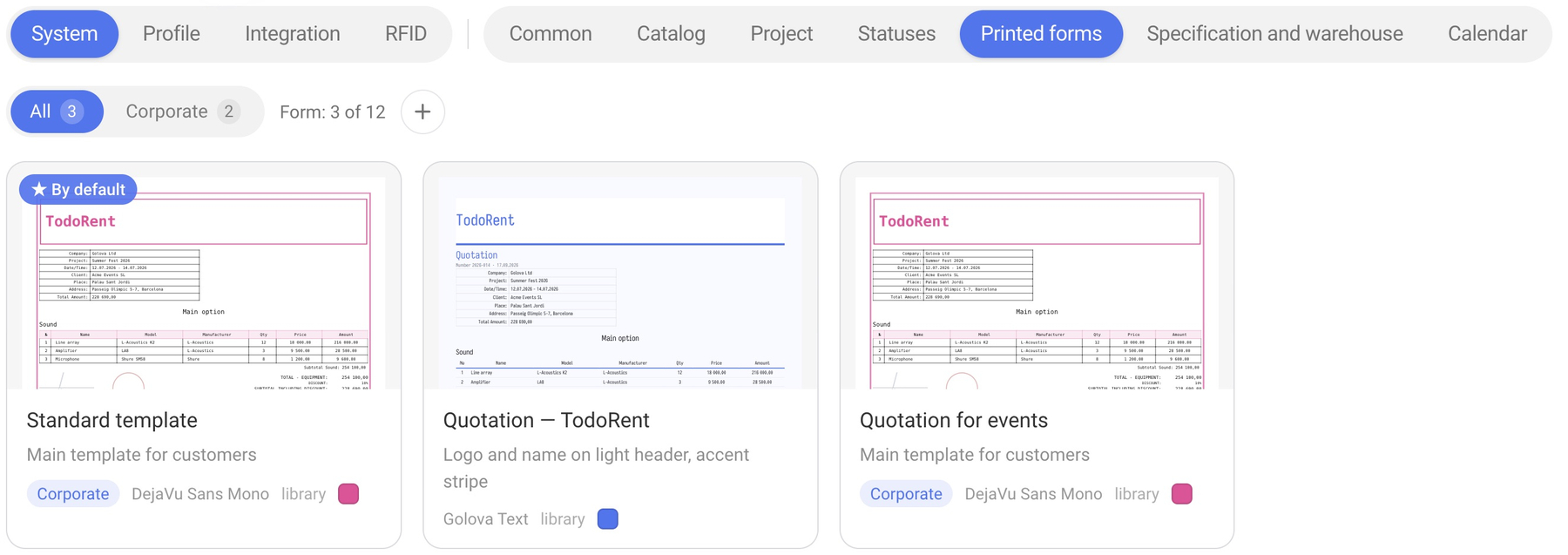
Le bouton « + » crée un nouveau formulaire, et l'icône loupe à droite permet de rechercher des formulaires par nom. À côté du bouton « + », un compteur tel que « Formulaire : 2 sur 12 » indique le nombre de formulaires que vous possédez et le nombre autorisé par votre abonnement.
Au survol d'une carte, les icônes « Dupliquer » et « Supprimer » apparaissent. La duplication est le moyen le plus rapide de créer une variante d'un formulaire existant sans modifier l'original.
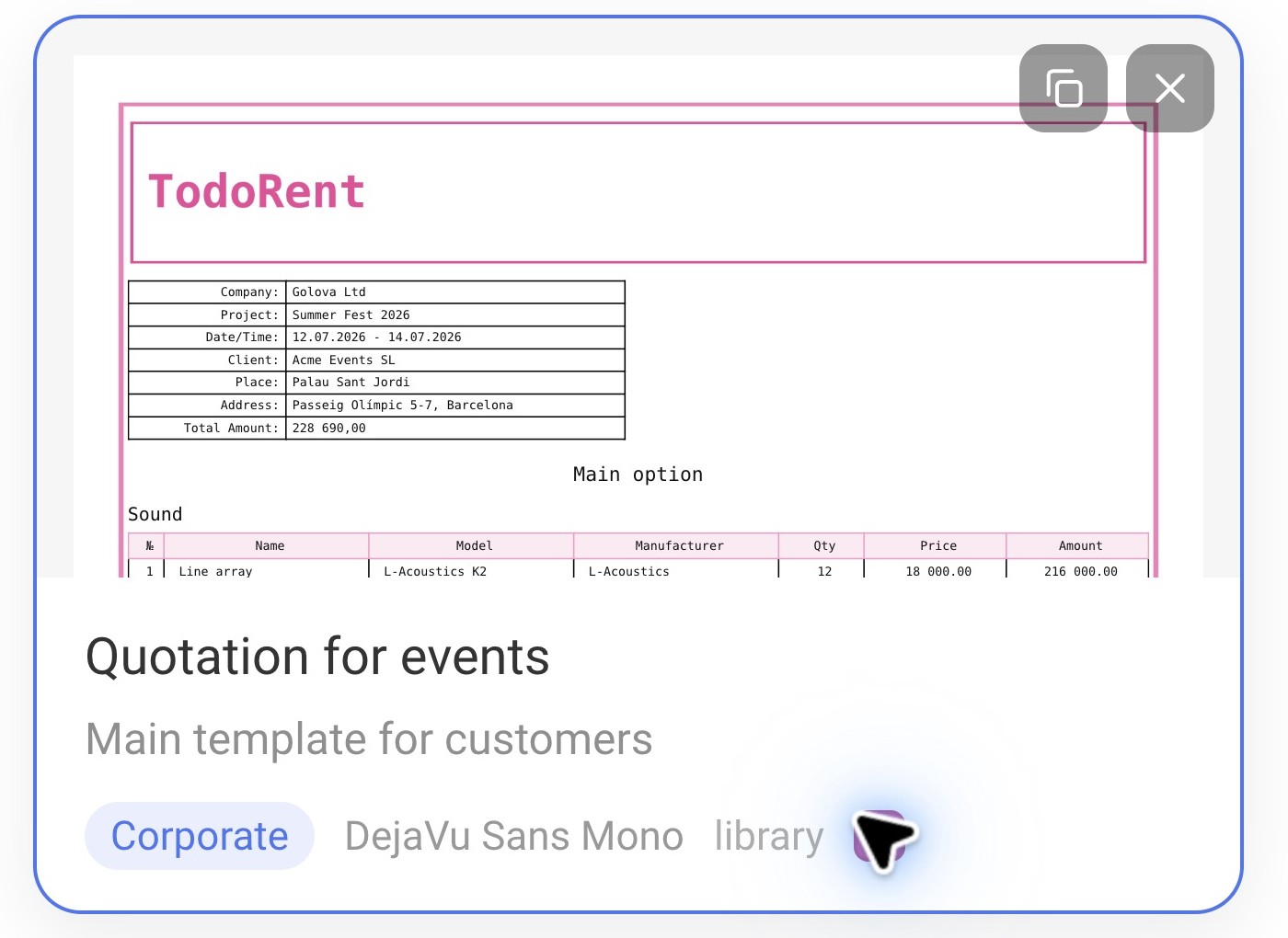
Cliquez sur une carte pour ouvrir l'éditeur.
Comment un formulaire est associé à un projet
Dans un projet, vous choisissez un formulaire dans l'onglet Devis, dans le bloc Impression (le bloc porte encore l'intitulé « Devis » en interne). La liste « Modèle » contient tous vos formulaires imprimables, et celui marqué « Par défaut » est sélectionné en premier. À côté se trouvent les boutons « Télécharger (pdf) », « Télécharger (xls) », « Aperçu » et « Enregistrer dans le Stockage ».
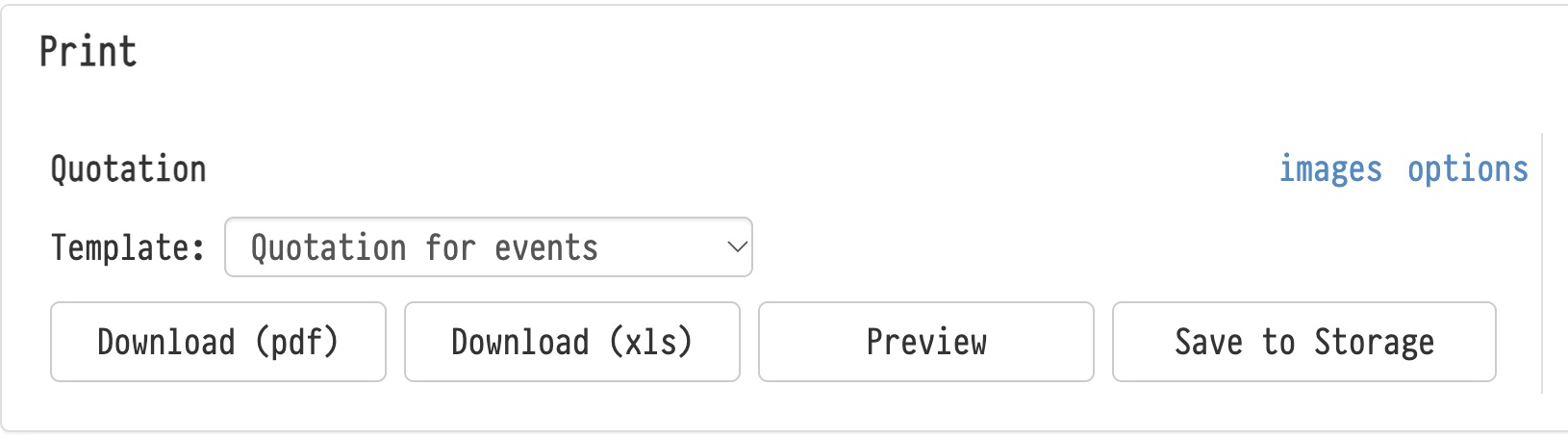
Il est important de comprendre comment un projet est lié à un formulaire :
L'apparence (couleurs, polices, tableau, blocs, colonnes, légendes, images) est extraite du formulaire à chaque impression. Si vous modifiez le formulaire, la nouvelle apparence s'applique au prochain document de tout projet qui l'utilise.
L'ensemble « Quoi imprimer » (quels champs d'en-tête, colonnes et totaux imprimer) est copié dans le projet au moment où vous choisissez le formulaire dans la liste « Modèle ». Ensuite, le projet possède son propre ensemble, et les modifications apportées au formulaire ne l'affectent plus. Vous pouvez modifier l'ensemble propre au projet via le lien « options » situé à côté du titre du bloc — cela n'affecte pas le formulaire.
À noter. Pour répercuter les modifications de l'ensemble « Quoi imprimer » dans un projet, sélectionnez un autre formulaire dans la liste « Modèle », puis revenez à celui dont vous avez besoin — l'ensemble sera à nouveau copié. Resélectionner le même formulaire ne change rien.
La fenêtre de l'éditeur
L'éditeur s'ouvre par-dessus la galerie. À droite se trouve un aperçu en temps réel de la première page du PDF, qui se met à jour dès que vous modifiez un paramètre. À gauche figurent sept onglets :
Appearance — l'aspect du document ;
Document — tags, intitulé, nom de fichier, enregistrement dans le Stockage, moteur, commentaire ;
Content — page de titre, QR code, coordonnées de l'entreprise, cachet et signature, ensemble « Quoi imprimer » ;
Blocks — texte libre avant ou après le tableau ;
Columns — colonnes des tableaux d'équipements et de services ;
Captions — renommage de tout intitulé dans le document ;
Files — en-tête, arrière-plan, pied de page, photo de page de titre et annexes PDF.
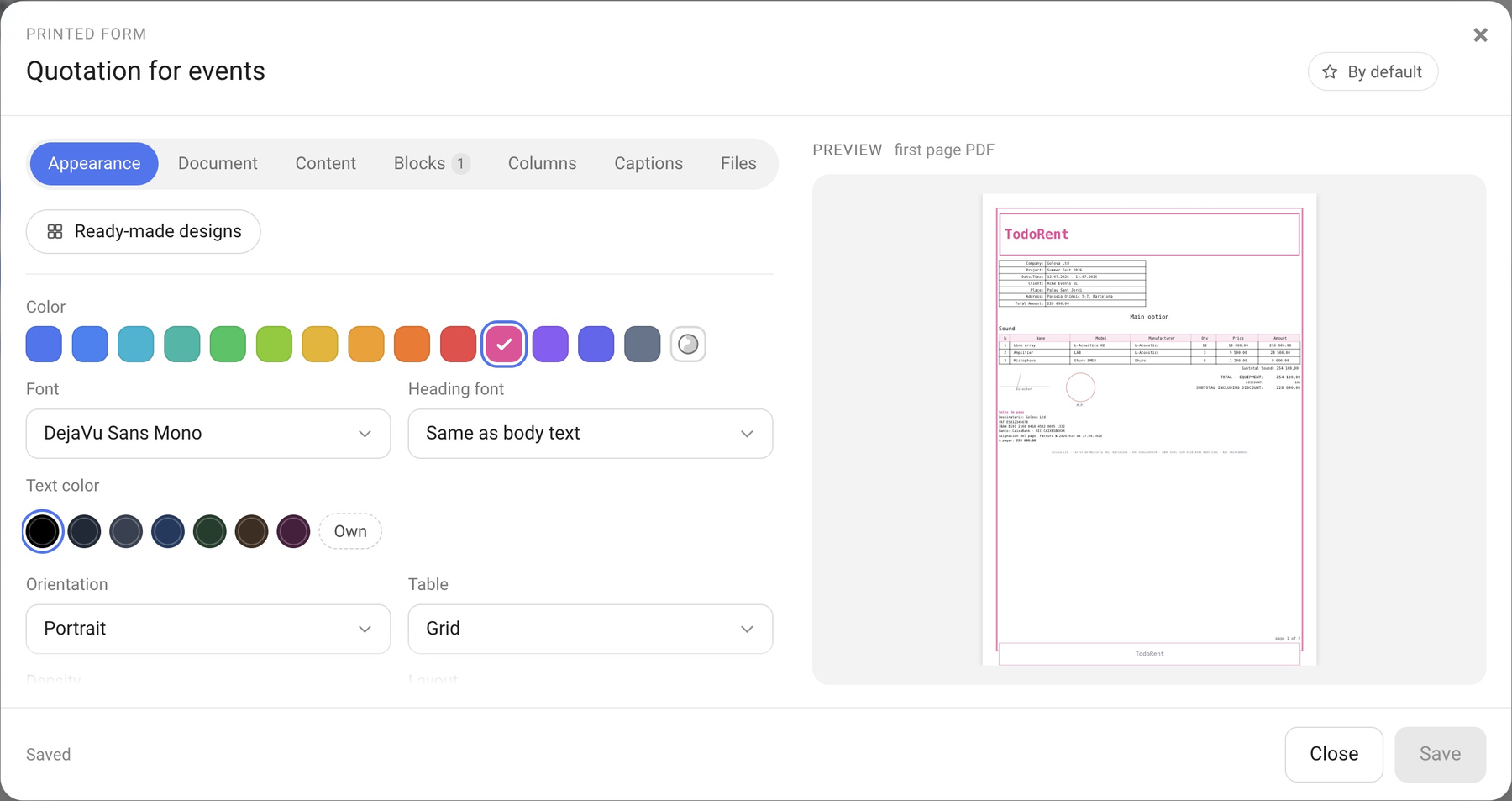
Vous pouvez renommer un formulaire directement dans le titre de la fenêtre : cliquez dessus et saisissez un nouveau nom. Le bouton « Par défaut » définit le formulaire comme formulaire par défaut. Le statut en bas de la fenêtre affiche « Enregistré » ou « Des modifications non enregistrées existent ». Cliquez sur « Enregistrer » pour appliquer vos modifications.
Chaque onglet est décrit dans un article distinct de cette section.