Statuts du document et des finances
Les statuts de document et de finance sont des marques de projet que vous définissez manuellement. Ils permettent à un comptable, un gestionnaire de documents et un responsable de voir en un coup d'œil à quelle étape en est un projet : si la facture a été émise, si les documents sont signés, si le paiement a été reçu.
À côté des statuts habituels de devis, de spécification et d'entrepôt, deux nouvelles lignes apparaissent désormais : « Documents » et « Finance ». Vous configurez vous-même les listes de statuts : vous pouvez renommer les statuts existants, modifier leur ordre et en ajouter de nouveaux.
À noter. Ces statuts ne sont associés à aucune automatisation : le système ne les modifie jamais de lui-même et ils n'ont aucun effet sur les montants, les documents ou les rapports de paiement. Vous définissez le statut vous-même. C'est pratique si vous gérez vos documents ou paiements dans des services externes, mais que vous souhaitez les visualiser et filtrer vos projets dans Golova.
Comment configurer la liste des statuts
Ouvrez « Paramètres » → « Système » → « Statuts ». Deux blocs s'y trouvent : « Statuts de document » et « Statuts de finance ».
Statuts de document par défaut : « Non facturé », « Facturé », « Documents envoyés au client », « Documents signés », « Documents originaux reçus ».
Statuts de finance par défaut : « Non payé », « Partiellement payé », « Intégralement payé ».
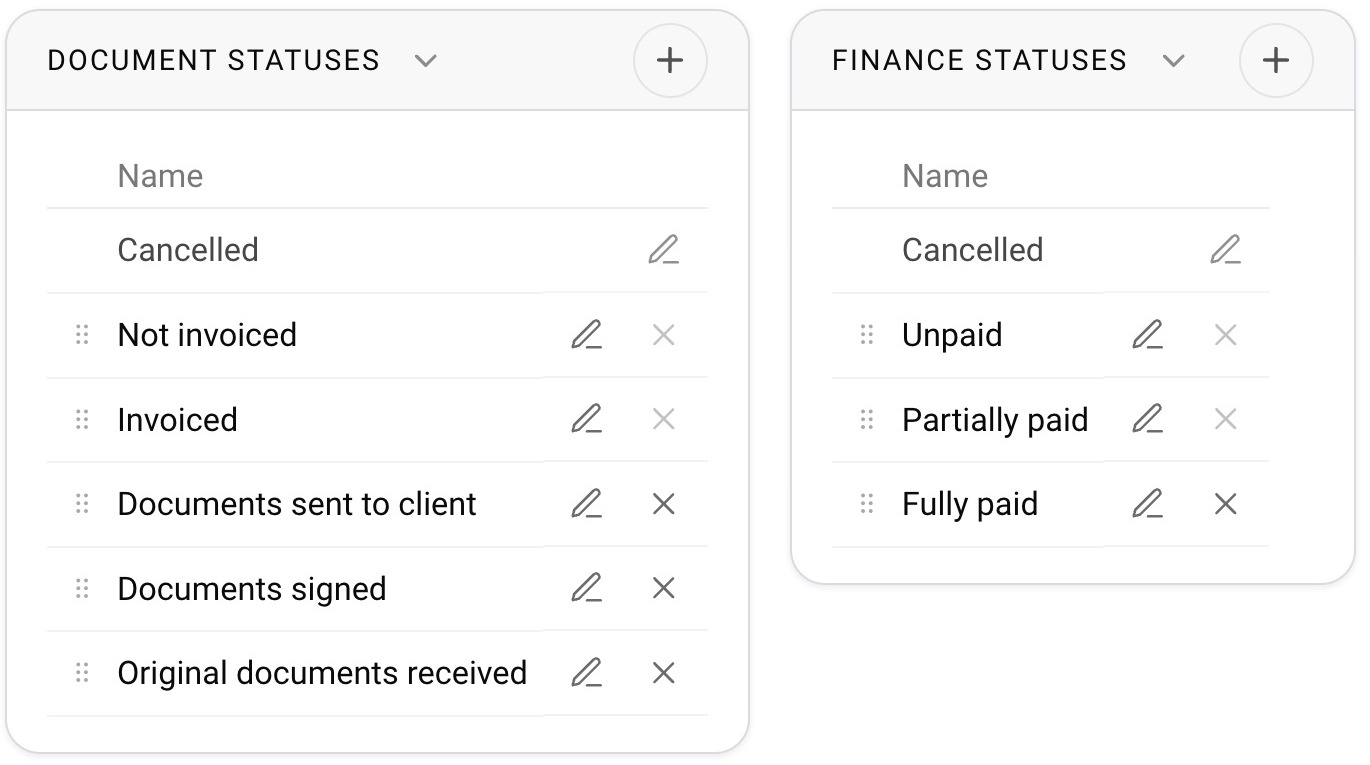
Dans chaque bloc :
le bouton « + » ajoute un nouveau statut ;
le crayon modifie le nom d'un statut (le nom uniquement) ;
le glisser-déposer change l'ordre : les statuts apparaîtront dans cet ordre dans le projet ;
la croix supprime un statut.
Le statut « Annulé » existe dans chaque bloc. Vous pouvez le renommer, mais vous ne pouvez ni le supprimer ni le déplacer. Le premier statut de la liste ne peut pas être supprimé tant qu'il contient encore des projets : transférez d'abord ces projets vers un autre statut. Le système vous en informe par un message indiquant que vous ne pouvez pas supprimer le statut tant que tous les projets n'en ont pas été retirés.
Comment définir un statut dans un projet
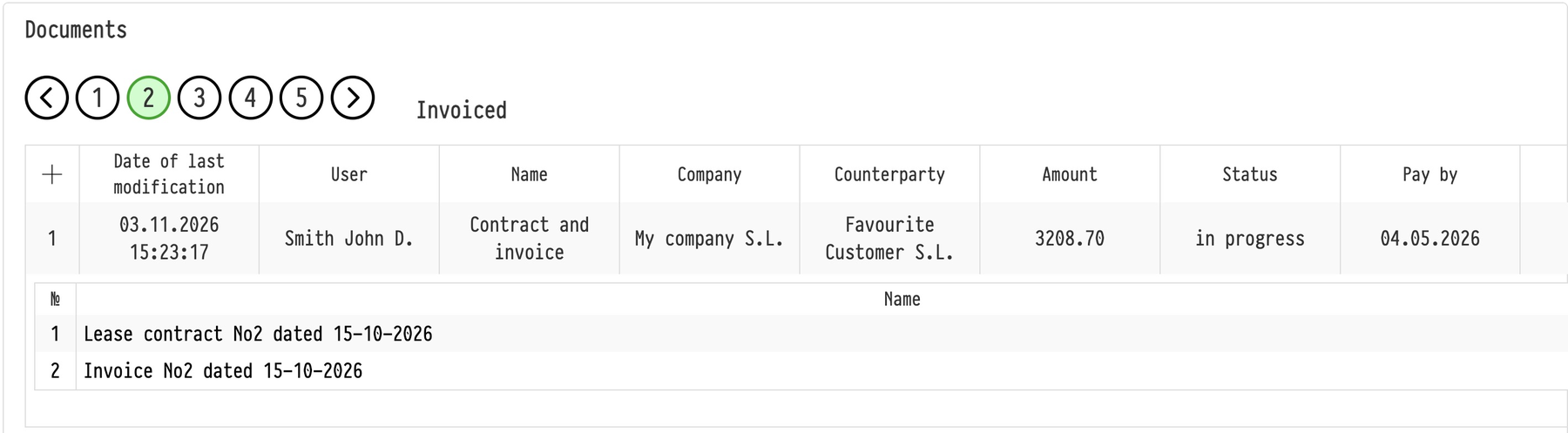
Dans un projet, ouvrez l'onglet « Documents » ou « Finance ». En haut, vous verrez une rangée de cercles numérotés et de flèches, et en dessous le nom du statut actuel. Cliquez sur un cercle et le statut change immédiatement, sans confirmation. Pour passer les statuts un par un, utilisez les flèches.

Un employé disposant d'un accès complet à la section « Documents » peut modifier le statut de document ; un employé disposant d'un accès complet aux recettes ou aux dépenses peut modifier le statut de finance. Chaque modification est enregistrée dans l'historique du projet.
Les nouveaux projets démarrent avec le premier statut de la liste. Les projets créés avant l'apparition des statuts affichent « non spécifié ». Lorsque vous annulez un projet, les deux statuts passent automatiquement à « Annulé ».
Où les statuts sont visibles
Calendrier. Des marques de statut colorées apparaissent sur la fiche du projet. Au-dessus du calendrier se trouvent les boutons « Documents » et « Finance » : cliquez sur l'un d'eux et le calendrier colore les projets selon ce statut. Cela met en évidence les points problématiques, par exemple les projets dont les documents originaux n'ont pas encore été reçus.
Rapport financier. Les filtres incluent le statut de document et le statut de finance.
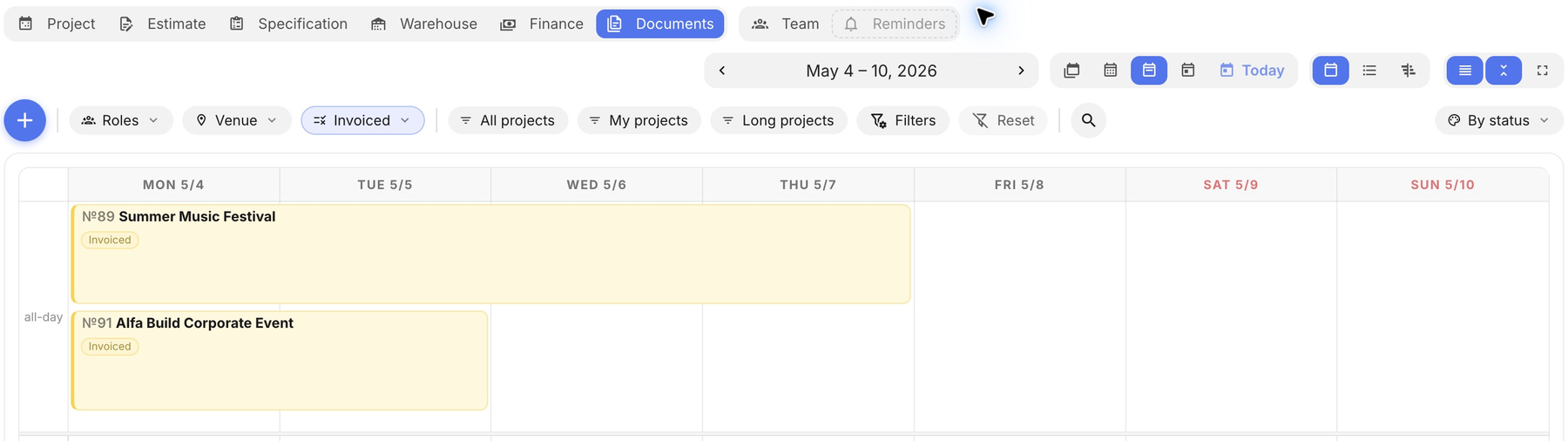
Couleurs des statuts dans le calendrier
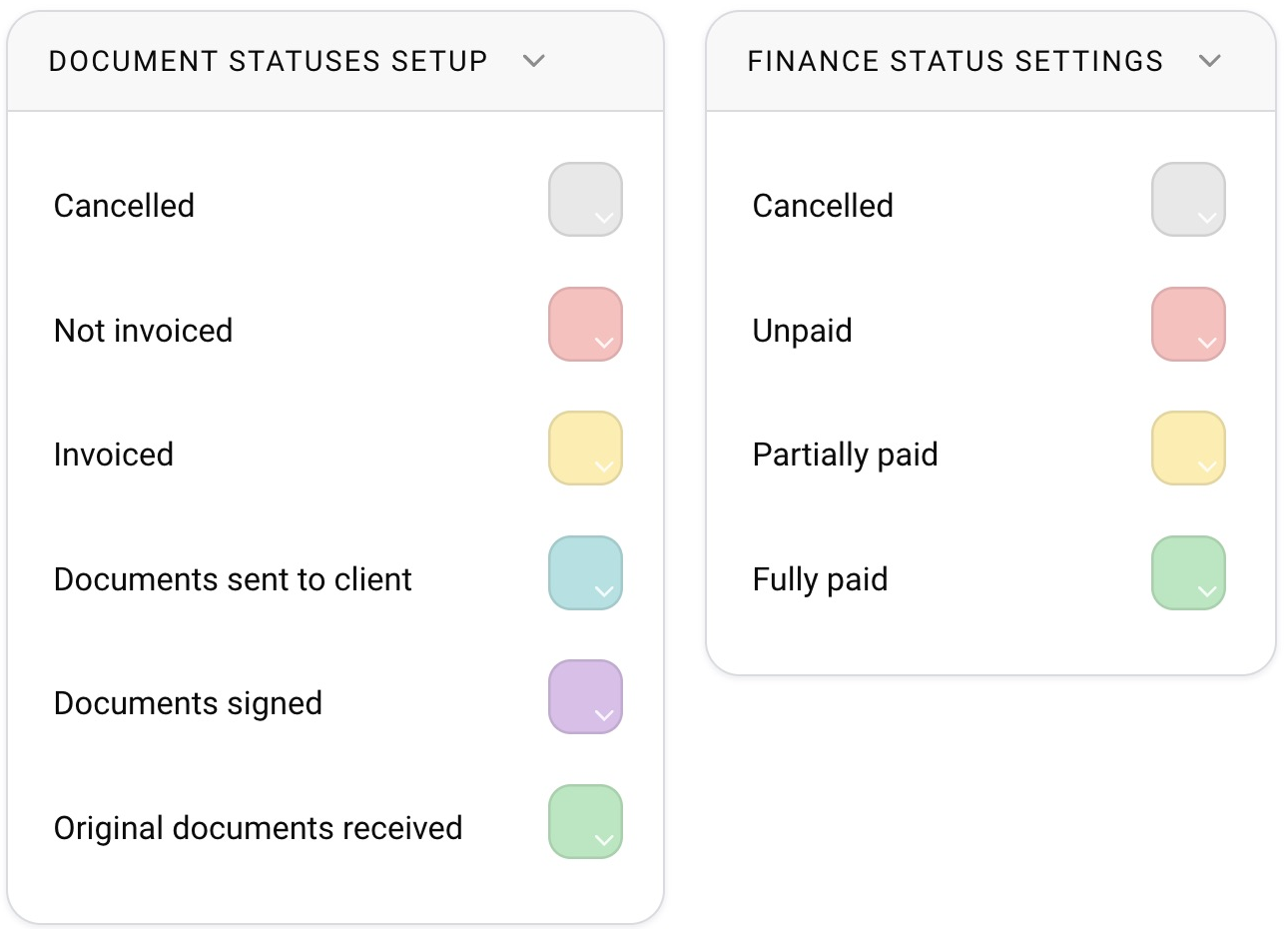
La couleur de chaque statut est choisie dans l'onglet « Calendrier » des mêmes paramètres globaux, dans les blocs « Configuration des statuts de document » et « Configuration des statuts de finance ». Le principe est identique à celui des statuts de devis et de spécification : voir le bloc « Configuration des statuts de devis ».
En quoi cela diffère de « Payé » et « Non payé »
Golova dispose depuis longtemps d'un calcul automatique des paiements. Si dans l'onglet « Finance » vous saisissez une recette pour une facture émise dans un lot de documents, le système recalcule lui-même le paiement de cette facture : « payé » ou « partiellement payé ». Le résultat est visible dans le tableau comptable et dans les analyses, dans les champs « Payé » et « Non payé ».
Ce calcul fonctionne comme avant et n'est pas lié aux nouveaux statuts. Les deux fonctionnalités coexistent en parallèle :
vous pouvez utiliser uniquement le calcul automatique basé sur les recettes ;
vous pouvez utiliser uniquement les nouveaux statuts, si vous gérez vos documents et paiements en dehors de Golova ;
vous pouvez utiliser les deux simultanément, mais gardez à l'esprit que le statut de finance ne changera pas automatiquement à la réception d'un paiement — vous devrez le définir manuellement.
Le calcul automatique des paiements est également utilisé dans les statuts de devis : si un statut est associé au drapeau « Paiement de facture », le projet ne peut pas y être déplacé tant que tous les documents du projet ne sont pas payés. Consultez « Statuts de devis » pour plus de détails.