Pénurie
Le bloc « Shortage » dans l'onglet « Specification » affiche les articles dont le stock est insuffisant. Vous y décidez ce qui part en projet depuis votre entrepôt et ce que vous devez sous-louer, ainsi que les quantités.
Calcul du manque
Le système compare la quantité dont le projet a besoin avec la quantité disponible en entrepôt, en tenant compte de tous les autres projets qui se chevauchent dans le temps. Il utilise la période de réservation, et non les dates du projet : si une feuille de spécification ou des articles spécifiques ont leur propre « Période de réservation », c'est cette période qui est utilisée. Pour savoir comment la définir, consultez Действия с листом спецификации.
Pour chaque article, le système calcule deux valeurs :
Quantité maximale requise : la somme de toutes les réservations de cet article dans tous les projets qui se chevauchent avec le vôtre. C'est la quantité nécessaire si tous les projets se déroulent simultanément.
Quantité minimale requise : le nombre d'unités occupées au moment de pointe. Si les projets se succèdent, le même matériel a le temps de passer d'un projet à l'autre, et vous avez besoin de moins que la somme totale.
Le manque est calculé sur la base de la quantité minimale requise. Ainsi, le système n'indique pas de manque lorsque le matériel a effectivement le temps d'être rendu entre deux projets.
Seules les unités en état de fonctionnement sont comptabilisées : celles en état « opérationnel » et « à diagnostiquer ». Les unités défectueuses, perdues, en réparation ou intégrées dans un set ne sont pas comptées. Les unités sous-louées s'ajoutent au stock de l'entrepôt.
Tableau du bloc
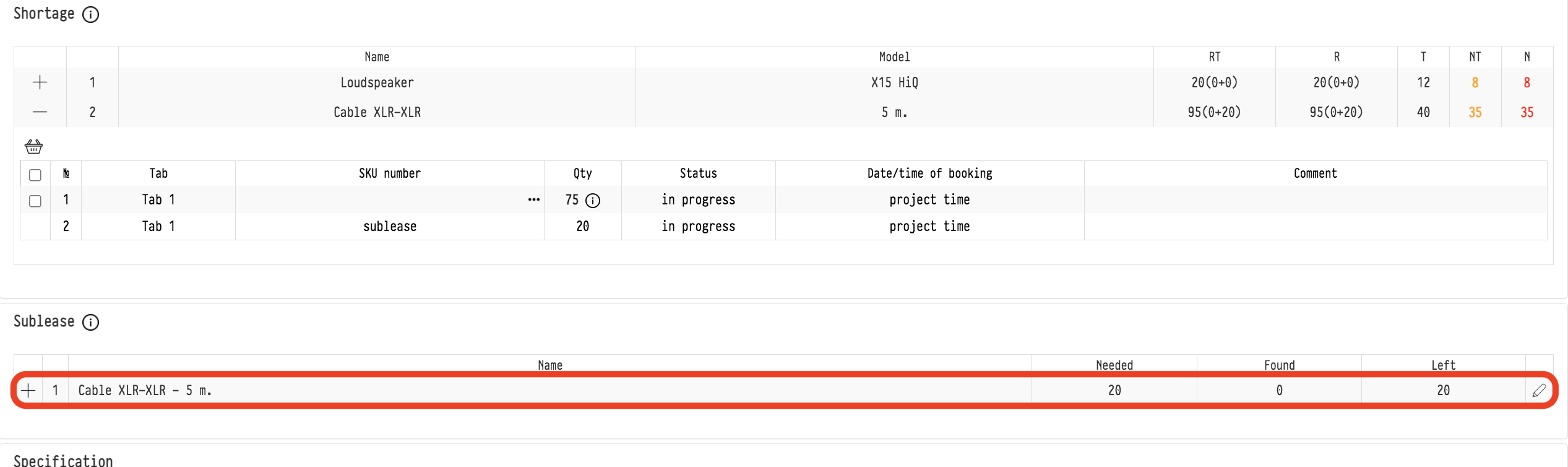
Le bloc affiche uniquement les articles en manque. Pour chacun, vous voyez « Nom », « Modèle » et cinq colonnes :
RT : réservation totale pour tous les projets. Entre parenthèses, après « + », la part avec un article et la part sous-louée ;
R : réservation pour ce projet, également répartie en « avec article + sous-location » ;
T : total en entrepôt ;
NT : manque pour tous les projets ;
N : manque pour ce projet.
Survolez l'en-tête d'une colonne pour afficher une info-bulle.
Les articles qui apparaissent dans le bloc dépendent du paramètre global « Shortage » : manque pour le projet en cours uniquement ou pour tous les projets parallèles. Consultez Shortage (paramètres).
La fenêtre « Entry report »
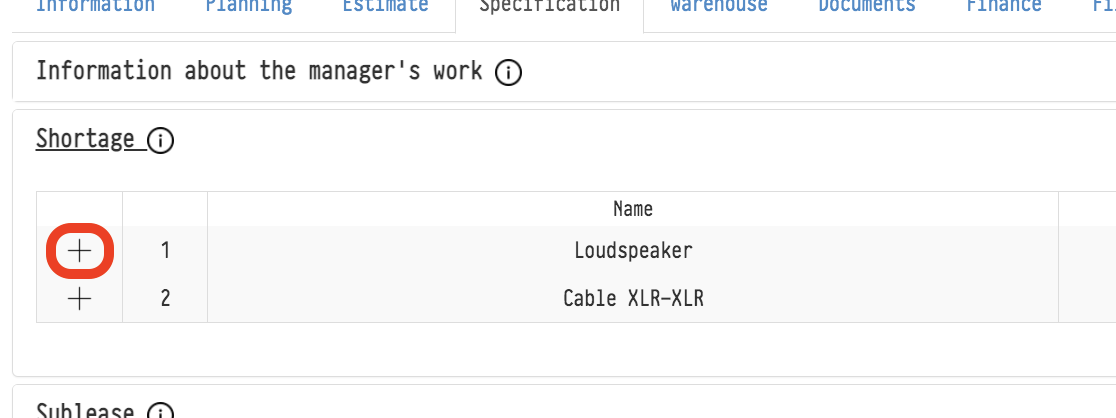
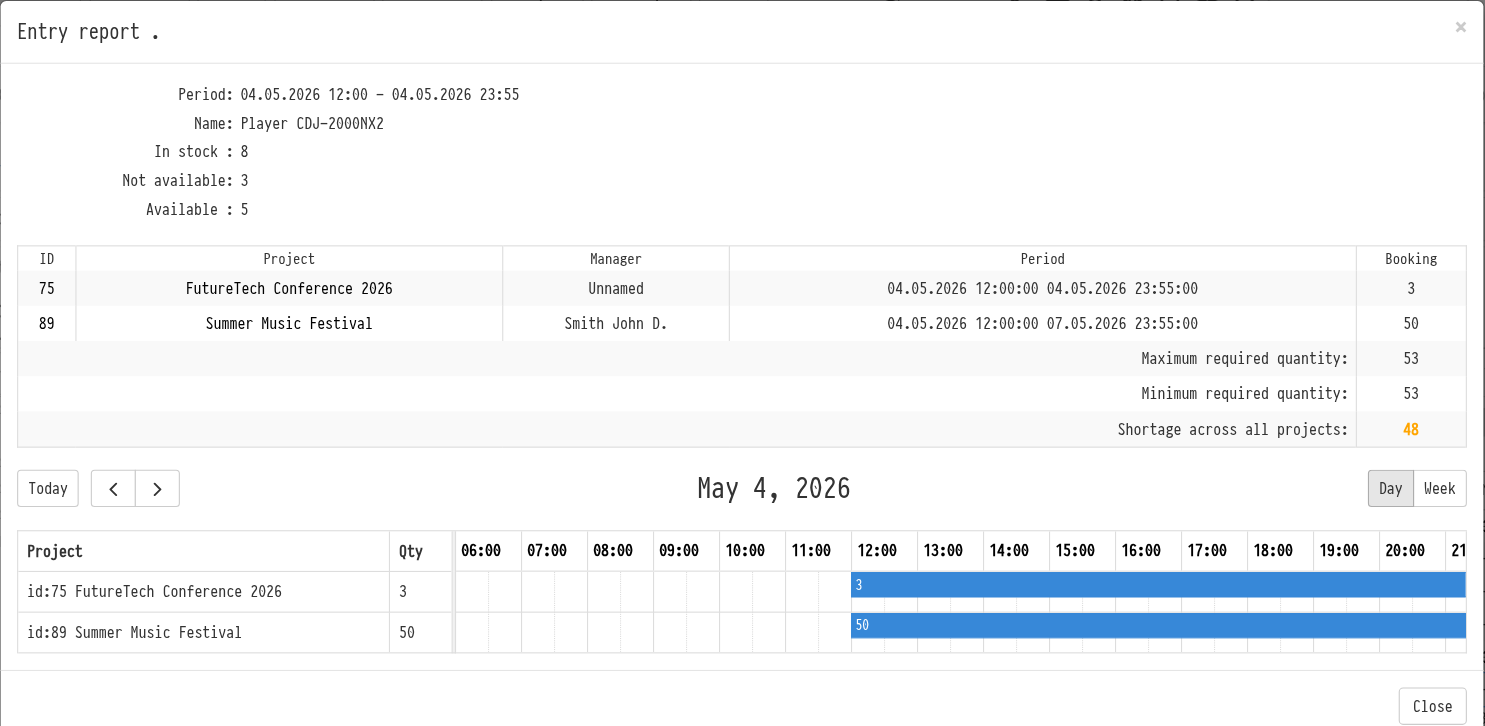
Cliquez sur n'importe quel nombre dans la ligne d'un article pour ouvrir la fenêtre « Entry report ». Elle contient :
en haut : la période de réservation, le nom, le nombre d'unités « En stock », le nombre indisponibles (en réparation, etc.) et le nombre « Disponibles » ;
un tableau des projets qui se chevauchent avec le vôtre pour cet article : ID, « Projet », « Responsable », « Période » et « Réservation ». Le numéro et le nom du projet permettent de l'ouvrir dans un nouvel onglet ;
sous le tableau : « Quantité maximale requise », « Quantité minimale requise » et, en cas de manque, « Manque sur tous les projets » et le manque pour le projet en cours ;
un graphique : les projets sur une ligne de temps. Il indique où les réservations se chevauchent et où le matériel a le temps d'être rendu.
Sous-louer un article
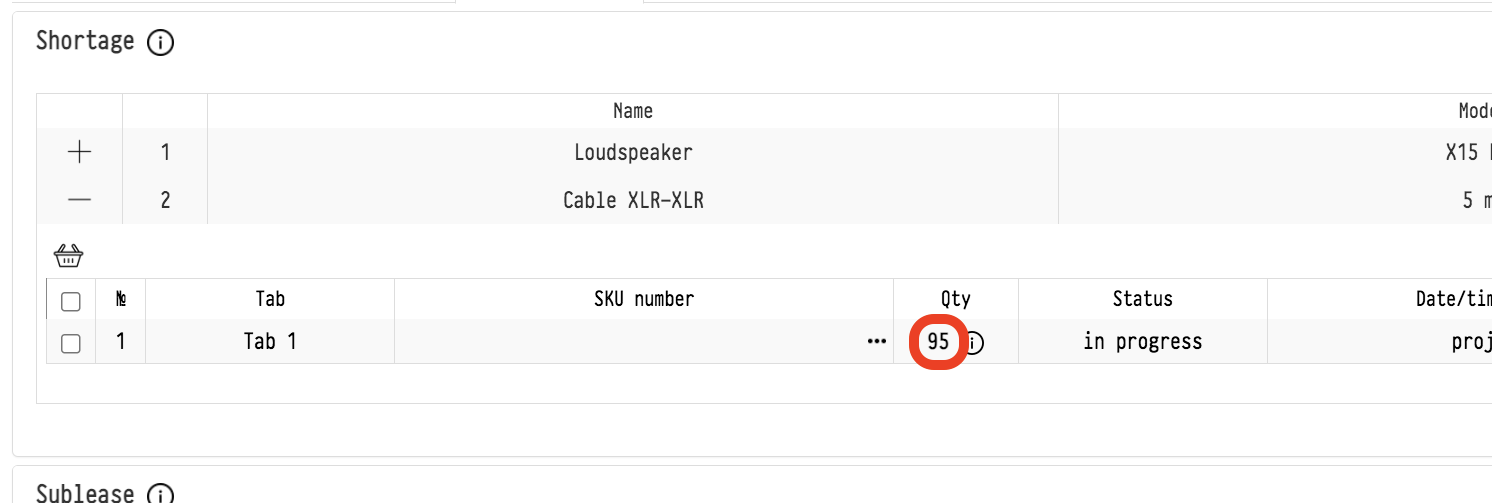
Cliquez sur la flèche à gauche du nom de la position pour développer ses articles. La liste développée affiche « Feuille », « Numéro d'article », « Qté », « Statut », « Date/heure de réservation » et « Commentaire ». Si la réservation correspond aux dates du projet, la colonne affiche « project time ».
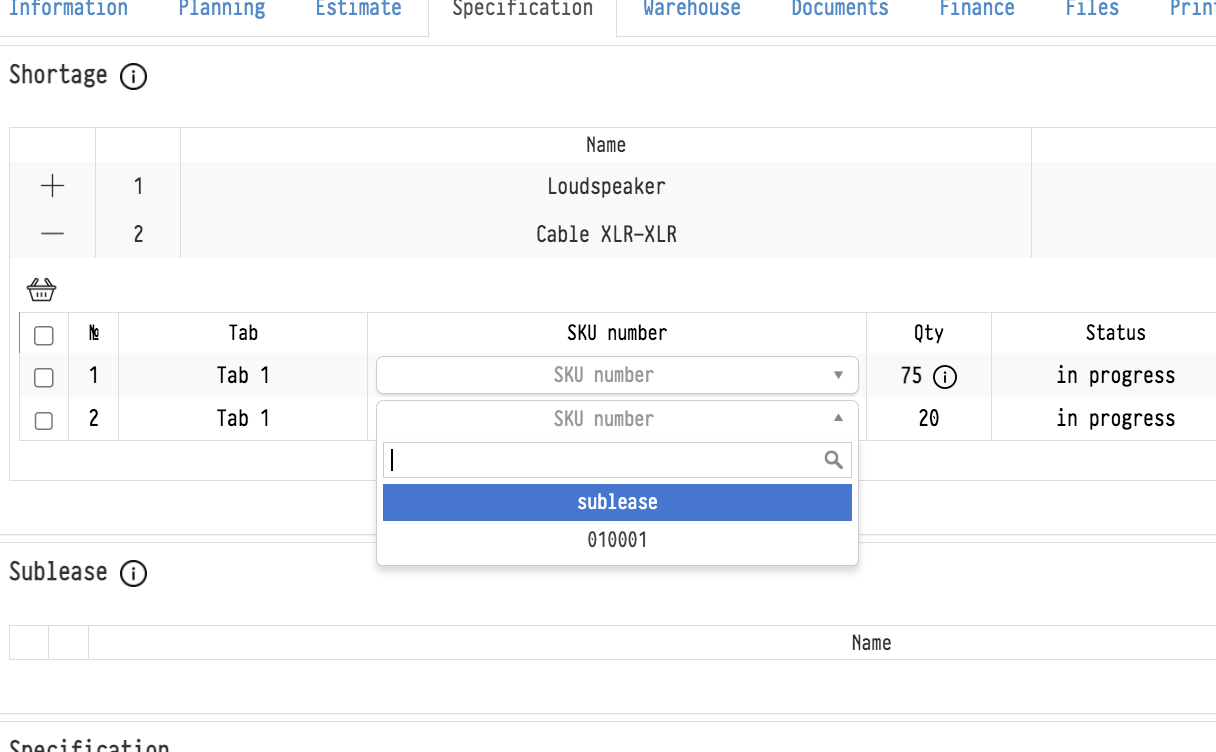
Pour sous-louer une ligne, cliquez sur l'icône « sublease » en fin de ligne  . Pour sous-louer plusieurs lignes, cochez-les et cliquez sur le bouton « sublease » sous la liste. Les lignes passent du bloc « Shortage » au bloc « Sublease », où vous renseignez les conditions de sous-location.
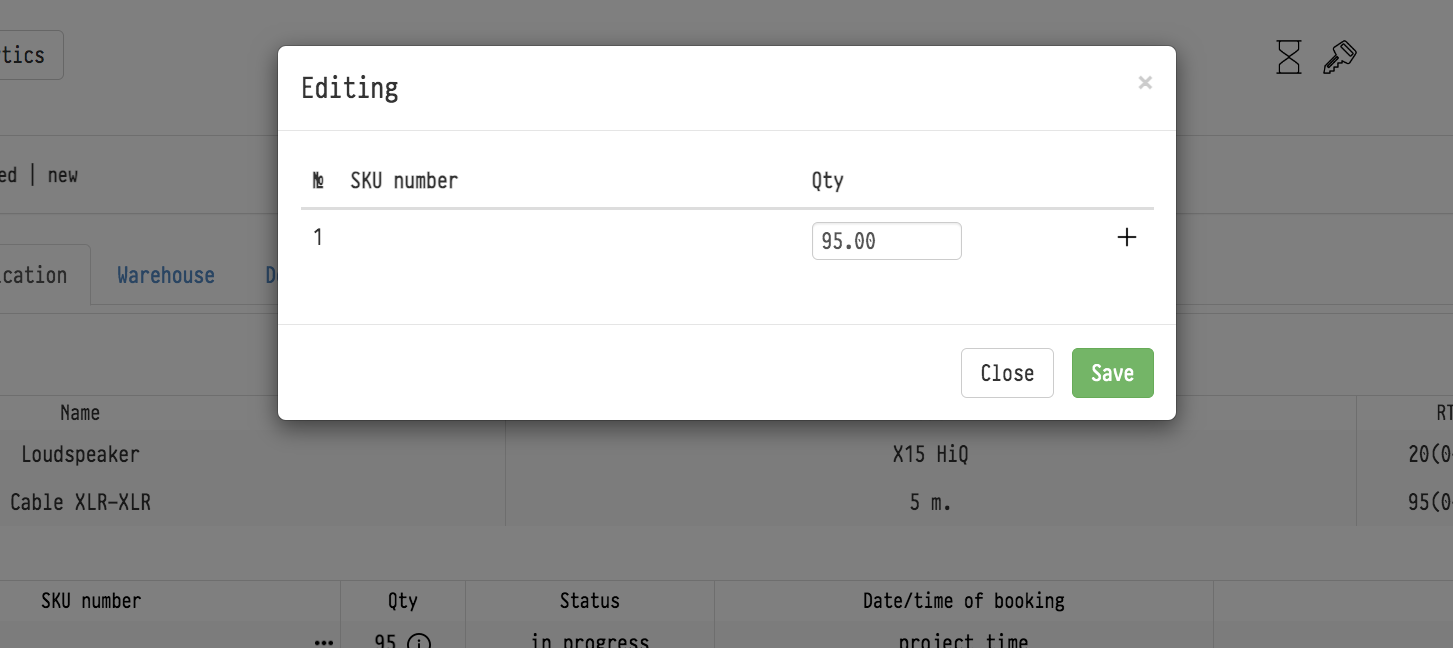
Les positions de type « Accessories » utilisent un seul article pour la quantité totale. Si vous devez en sous-louer une partie seulement :
développez l'article et cliquez sur le nombre dans la colonne « Qté » (il est en gras) ;
dans la fenêtre « Édition », cliquez sur « + » pour répartir la quantité en plusieurs lignes ;
attribuez un article ou sélectionnez la sous-location pour chaque ligne.
La ligne Accessories affectée à la sous-location apparaît dans le bloc « Sublease ».
Pour annuler, utilisez la liste générale des articles de spécification : cliquez sur la croix à côté de l'article.
Manque dans le devis
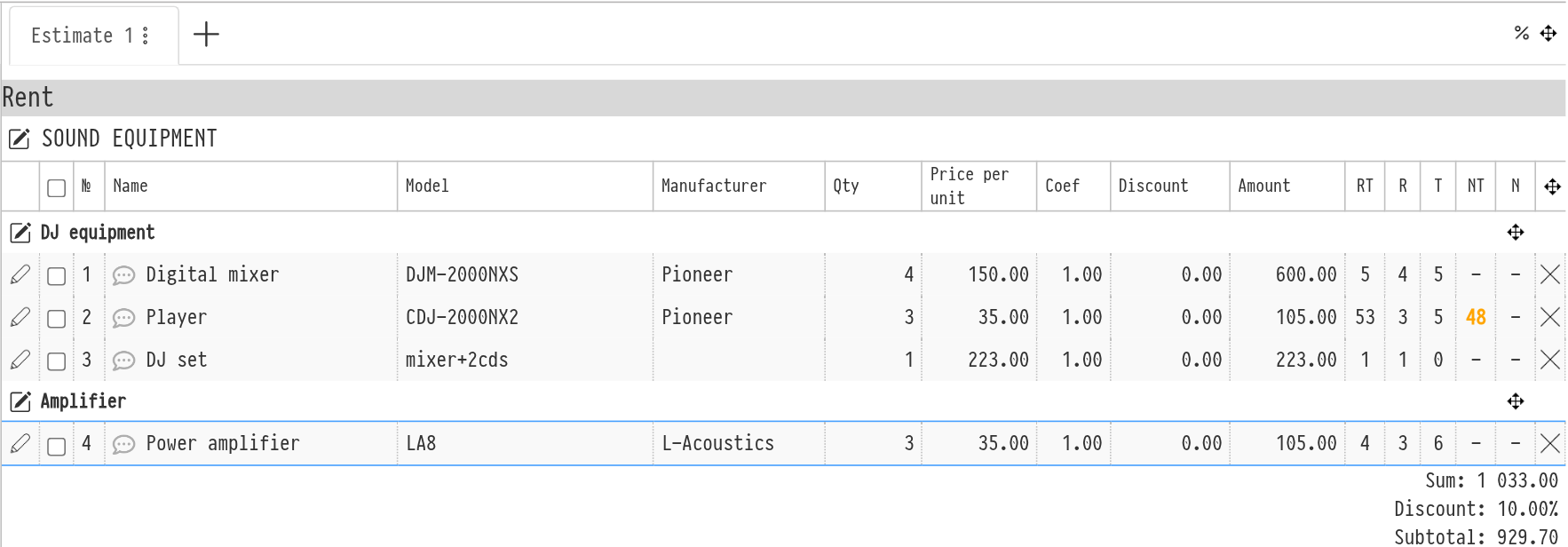
Dans le devis, les articles disposent d'un groupe de colonnes « Shortage » avec les mêmes RT, R, T, NT et N. Si la quantité minimale et maximale requises diffèrent, la colonne RT affiche les deux valeurs séparées par une barre oblique (par exemple, « 4/6 »). Le manque pour tous les projets est mis en évidence en jaune, le manque pour ce projet en rouge, et la ligne d'un article en manque est surlignée. Les kits et sets ont une icône dans la colonne N : ⚠️ indique un manque interne, ✅ indique que tout est disponible en quantité suffisante.
Cliquer sur l'un de ces nombres ouvre la même fenêtre « Entry report ».
Les colonnes s'affichent jusqu'à ce que la spécification atteigne un statut de déconnexion : après cela, la spécification est responsable de la disponibilité et vous vérifiez le manque dans ce bloc. Pour afficher, masquer ou épingler les colonnes, utilisez l'icône « Paramètres d'affichage » (engrenage) dans le devis, groupe « Shortage ».
Autres endroits où consulter le manque
Le rapport « Contrôle de l'équipement » dans « Analytique » affiche le taux d'utilisation d'un article par jour, avec les quantités minimale et maximale requises. Consultez Contrôle du matériel.
Les lignes de spécification vides (articles absents du catalogue) apparaissent toujours dans « Shortage ». Pour ces articles, en plus de la sous-location, les boutons « production » et « achat » sont disponibles. Pour en savoir plus sur les lignes vides, consultez Spécification.