Document
L'onglet Document contrôle le titre du document et le nom du fichier, le moteur utilisé pour générer le PDF, ainsi que l'enregistrement ou non du document final dans le Stockage. C'est également ici que vous définissez les tags et le commentaire du formulaire.
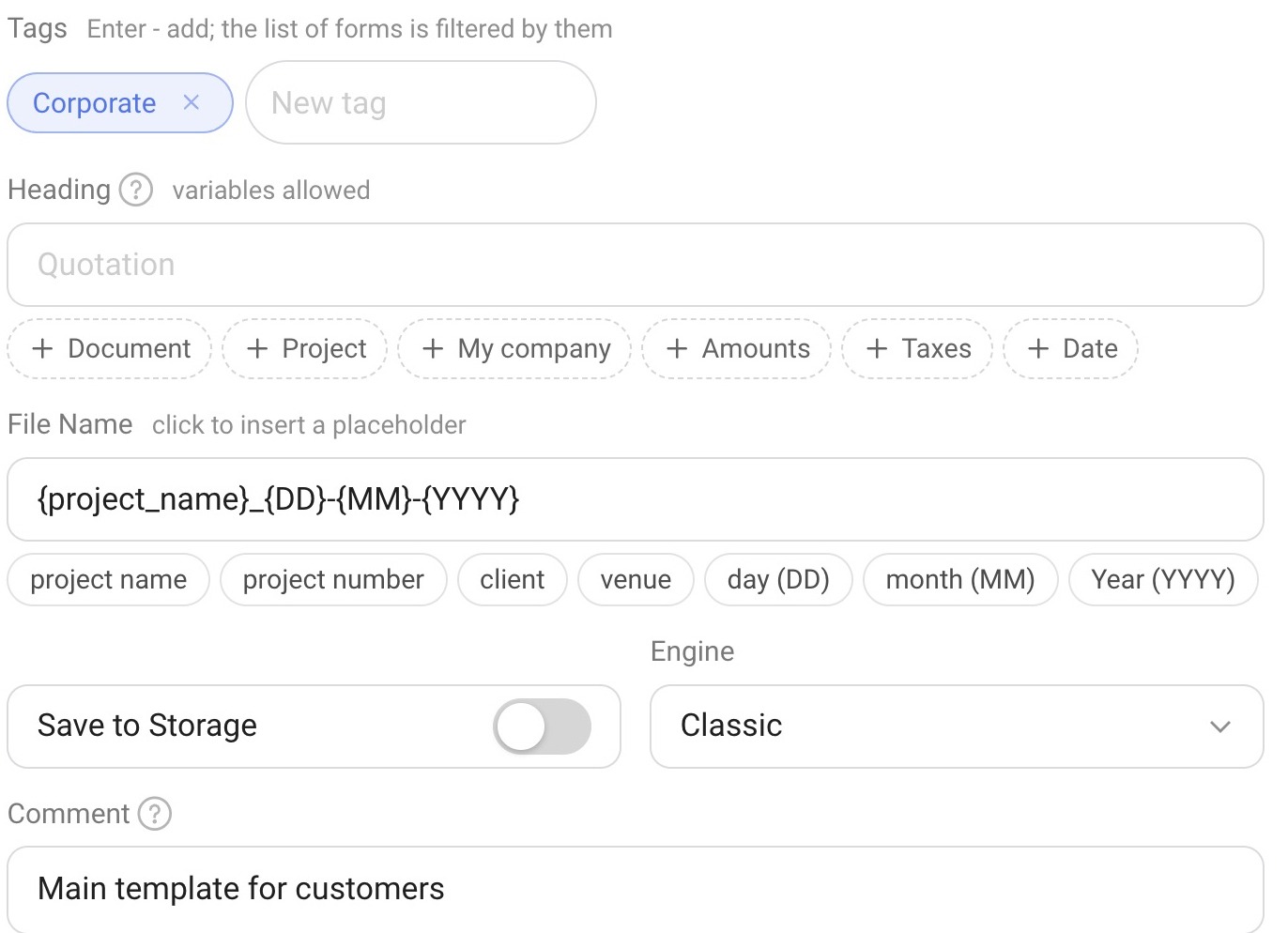
Tags
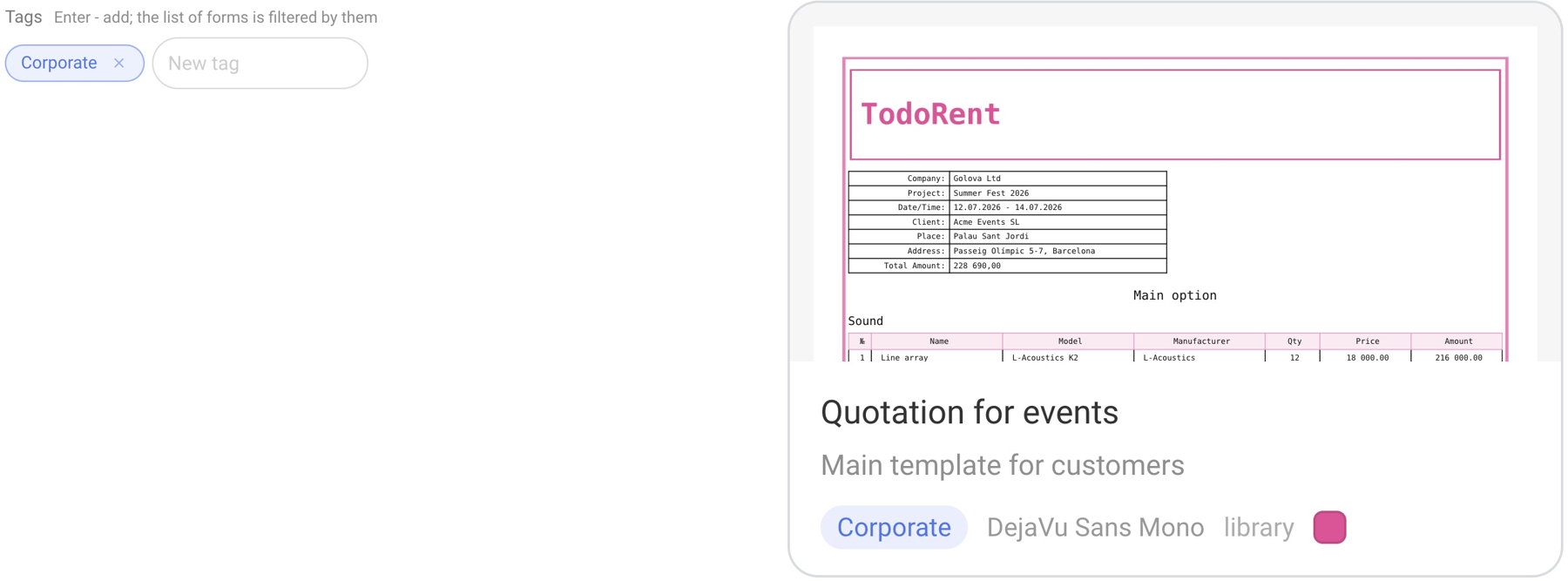
Les tags servent à trier les formulaires eux-mêmes : lorsque vous avez de nombreux formulaires, les tags vous aident à organiser la galerie. Les tags n'ont aucun rapport avec le contenu du document imprimé.
Pour ajouter un tag, saisissez un nom dans le champ « Nouveau tag » et appuyez sur Entrée (ou cliquez sur le bouton « + »). L'indication dans le champ précise : « Entrée - ajouter ; la liste des formulaires est filtrée par eux ».
Les tags déjà créés pour d'autres formulaires peuvent être sélectionnés depuis l'indication « Tags d'autres formulaires ».
Un tag s'affiche sous forme d'étiquette sur la carte du formulaire, et un filtre avec ce tag ainsi que le nombre de formulaires apparaît au-dessus de la galerie.
Titre du document
Dans le champ « Titre », vous pouvez saisir le titre du document — par exemple, « Devis » ou « Devis et coordonnées de paiement ». Vous pouvez insérer des variables dans le titre : cliquez sur le bouton du groupe souhaité sous le champ (« Document », « Projet », « Mon entreprise », « Montants », « Taxes », « Date ») et choisissez une variable dans la liste — lors de la génération du document, elle est remplacée par la valeur issue du projet.
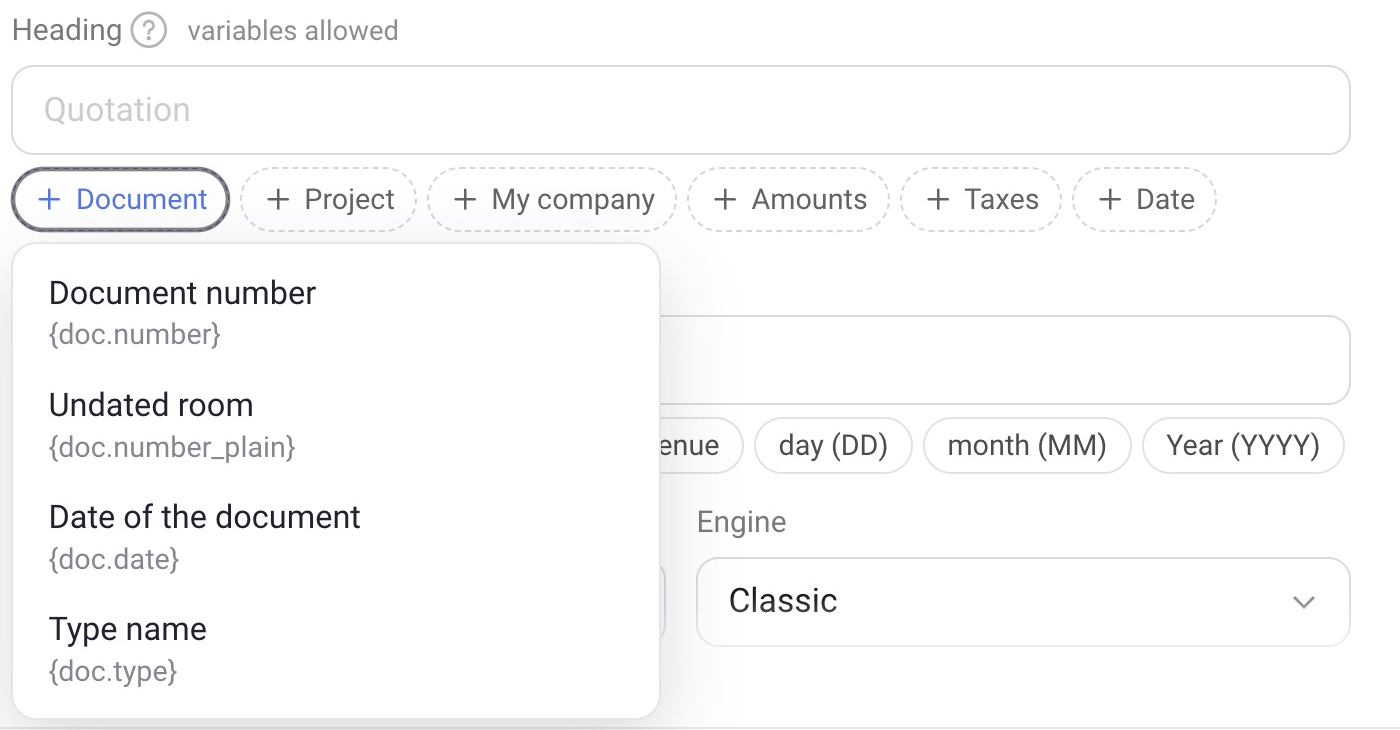
Document : Numéro de document, Numéro sans date, Date du document, Nom du type.
Projet : Numéro de projet, Nom du projet, Date de début, Date de fin, Lieu, Adresse du lieu, Client du projet, Commentaire du projet, Dates du projet.
Mon entreprise : l'ensemble dépend du pays. En haut de la liste, choisissez le pays : Espagne, Allemagne, France, Royaume-Uni, Indonésie, Canada, Hongrie, Brésil, Émirats arabes unis, Argentine, Lituanie, Roumanie, Mexique, Bulgarie, ou « Tous les pays ». Pour la France, par exemple, la liste contient : raison sociale, adresse du siège, numéro de TVA intracommunautaire, numéro de compte bancaire ou IBAN, représentant, téléphone, e-mail, adresse commerciale, registre du commerce, nom de la banque et code SWIFT ou BIC. Les noms des informations de l'entreprise sont affichés dans la langue du pays sélectionné.
Montants : Total hors taxe, Montant de la taxe, Montant de la taxe 1, Montant de la taxe 2, Total TTC, Total en lettres, Récapitulatif équipements, Récapitulatif des services, Total des consommables.
Taxes : Nom de la taxe, Taux de taxe %, Nom de la taxe 2, Taux de taxe 2 %.
Date : Aujourd'hui, Année en cours.
Nom du fichier
Le nom du fichier est également construit à partir de balises de substitution. Cliquez sur la balise souhaitée sous le champ pour l'insérer dans le nom : nom du projet {project_name}, numéro de projet {project_num}, client {client}, lieu {venue}, jour {DD}, mois {MM}, année {YYYY}. Par exemple, le modèle {project_name}_{DD}-{MM}-{YYYY} génère un fichier portant le nom du projet suivi de la date de génération du document. Ainsi, tous les documents du projet reçoivent des noms clairs et cohérents, et sont faciles à retrouver.

Enregistrer dans le Stockage
Si vous activez le commutateur « Enregistrer dans le Stockage », chaque document généré avec ce formulaire est automatiquement enregistré dans le Stockage.
Moteur
Le moteur définit la façon dont le document est converti en PDF :
Classique — tel qu'il a toujours été imprimé ;
Moderne — rendu navigateur : lignes plus fines et demi-teintes.
Si l'apparence habituelle du document vous convient, conservez « Classique ».
Commentaire
Le commentaire est une note personnelle. Il n'est pas imprimé dans le document ; sur la carte du formulaire dans la galerie, le commentaire apparaît sous le nom.