Interface du calendrier
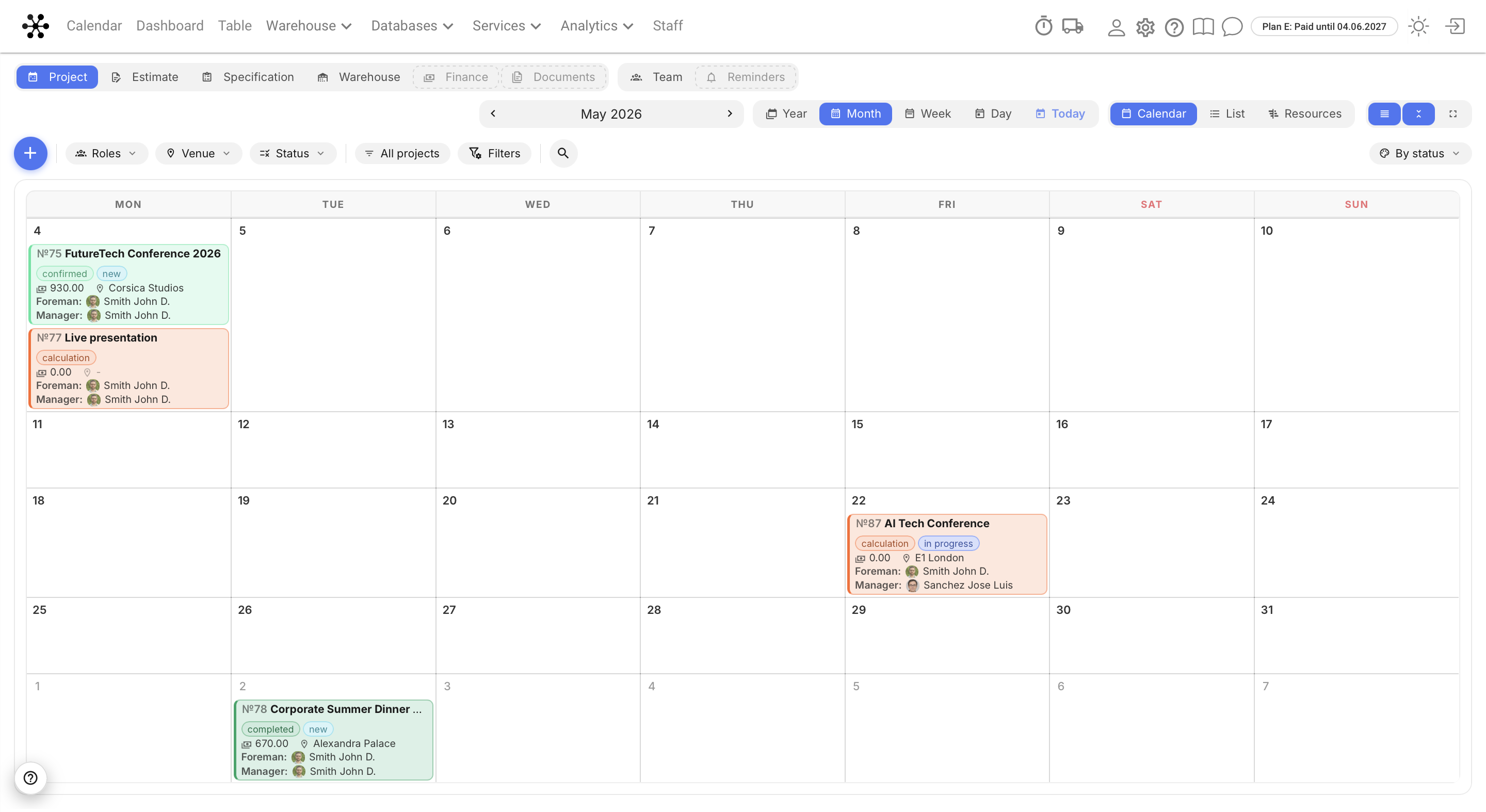
Le calendrier est le premier élément du menu principal. Il constitue l'écran d'accueil du système : vous y visualisez tous les projets de l'entreprise pour la période sélectionnée, et c'est à partir de là que vous créez de nouveaux événements. Pour savoir comment changer de période et de vue, consultez Display modes.
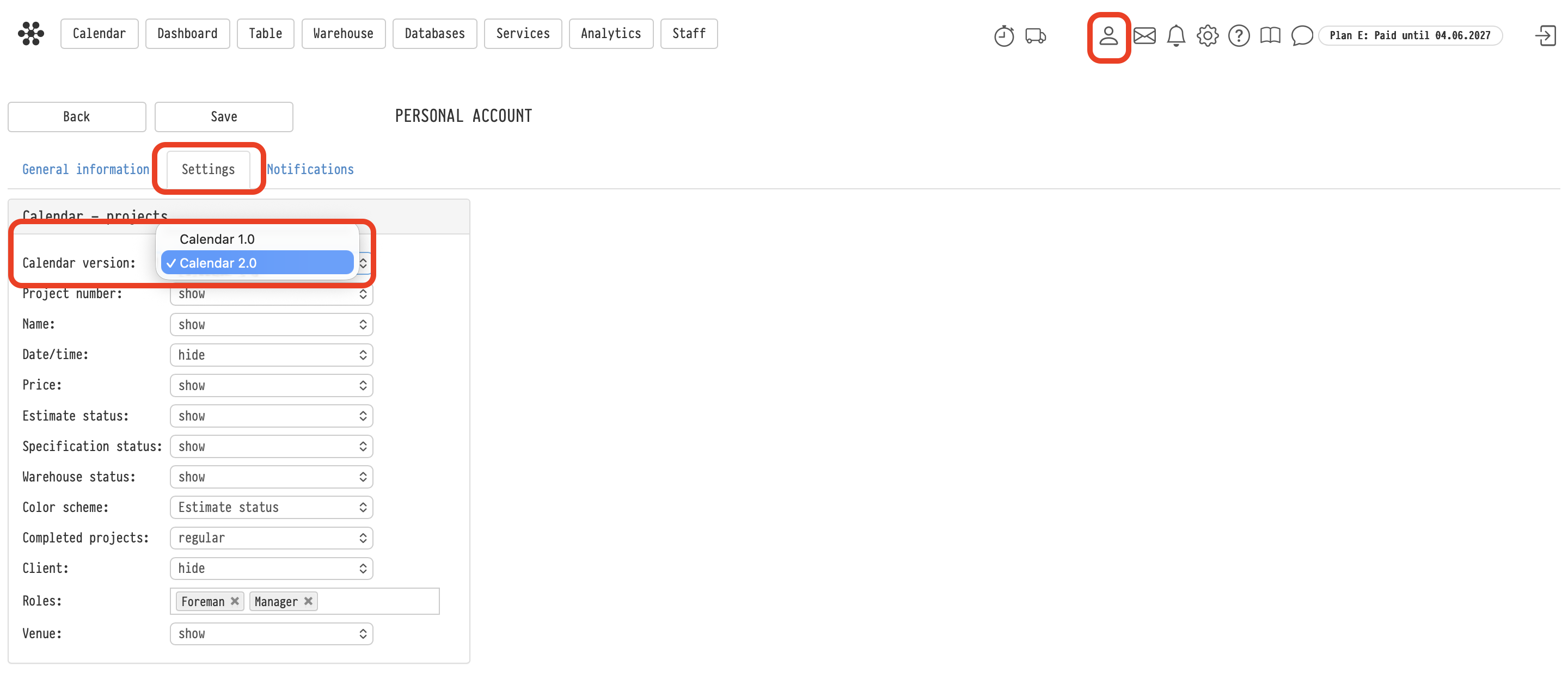
Activation du Calendrier 2.0
Chaque utilisateur bascule vers le nouveau calendrier depuis ses propres paramètres : cliquez sur l'icône de personne dans la barre supérieure pour ouvrir l'Espace personnel, accédez à l'onglet Paramètres et, dans le bloc Calendrier - projets, choisissez Calendrier 2.0 dans le champ Version du calendrier. Cliquez ensuite sur Enregistrer.
Onglets de jeu de couleurs
La rangée supérieure d'onglets permet de changer les couleurs d'affichage des projets.

Projet — votre vue personnalisée. Le jeu de couleurs et les données affichées sur les tuiles proviennent de vos paramètres personnels.
Devis, Spécification, Entrepôt — le calendrier est coloré selon les statuts de la section correspondante, indépendamment de vos paramètres personnels.
Auparavant, la vue du calendrier était fixée par le modèle d'accès : un employé sans accès au devis voyait toujours les statuts de spécification. Désormais, le jeu de couleurs peut être modifié à tout moment.
Les onglets Finance, Documentation et Rappels ne sont pas encore actifs — ils constituent la base des prochaines versions.
L'onglet Équipe
Cet onglet regroupe les événements non liés aux projets : Planning, Congés, Tâches, Véhicules et Minuteur. Chaque type s'active et se désactive séparément, et le nombre d'événements est affiché à côté de son nom.
Le bouton Projets intègre les projets dans la même vue — utile pour visualiser le chevauchement entre plannings, congés, tâches et travail sur les projets. Le filtre Intervenant n'affiche que les événements d'un seul employé.
La tuile de projet
La tuile affiche le numéro et le nom du projet, les statuts, le montant, le lieu, le client et les responsables. Le contenu exact affiché est configurable individuellement.
Survol — une info-bulle indiquant la durée, le montant et les responsables.
Clic gauche — ouvre le projet.
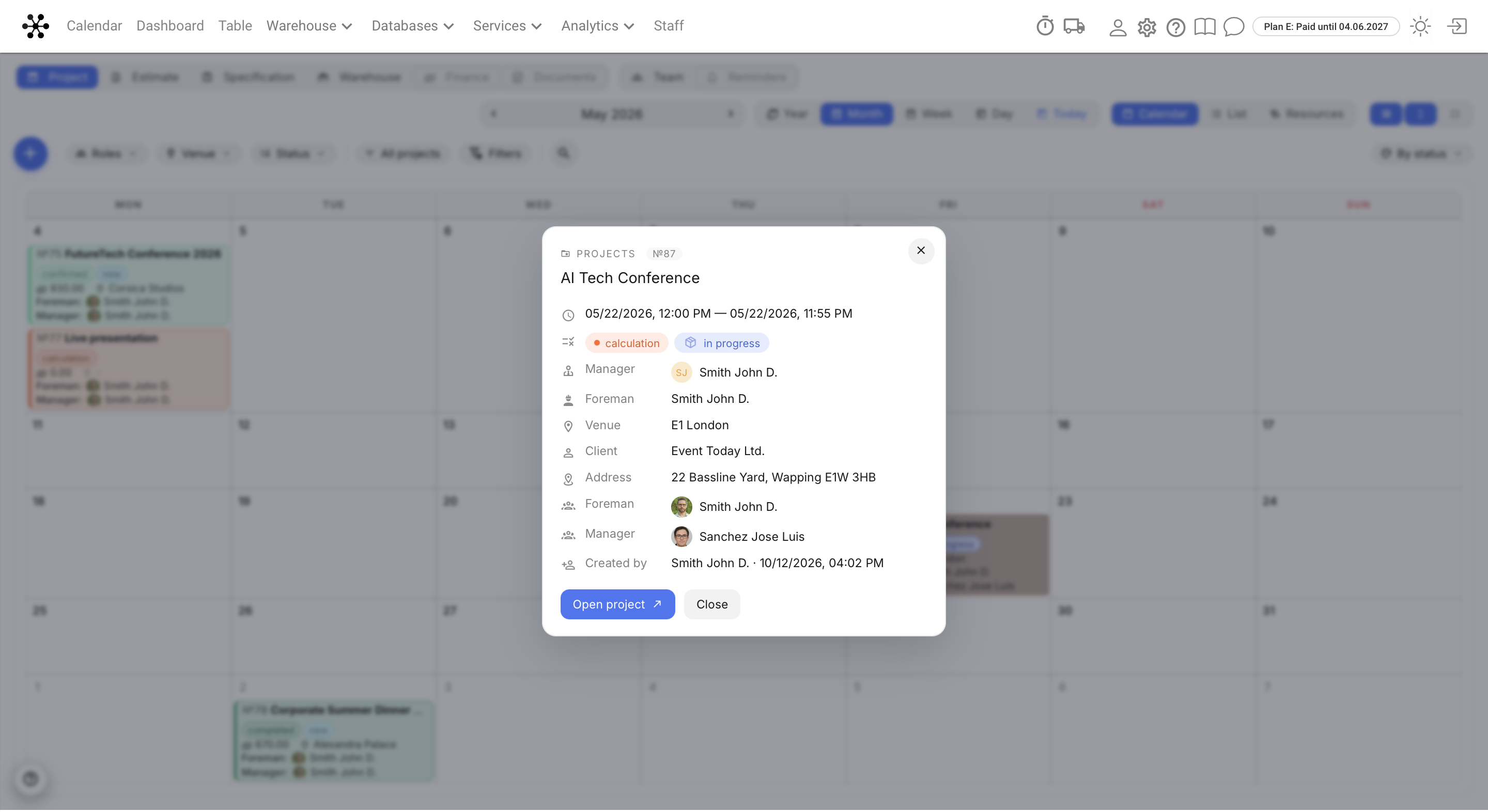
Clic droit — ouvre l'aperçu : numéro et nom, dates de début et de fin, les trois statuts, tous les rôles responsables, ainsi que l'auteur du projet avec la date de création. Le bouton Ouvrir le projet vous redirige vers la fiche projet.
Création d'événements
Cliquez sur un emplacement vide du jour souhaité — le menu de création apparaît : un projet, un projet depuis l'entrepôt, une tâche, un shift (planning), un congé, un minuteur et un déplacement. Le minuteur et le déplacement ne pouvaient auparavant être démarrés que depuis d'autres sections.
Le bouton + sur la gauche ouvre le même menu, mais l'événement est créé pour aujourd'hui.
Le contenu du menu dépend du modèle d'accès : si un employé n'a pas les droits sur les tâches, les déplacements ou le minuteur, ces éléments n'apparaissent tout simplement pas.