Sous-location
Le bloc « Sublease » de l'onglet « Specification » regroupe les articles que vous empruntez auprès d'autres entreprises. Ils y arrivent depuis le bloc Pénurie lorsque vous décidez de ne pas prendre un article de votre propre entrepôt mais de le sous-louer.
Liste des articles
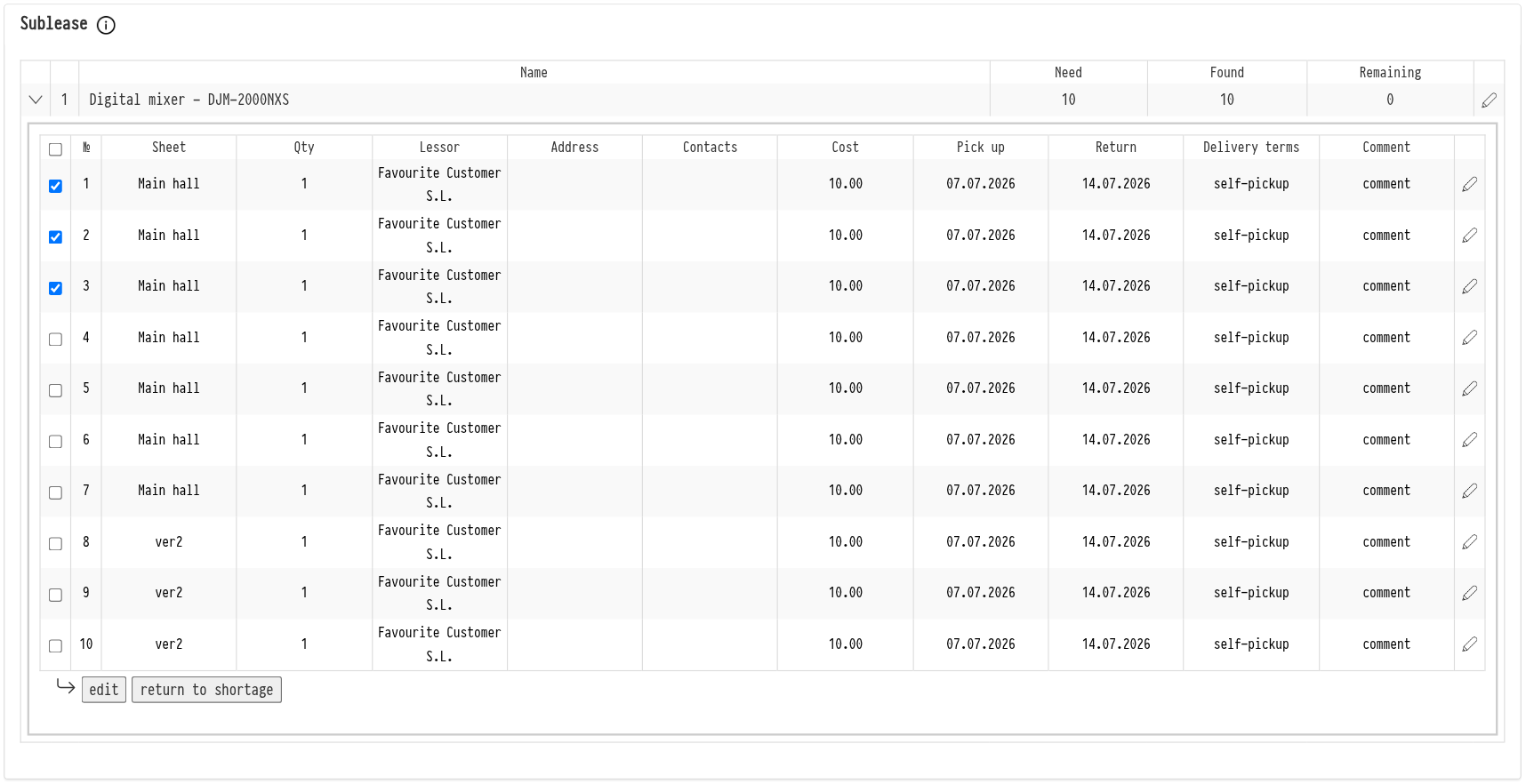
Le tableau affiche les articles sous-loués : « Nom », « Besoin » (quantité requise), « Trouvé » (quantité pour laquelle un bailleur a été désigné) et « Restant » (quantité pour laquelle ce n'est pas encore le cas).
Cliquez sur la flèche à gauche d'un article pour développer ses lignes de sous-location.
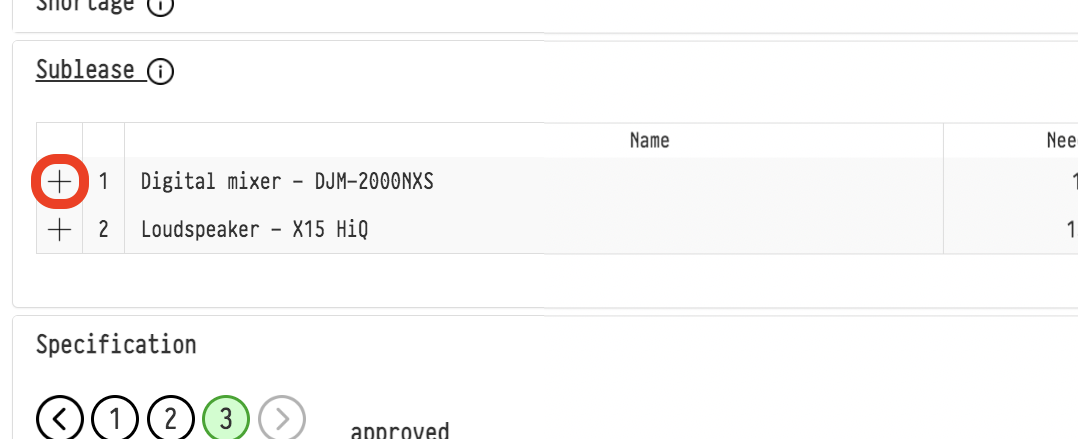
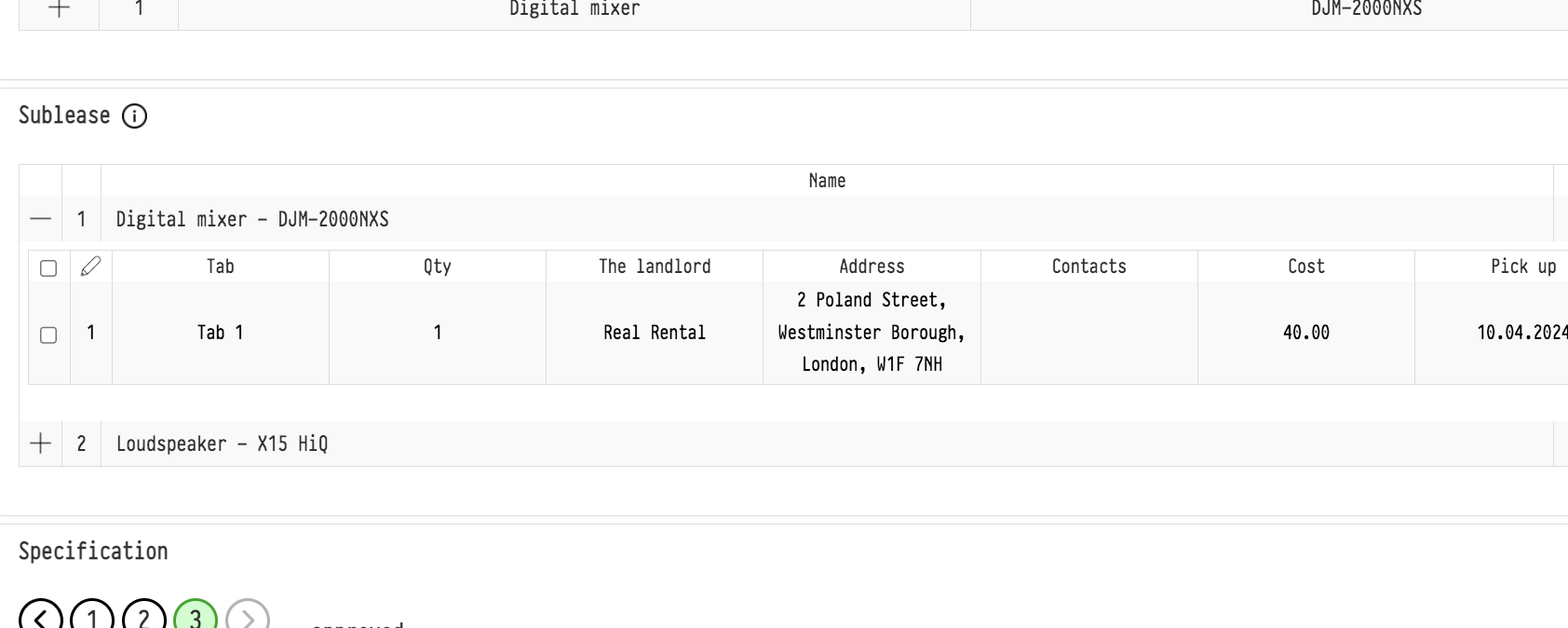
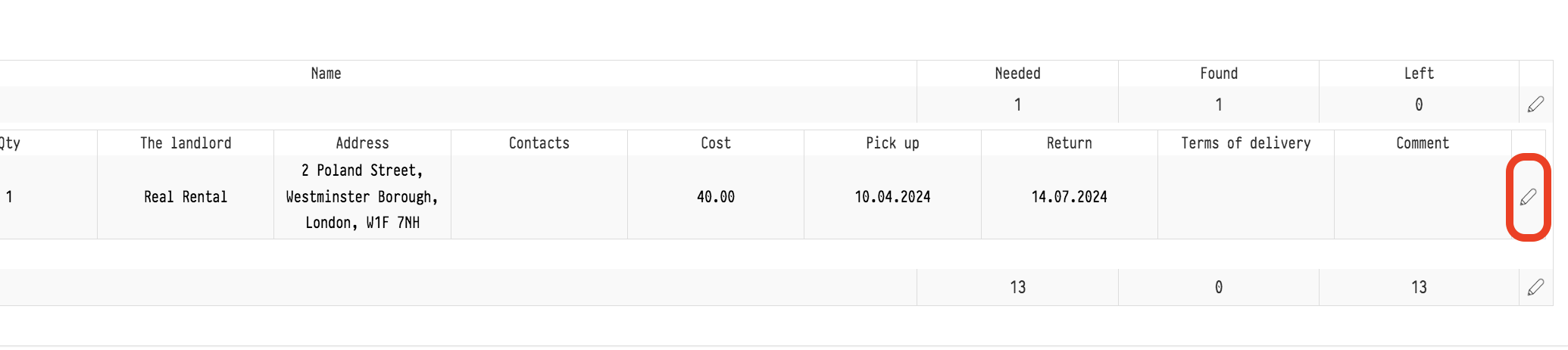
Chaque ligne affiche « Feuille » (la feuille de spécification), « Qté », « Bailleur », son « Adresse » et ses « Contacts », « Coût », les dates de « Prise en charge » et de « Retour », « Conditions de livraison » et « Commentaire ». Si le nombre de lignes est important, elles sont réparties en pages : choisissez le nombre de « Lignes par page » et utilisez les boutons « Première », « Précédente », « Suivante », « Dernière ».
Conditions de sous-location pour une ligne
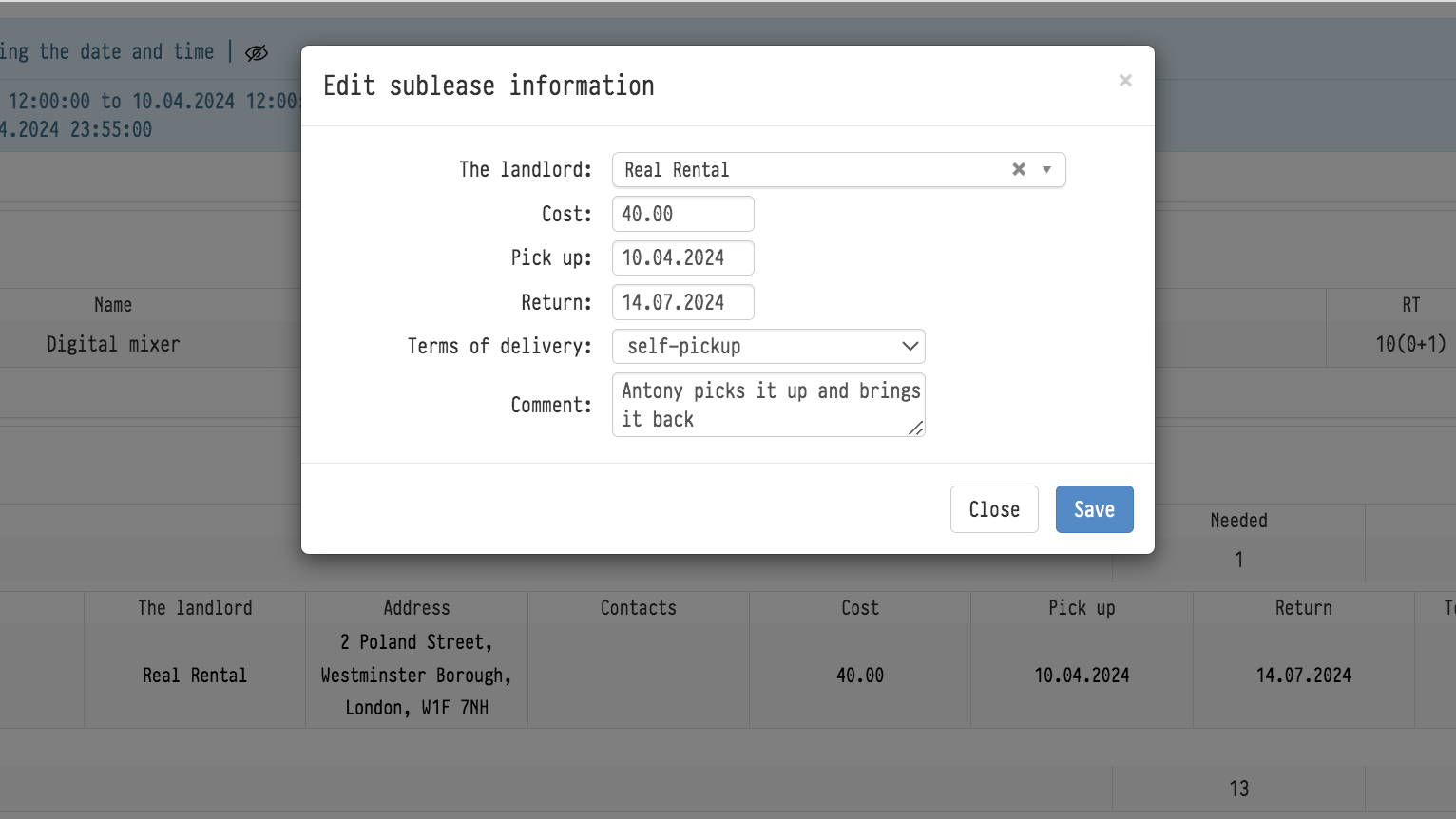
Cliquez sur l'icône crayon  en fin de ligne. Dans la fenêtre « Modification des informations de sous-location », renseignez :
« Bailleur » : la liste ne contient que les contreparties marquées « Disponible pour sous-location » dans leur fiche (voir Ajout et modification des contreparties) ;
« Coût » ;
« Prise en charge » et « Retour » : les dates auxquelles l'équipement est récupéré auprès du bailleur et restitué ;
« Conditions de livraison » : « retrait par mes soins », « livraison à l'entrepôt » ou « livraison sur site » ;
« Commentaire ».
Plusieurs lignes à la fois
Si vous empruntez le même article auprès d'un même bailleur aux mêmes conditions, il n'est pas nécessaire de remplir chaque ligne séparément.
Développez l'article et sélectionnez les lignes souhaitées à l'aide des cases à cocher. La case dans l'en-tête du tableau sélectionne toutes les lignes à la fois.
Cliquez sur le bouton « edit » sous le tableau.
Renseignez les conditions de sous-location dans la fenêtre et enregistrez : elles s'appliquent à toutes les lignes sélectionnées.
Retour au Shortage
Si vous prenez finalement la position dans votre propre entrepôt (par exemple, vos propres équipements sont devenus disponibles), la sous-location n'est plus nécessaire. Sélectionnez les lignes, cliquez sur « return to shortage » et confirmez. Les lignes quittent le bloc « Sublease » et retournent dans le bloc « Shortage », où vous pouvez leur affecter vos propres articles ou choisir à nouveau la sous-location.
Remarque. Le bouton « return to shortage » devient actif dès qu'au moins une ligne est sélectionnée. Les employés disposant d'un « accès complet » au bloc « Sublease » du projet dans leur modèle d'accès peuvent modifier les conditions de sous-location et renvoyer des lignes vers le shortage ; les autres employés ne voient pas les boutons ni les icônes de modification.