Rapport financier : dépenses
La section Dépenses dans Analytics vous permet d'analyser les dépenses planifiées et réelles des projets dans toutes les principales catégories de dépenses du système. La page facilite le suivi des budgets, la comparaison des coûts planifiés et réels, l'identification des dépassements et le traitement rapide des dépenses planifiées.
La section comprend les catégories suivantes :
Sous-location
Personnel
Managers
Véhicules
Divers
Taxes
Chaque catégorie dispose de sa propre page d'analyse avec des onglets de ventilation et d'agrégation détaillés.
Page principale
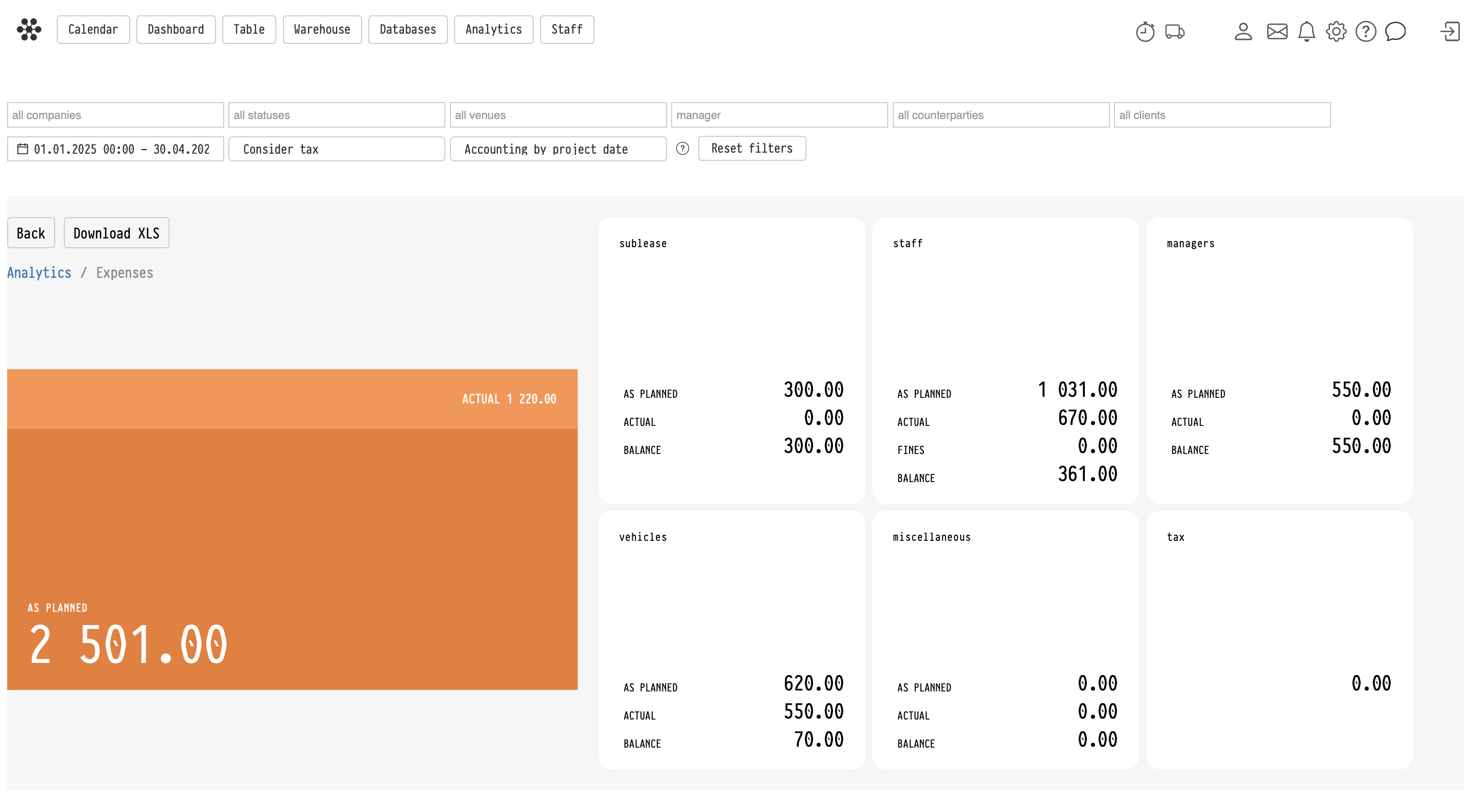
La page principale Dépenses affiche des cartes récapitulatives pour toutes les catégories de dépenses.
Chaque carte contient :
Prévu — total des dépenses planifiées
Réel — dépenses effectivement traitées
Solde — montant restant non traité
Le grand graphique à gauche affiche les totaux globaux pour toutes les catégories de dépenses combinées.
Filtres
La partie supérieure de la page contient les filtres d'analyse communs :
entreprises
statuts
lieux
managers
contreparties
clients
plage de dates
Vous pouvez également utiliser des paramètres supplémentaires :
Tenir compte des taxes — détermine si les taxes sont incluses dans le calcul des dépenses
Comptabilisation par date de projet — détermine si les dépenses sont regroupées par date de projet ou par date de la dépense elle-même
Ce paramètre est particulièrement important pour les dépenses de personnel. Par exemple, si un poste de travail a eu lieu avant la date du projet, la dépense peut apparaître soit dans la période de reporting du projet lui-même, soit dans la période où le poste a réellement eu lieu.
Traitement des dépenses
La plupart des sections de dépenses prennent en charge le traitement des dépenses.
Tout traiter — traite toutes les dépenses planifiées actuellement affichées dans le tableau selon les filtres sélectionnés
L'icône de coche dans un cercle traite uniquement une ligne spécifique
Si la ligne est agrégée, le traitement de la ligne s'applique à toutes les entrées sous-jacentes incluses dans ce groupe.
Sous-location
La section Sous-location affiche les dépenses liées à l'équipement loué auprès de fournisseurs externes.
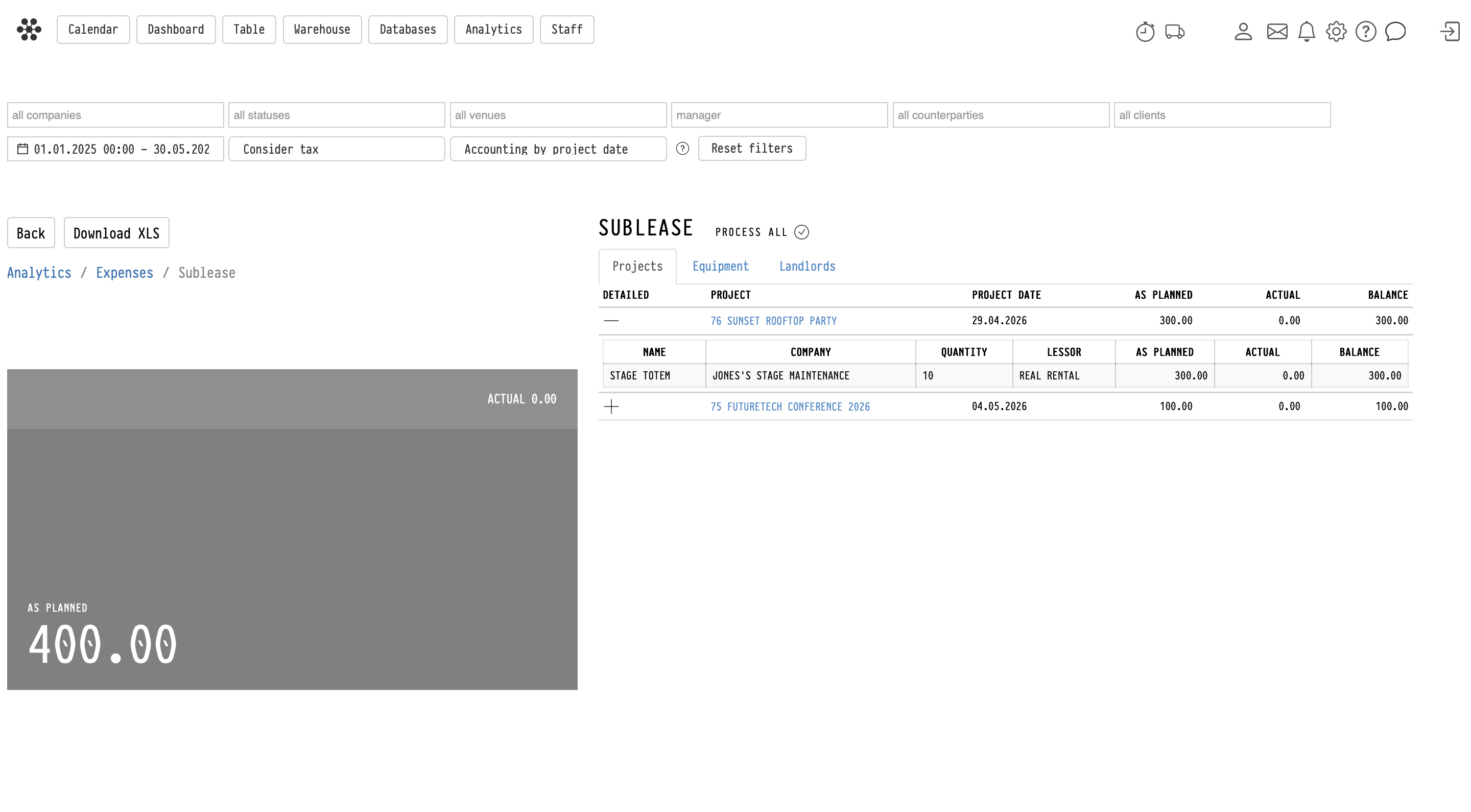
Onglet Projets
L'onglet Projets affiche tous les projets contenant de l'équipement en sous-location.
Chaque ligne représente un projet. En développant la ligne à l'aide de l'icône plus, vous affichez toutes les positions en sous-location au sein de ce projet.
Le tableau détaillé contient :
nom de l'équipement
entreprise fournisseur
quantité
bailleur
montant planifié
montant réel
solde
Onglet Équipement
L'onglet Équipement agrège les données par position d'équipement.
Les lignes peuvent être développées pour afficher tous les projets dans lesquels l'équipement sélectionné a été sous-loué.
Onglet Bailleurs
L'onglet Bailleurs agrège les dépenses par bailleur ou fournisseur.
Les lignes peuvent être développées pour afficher tous les projets et positions associés au fournisseur sélectionné.
Personnel
La section Personnel affiche les dépenses liées au personnel des projets.
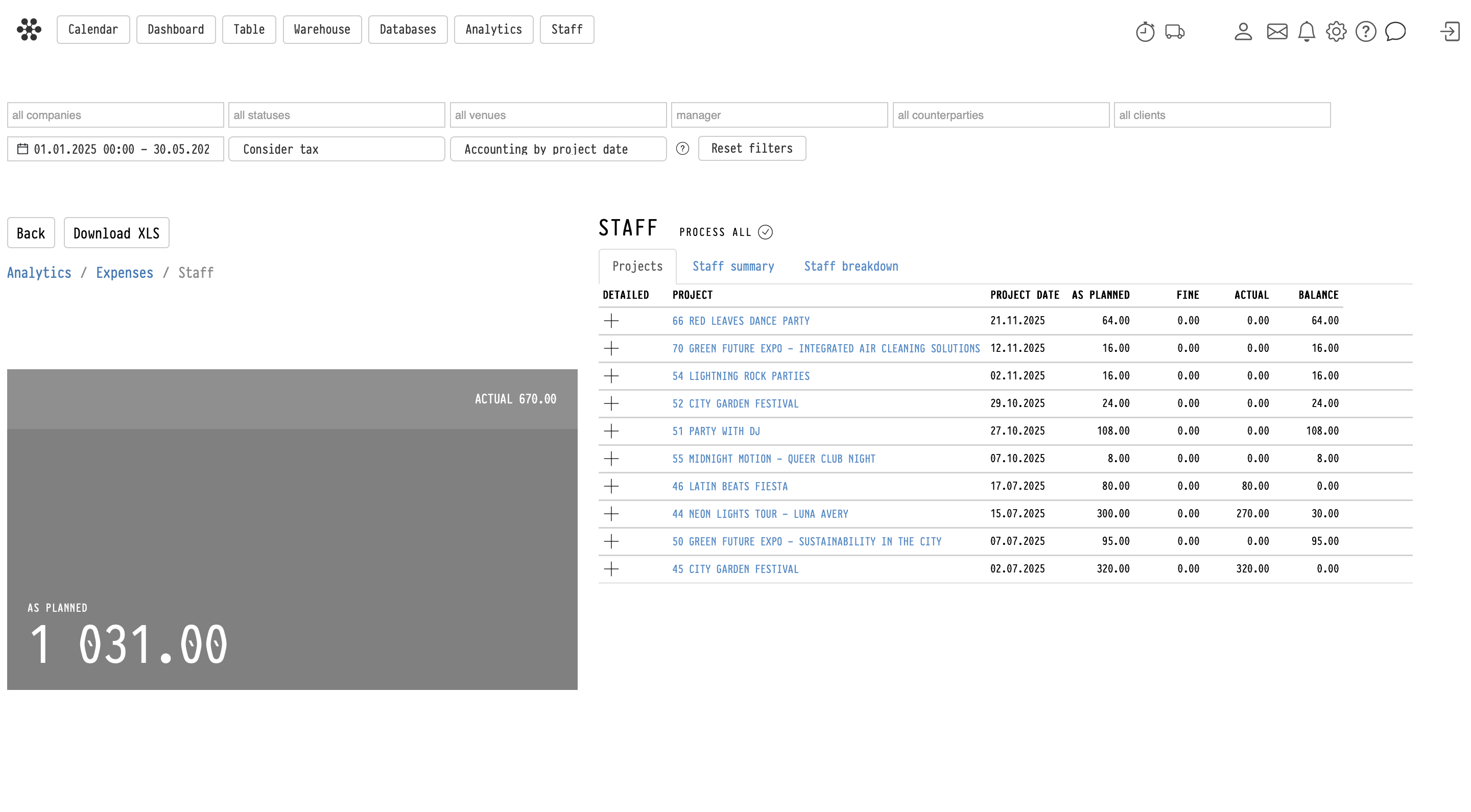
Onglet Projets
L'onglet Projets affiche tous les projets contenant des postes de travail du personnel et les dépenses de personnel associées.
Récapitulatif du personnel
L'onglet Récapitulatif du personnel agrège les dépenses par employé.
Chaque ligne correspond à un employé ainsi qu'à l'entreprise qui le rémunère. Si un employé est rémunéré par différentes entreprises, plusieurs lignes apparaissent.
En développant une ligne, le système affiche tous les projets sur lesquels l'employé a travaillé. Les lignes de projet contiennent une liste séparée par des virgules de toutes les spécialités exercées par l'employé dans ce projet.
Détail du personnel
L'onglet Détail du personnel fournit une ventilation détaillée au niveau des postes de travail.
Contrairement à la vue récapitulative, chaque ligne développée représente un poste de travail individuel plutôt qu'un projet.
Un même employé peut donc apparaître plusieurs fois au sein d'un même projet s'il a effectué plusieurs postes de travail.
Un poste de travail correspond à une seule ligne du bloc Personnel dans la page Planification du projet.
Par exemple :
un poste de travail peut inclure plusieurs spécialités (comme technicien et manutentionnaire)
ou l'employé peut avoir plusieurs postes de travail distincts au sein du même projet
Le nombre de lignes dans ce mode d'analyse correspond au nombre de postes de travail plutôt qu'au nombre de spécialités.
La section Personnel affiche également les postes de travail sans salaire défini : ces lignes ont des montants nuls. Vous voyez ainsi d'emblée qui n'a pas été rémunéré pour un projet.
Dans les onglets employés de la section Personnel, une colonne Période indique les dates auxquelles l'employé était occupé sur le projet.
Amendes
La colonne Amende affiche les déductions ou pénalités appliquées aux paiements du personnel.
Managers
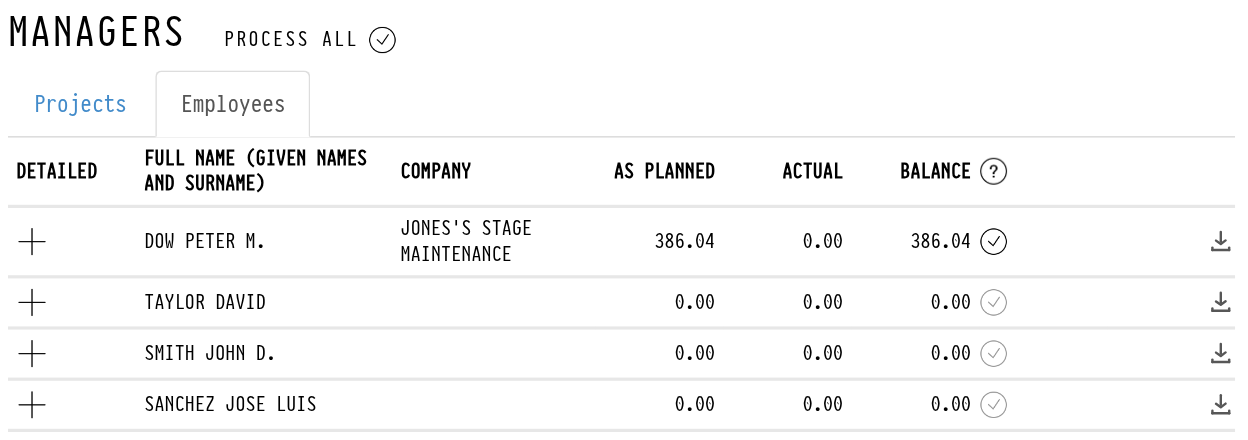
La section Managers affiche les dépenses liées au personnel d'encadrement des projets.
Contrairement aux dépenses de personnel ordinaire, les managers n'utilisent pas de postes de travail.
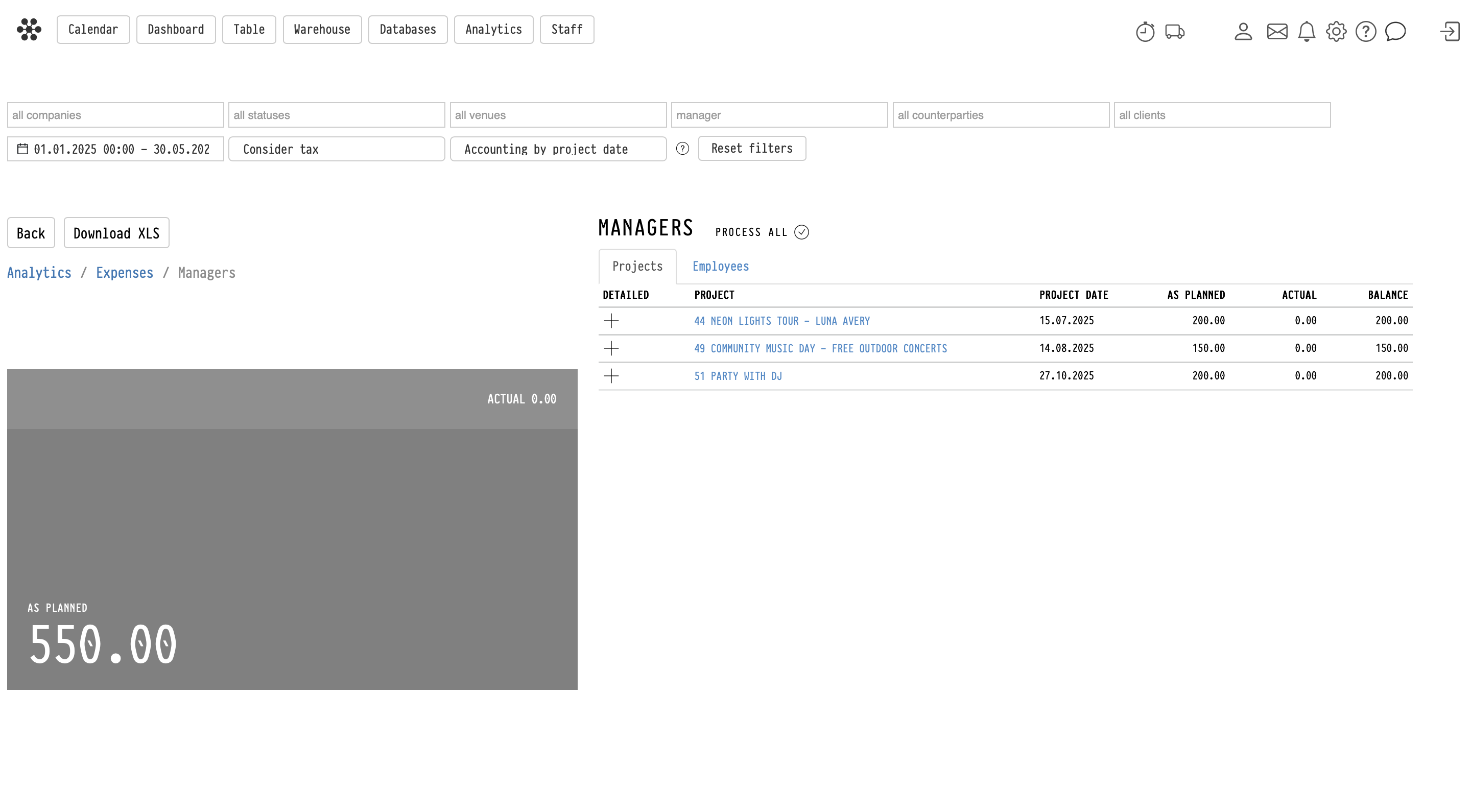
Onglet Projets
Affiche tous les projets contenant des dépenses de management.
Onglet Employés
Agrège les dépenses par employé.
Les lignes peuvent être développées pour afficher tous les projets associés au manager sélectionné.
Les onglets Employés et Projets affichent toutes les personnes assignées à des rôles dans le bloc Responsables d'un projet, même si aucun montant de management ne leur a été attribué. Ces employés ont des montants nuls, et le détail du projet indique qui exactement n'a pas été rémunéré. Si une entreprise est sélectionnée dans le filtre, les employés sans montant et sans entreprise ne sont pas inclus dans le rapport.
Véhicules
La section Véhicules affiche les dépenses de transport.
Seules les entrées de transport provenant de la base de données Transport sont incluses dans cette section.
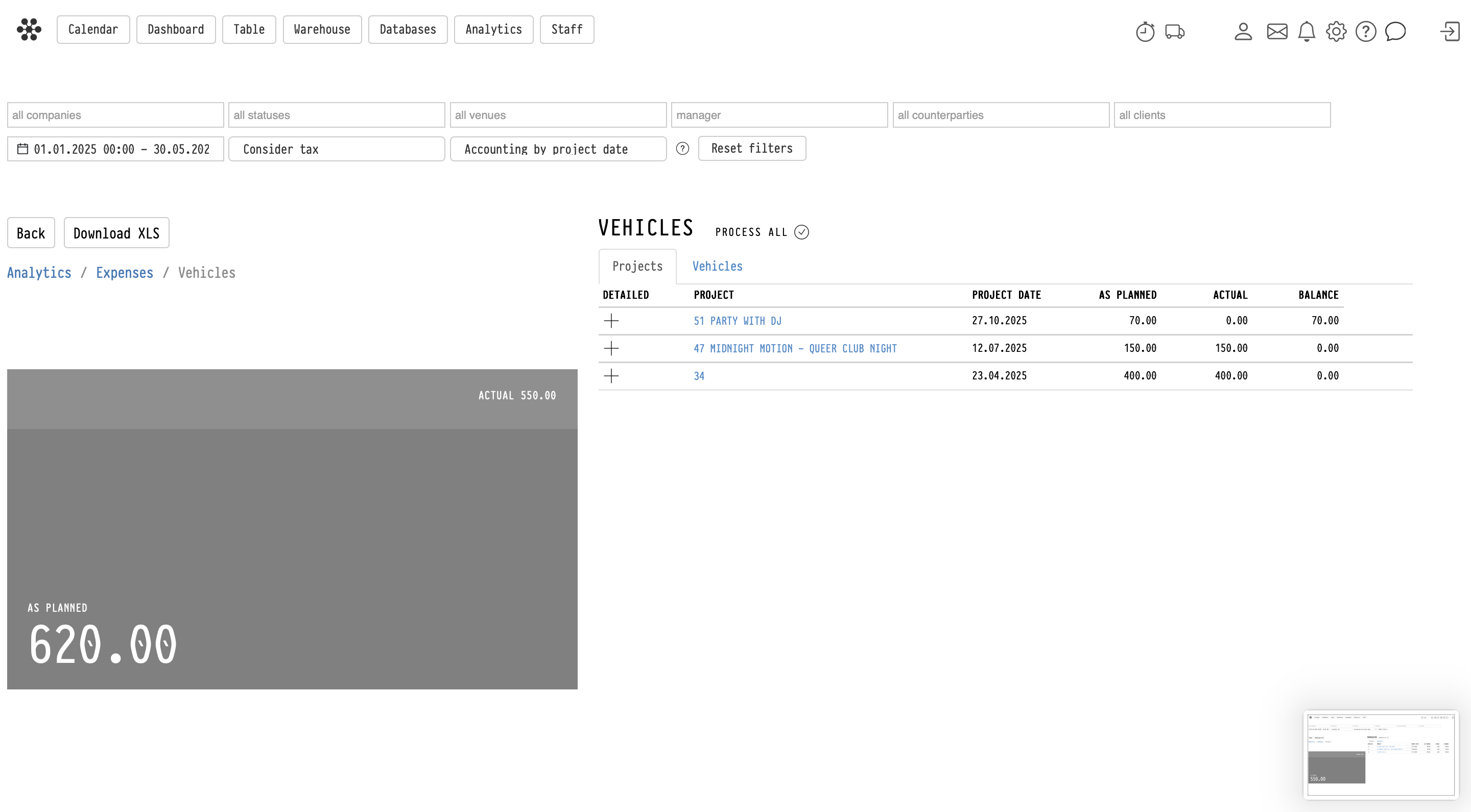
Onglet Projets
Affiche tous les projets contenant des dépenses de transport.
Onglet Véhicules
Agrège les dépenses par unité de transport ou véhicule.
Les lignes peuvent être développées pour afficher tous les projets associés.
Divers
La section Divers affiche les dépenses de projet ajoutées manuellement.
Ces dépenses sont créées dans les projets, dans l'onglet Finance, au sein des blocs Dépenses.
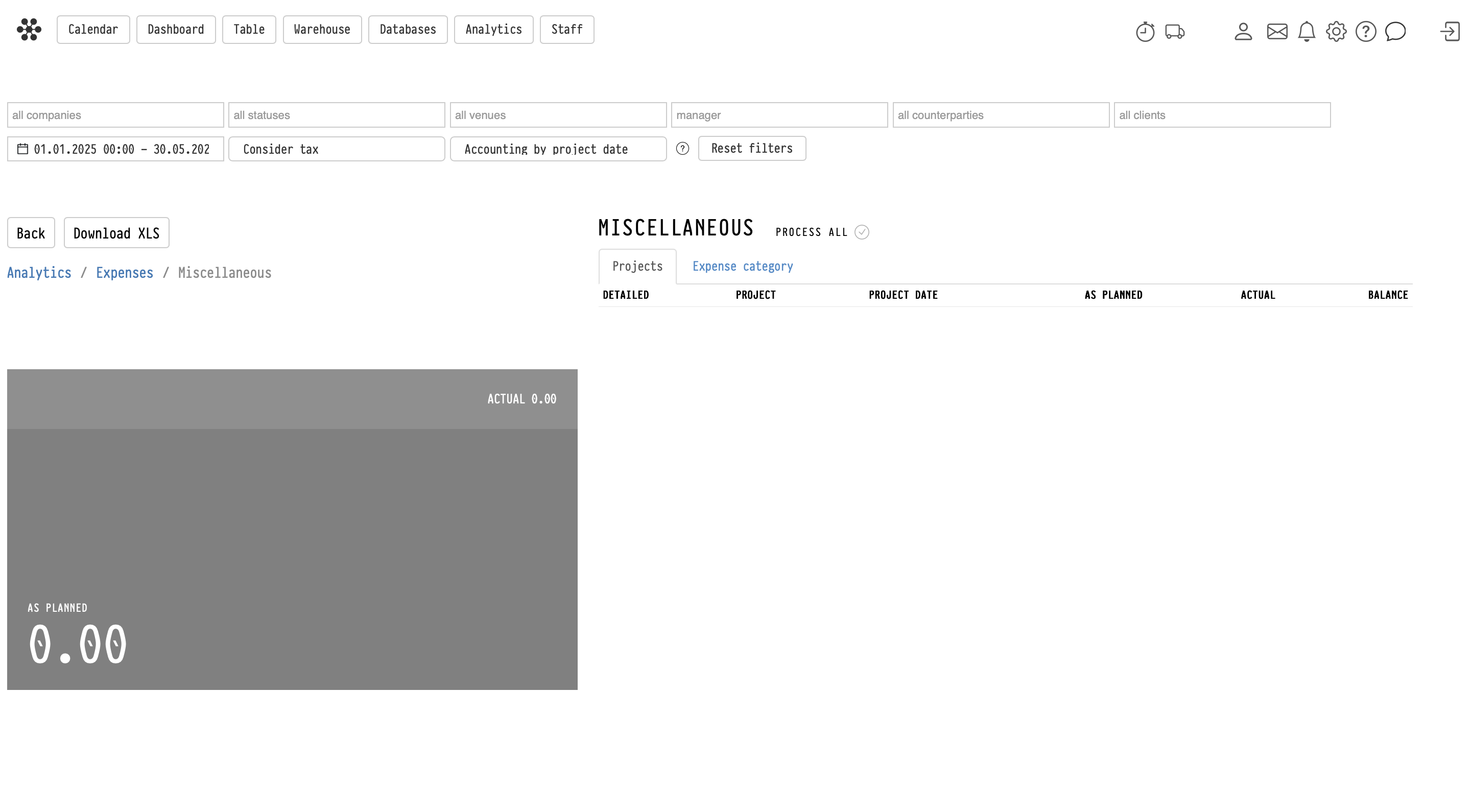
Onglet Projets
Affiche tous les projets contenant des dépenses diverses.
Onglet Catégorie de dépense
Agrège les dépenses à partir du commentaire textuel libre saisi pour l'entrée de dépense.
Ces catégories sont des valeurs en texte libre, regroupées automatiquement par correspondance de texte.
Taxes
La section Taxes affiche les dépenses fiscales calculées automatiquement.
Les taxes sont calculées automatiquement par le système sur la base des paramètres financiers du projet.
Onglet Projets
Affiche les montants de taxes regroupés par projet.
Onglet Entreprises
Agrège les dépenses fiscales par entreprise.
Les lignes peuvent être développées pour afficher les projets associés.
Soldes négatifs
Si la dépense réelle dépasse le montant planifié, le solde devient négatif.
Cela vous permet d'identifier rapidement les dépassements dans toutes les catégories de dépenses.
Export des données
Chaque ligne d'employé dans Personnel (onglets Récapitulatif du personnel et Détail du personnel) et dans Managers → Employés dispose d'une icône de téléchargement. Elle exporte vers Excel la « Fiche de paie pour la période » de cette personne : projet, lieu, entreprise, spécialité, période, heures travaillées, prévu, amende, réel et solde.
Le bouton Télécharger XLS exporte le tableau d'analyse actuellement affiché vers un fichier Excel, en tenant compte de tous les filtres et paramètres actifs.