Blocs et note
L'onglet Blocs vous permet d'ajouter du texte libre au document : conditions, coordonnées bancaires, garanties, notes. Un bloc peut être placé à différents endroits du document — de l'en-tête au pied de page. Le nombre de blocs est indiqué à côté du nom de l'onglet.
Fonctionnement d'un bloc
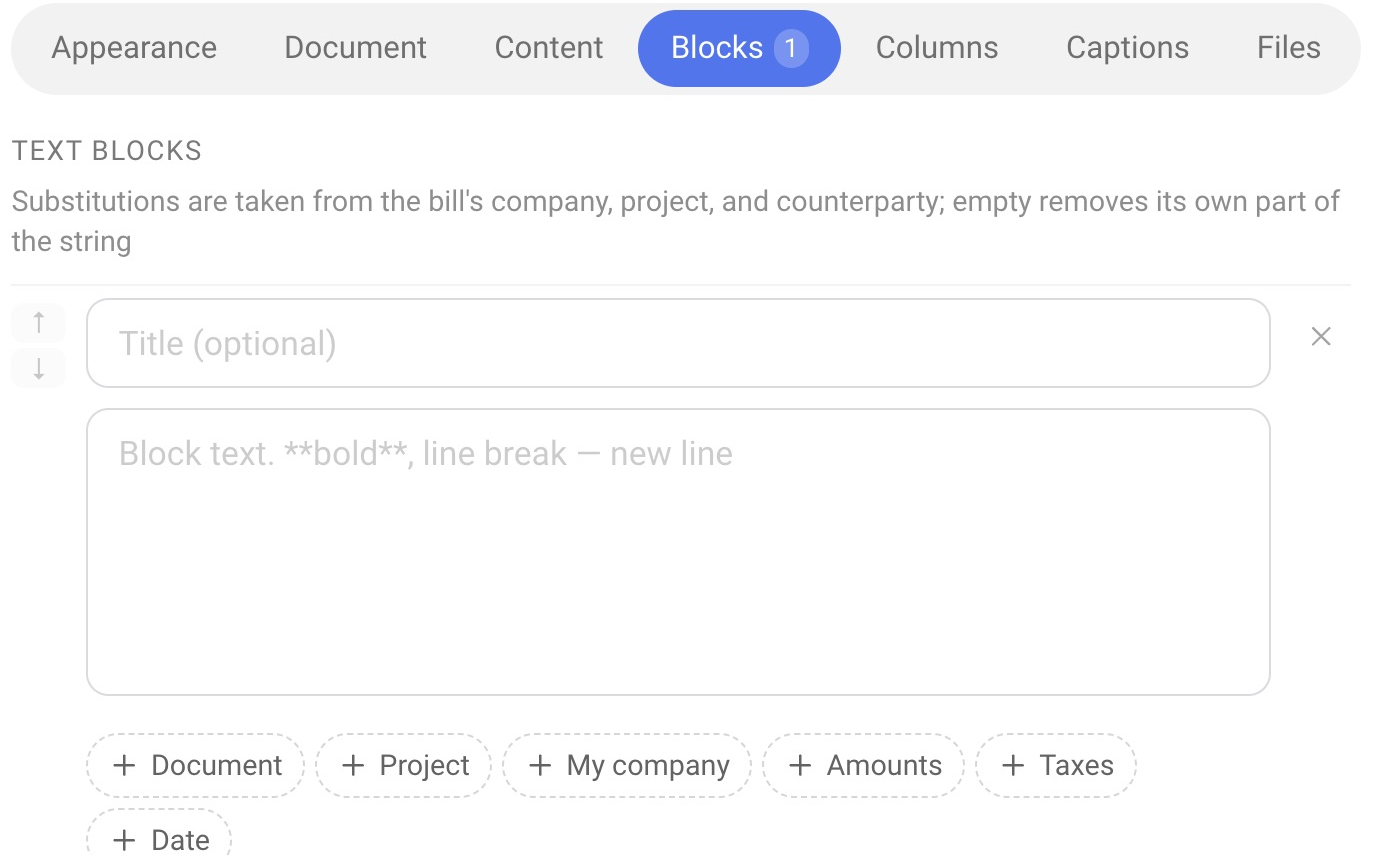
Un bloc est un paragraphe de texte avec un titre facultatif. Au-dessus de la liste des blocs figure une indication : les espaces réservés prennent leurs valeurs depuis la fiche entreprise, le projet et le tiers, et une valeur vide supprime la partie correspondante de la ligne. Autrement dit, si la fiche entreprise ou le projet ne contient pas le champ souhaité, une valeur vide est utilisée et la partie correspondante de la ligne disparaît avec elle.
Titre (facultatif) — le nom du bloc, affiché au-dessus du texte.
Texte du bloc — le texte lui-même. Pour mettre du texte en gras, placez deux astérisques de chaque côté : **gras**. Un saut de ligne correspond simplement à un retour à la ligne.
Espaces réservés. Sous le texte se trouvent des boutons correspondant aux groupes « Document », « Projet », « Mon entreprise », « Montants », « Taxes » et « Date ». Choisissez une variable dans la liste ; lors de la génération du document, elle est remplacée par la valeur issue du projet et de la fiche entreprise. La liste des variables est identique à celle de l'en-tête du document — voir l'article « Document ».
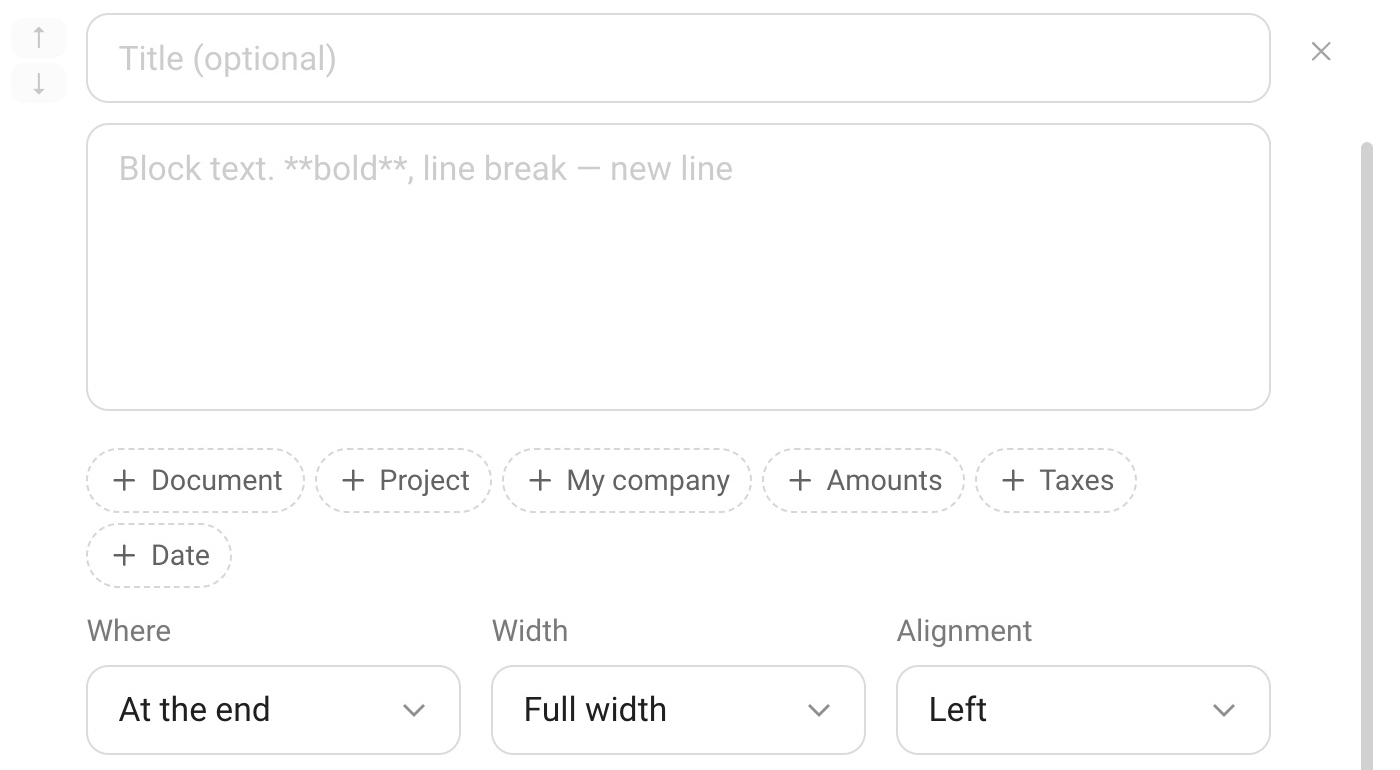
Emplacement — la position du bloc dans le document :
« Sous l'en-tête » — une seule fois, sur la première page ;
« Avant le tableau » — après les champs du projet, avant les articles ;
« Après les totaux » — sous les totaux et les notes de la dernière feuille ;
« En fin de document » — une seule fois, après les totaux, avant le cachet et la signature ;
« Dans le pied de page » — sur chaque page, de manière concise : 1 à 2 lignes.
Largeur — pleine largeur ou demi-largeur.
Alignement — « À gauche », « Centré » ou « À droite ».
Les boutons « ↑ » et « ↓ » permettent de modifier l'ordre des blocs.
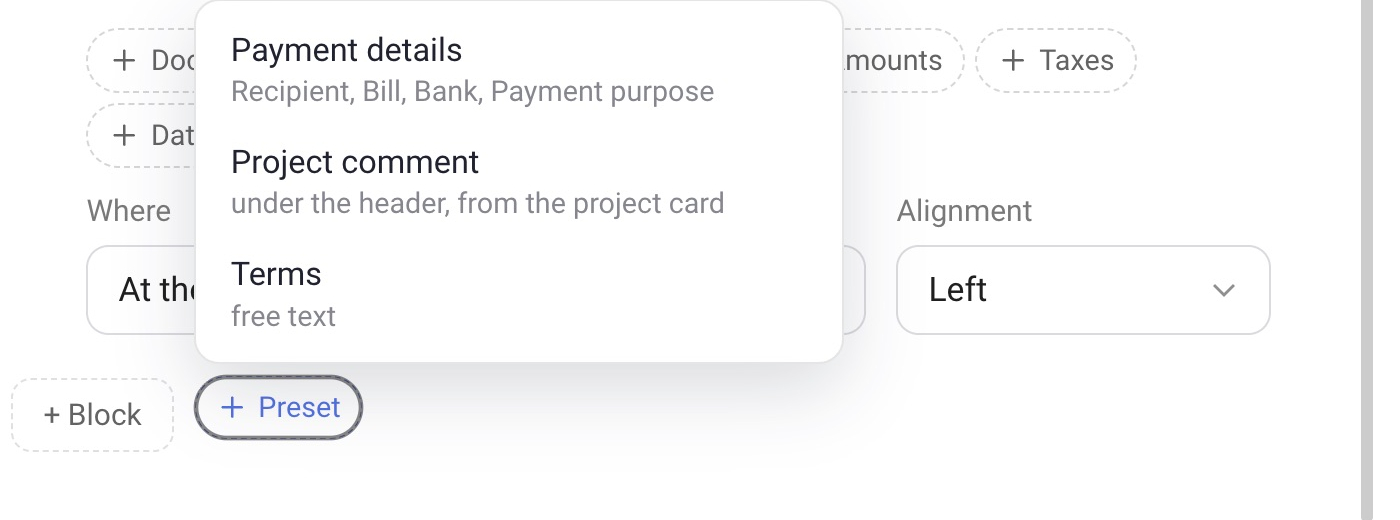
Les boutons « + Bloc » et « Modèle »
« + Bloc » ajoute un bloc vide. « Modèle » ajoute un bloc prêt à l'emploi avec les espaces réservés nécessaires déjà en place :
Coordonnées bancaires — bénéficiaire, compte, banque, objet du paiement ;
Commentaire du projet — sous l'en-tête, issu de la fiche projet ;
Conditions — texte libre.
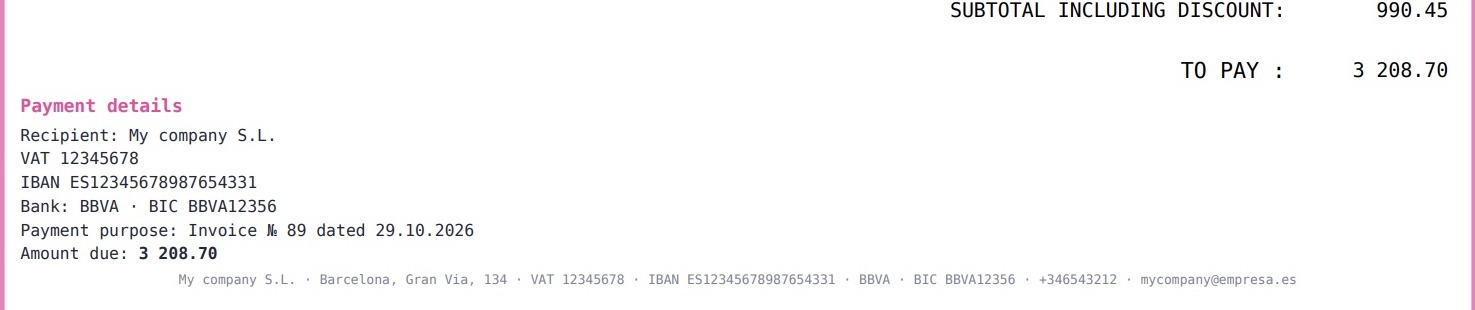
Exemple : coordonnées bancaires
Pour ajouter les coordonnées bancaires au document, cliquez sur « Modèle » et choisissez « Coordonnées bancaires ». Le bloc récupère automatiquement les données de votre entreprise. Définissez son emplacement sur « Après les totaux » — et le devis se transforme en avant-contrat avec coordonnées bancaires.
Blocs et « Note »
Dans l'interface précédente, la section « Note » était utilisée à la place des blocs. Elle est toujours présente dans l'onglet Contenu et remplit une fonction similaire : elle ajoute des lignes sous les totaux. La différence est qu'une note est une ligne unique, tandis qu'un bloc est un paragraphe. Un bloc est plus flexible : il dispose de modèles (par exemple, des coordonnées bancaires avec les espaces réservés appropriés déjà en place), et vous pouvez choisir son emplacement et sa largeur. Un bloc est en quelque sorte une note structurée en paragraphe ; pour les nouveaux formulaires, il est donc plus pratique d'utiliser des blocs.