Expédition anticipée : chevauchements avec d'autres projets
Il arrive que vous deviez expédier du matériel avant que les projets antérieurs dans le calendrier ne soient terminés. Il est alors important de savoir s'il y aura suffisamment de matériel pour les projets dont l'expédition n'a pas encore eu lieu, et où se trouvent actuellement les unités dont vous avez besoin. L'entrepôt Golova affiche ces informations directement sur l'écran d'expédition.
Comment l'activer
Ouvrez la roue dentée « Paramètres » → « Système » → « Spécification et entrepôt », bloc « Entrepôt. Expédition anticipée » :
« Afficher les informations » — « oui » : le matériel susceptible de manquer reçoit une icône « ! » ;
« Afficher la confirmation » — « oui » : avant l'expédition d'un tel matériel vers le lieu, le système demande une confirmation.
Les paramètres vous sont appliqués immédiatement, et aux autres employés après leur prochaine connexion.
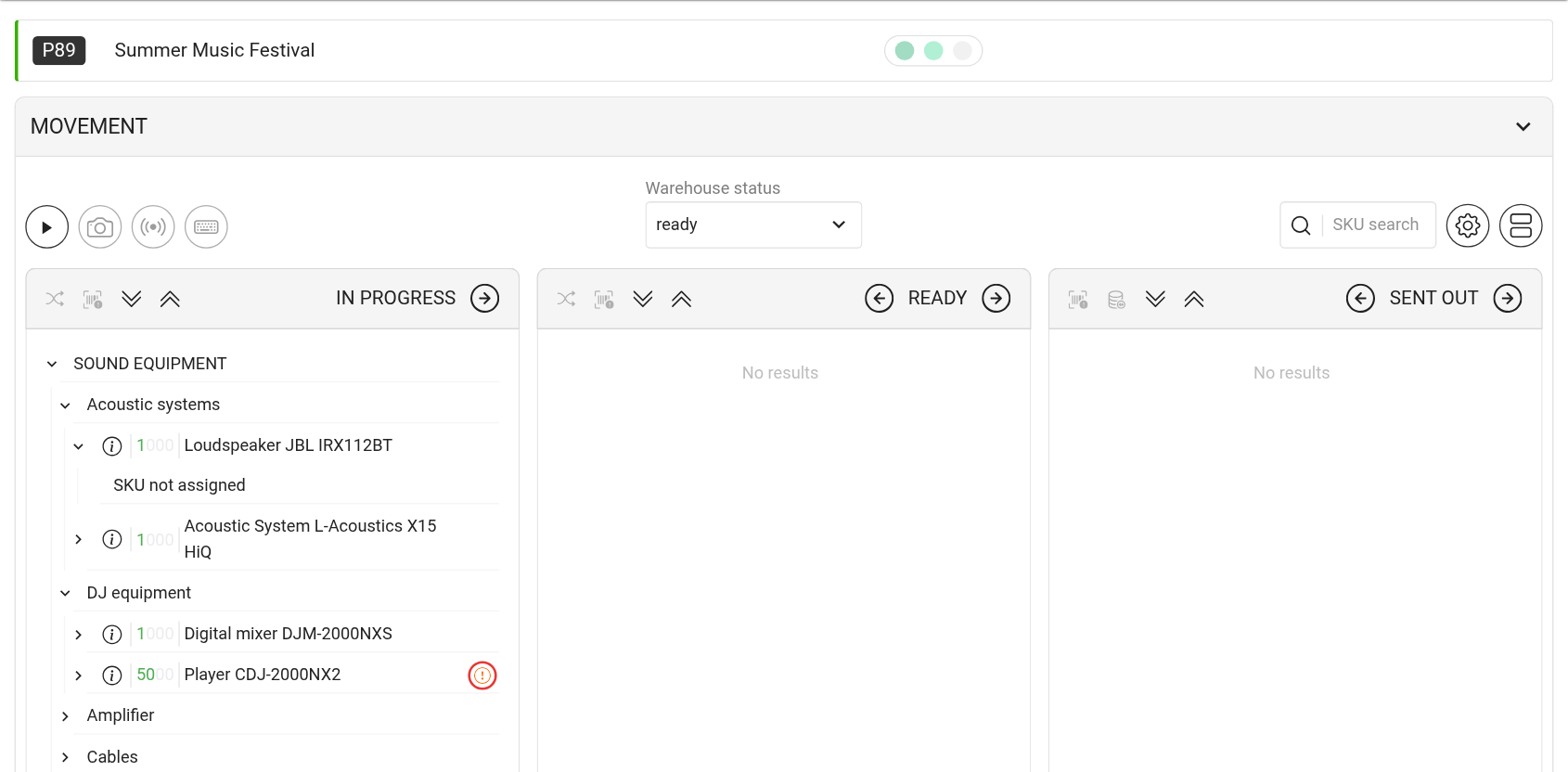
L'icône « ! » sur l'écran de l'entrepôt
Ouvrez l'entrepôt du projet : menu « Warehouse » → « Projets » → la fiche du projet (ou le bouton « Nouvel entrepôt » dans l'onglet « Warehouse » du projet). Les articles susceptibles de manquer reçoivent une icône « ! » à droite.
Le système compare le nombre d'unités opérationnelles actuellement en entrepôt avec le nombre dont ce projet a besoin, en tenant compte des projets antérieurs qui n'ont pas encore expédié leur matériel. Si le nombre d'unités disponibles est inférieur au nombre requis, l'article reçoit l'icône. La couleur indique la raison :
rouge : un projet antérieur a réservé ce matériel mais ne l'a pas encore expédié. Si vous expédiez maintenant, ce projet risque d'en manquer ;
orange : les projets en chevauchement ont déjà expédié le matériel. Il se trouve physiquement sur les lieux et sera retourné ultérieurement.
L'icône s'affiche pour les statuts antérieurs à l'expédition vers le lieu. Les consommables ne reçoivent pas l'icône.
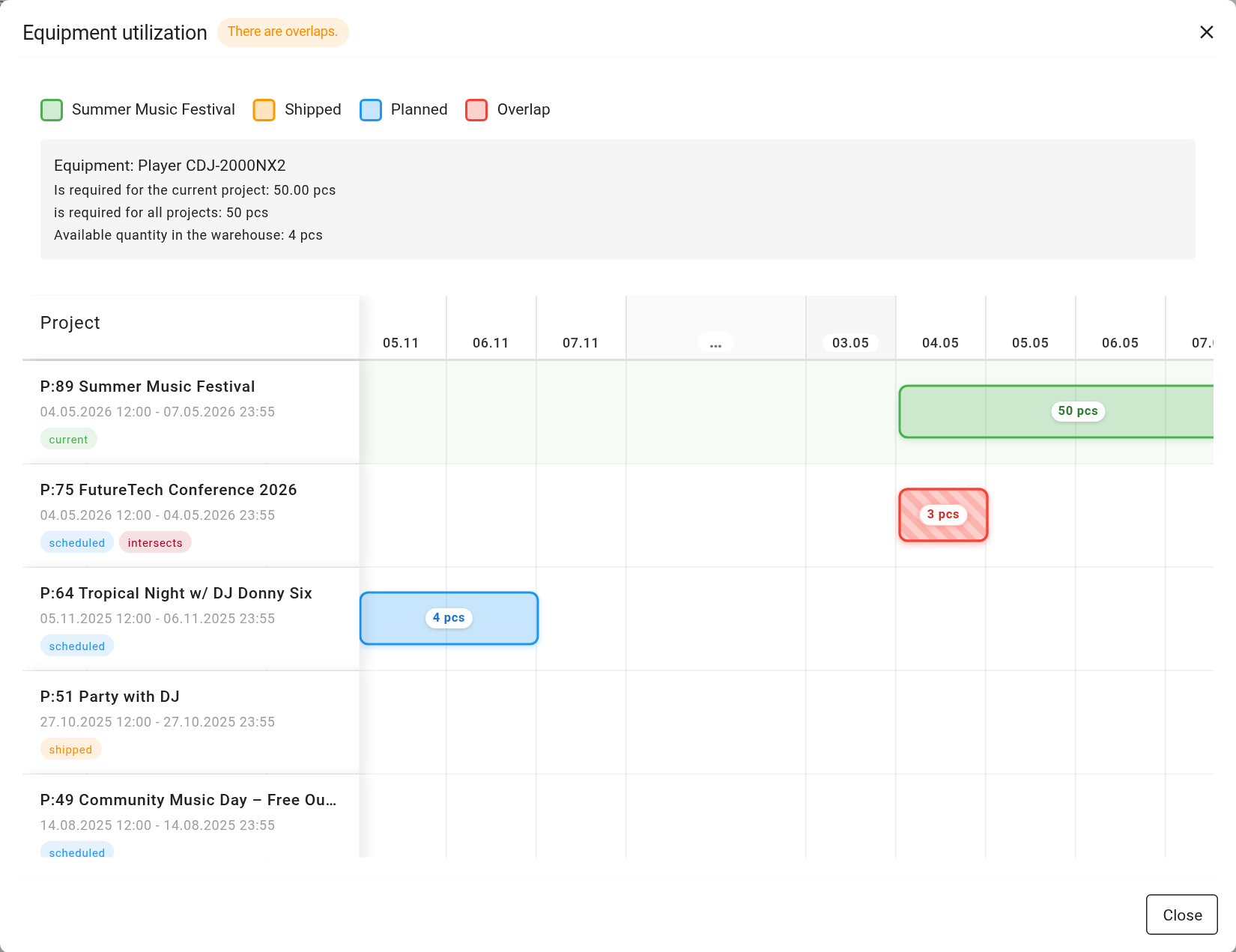
La fenêtre « Equipment utilization »
Cliquez sur l'icône « ! » pour ouvrir la fenêtre « Equipment utilization ». Son titre indique « There are overlaps » ou « No overlaps ».
En haut : le nom du matériel, « Is required for the current project », « is required for all projects » et « Available quantity in the warehouse ».
En dessous : un graphique par dates avec une ligne pour chaque projet utilisant cet article. Couleurs : le projet en cours, « Shipped », « Planned », « Overlap ». Les longues périodes sans projet sont condensées en une « Empty period » indiquant le nombre de jours.
Pour chaque projet, vous pouvez voir le nombre d'unités « Reserved » et le « Total ».
Le graphique vous aide à décider de la marche à suivre : expédier maintenant, convenir d'un retour anticipé depuis un autre projet, ou sous-louer le matériel.
Confirmation lors de l'expédition
Si « Afficher la confirmation » est activé, le système vérifie les articles sélectionnés lorsque vous les déplacez vers un statut avec l'emplacement « Lieu » (avec la flèche droite dans l'en-tête de la colonne des statuts). Si certains d'entre eux possèdent l'icône « ! », le message suivant s'affiche : « You are shipping items involved in earlier projects. Continue? ».
« OK » : les articles sont expédiés vers le lieu normalement ;
« Cancel » : rien ne change et vous pouvez résoudre le chevauchement.
À noter. L'avertissement ne bloque pas l'expédition : la décision vous appartient.
La configuration des statuts d'entrepôt et de leurs emplacements est expliquée dans l'article « Statuts d'entrepôt ».