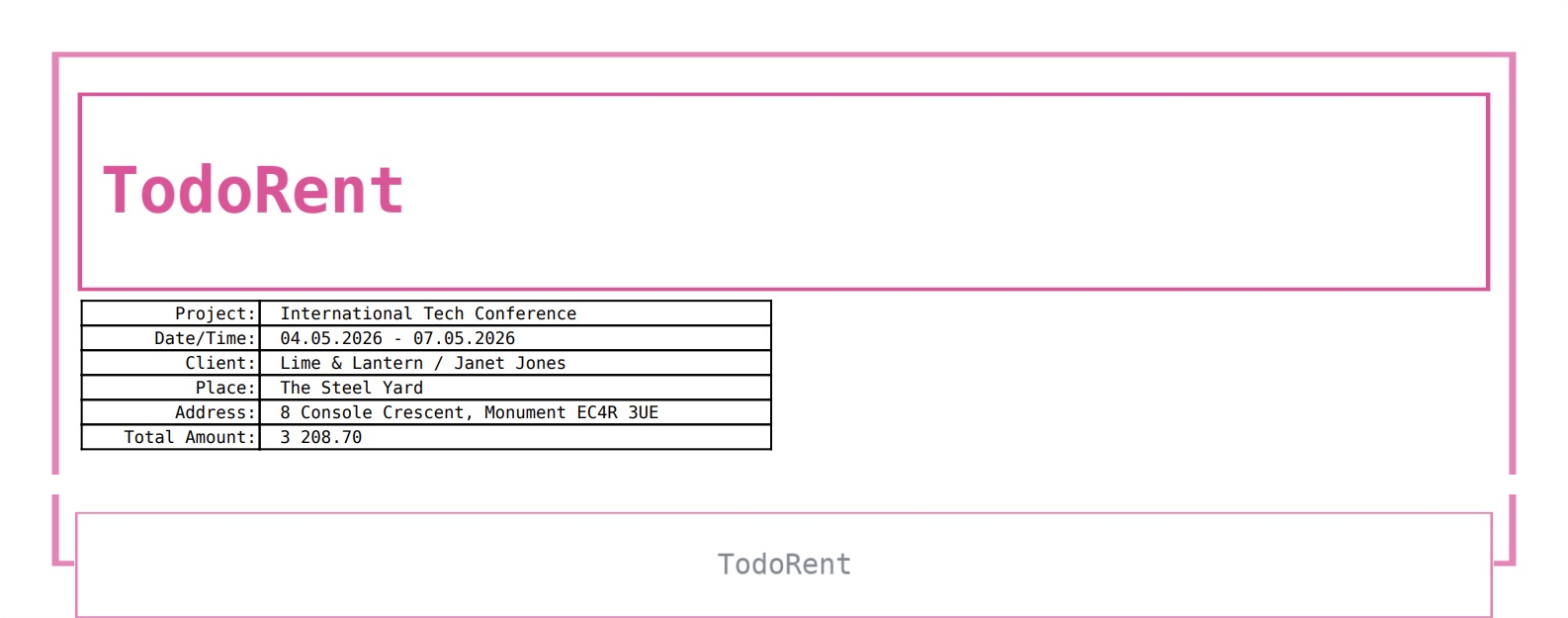
Fichiers
L'onglet Fichiers contient les images pour l'en-tête de la société et les fichiers supplémentaires : l'en-tête, l'arrière-plan, le pied de page, l'en-tête au-dessus de la feuille de devis, la photo de la page de garde et les annexes PDF.
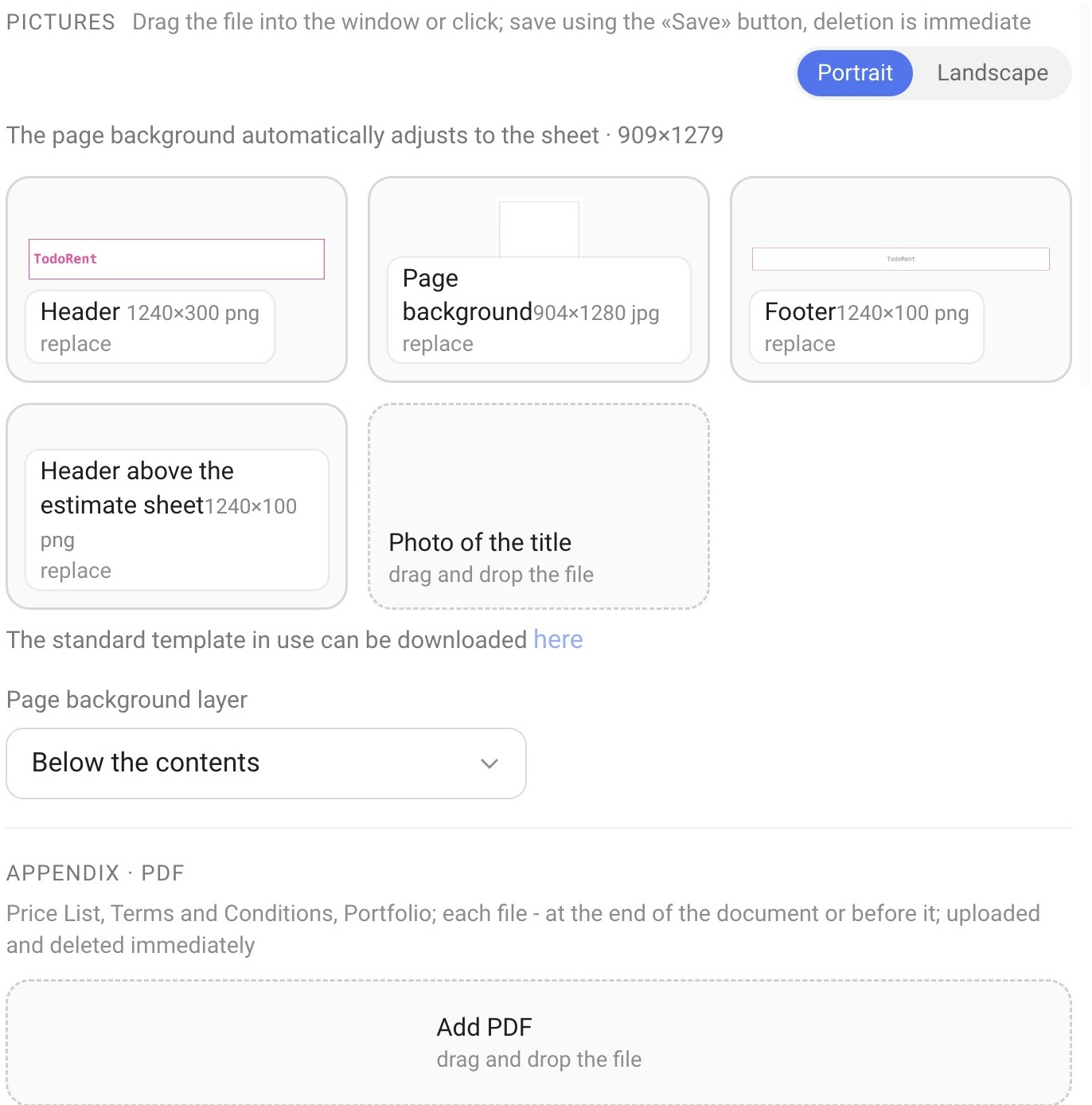
Images
Vous pouvez faire glisser une image dans un emplacement ou cliquer sur l'emplacement et choisir un fichier. Les images téléchargées sont enregistrées avec le bouton « Enregistrer », tandis que la suppression est immédiate. Les images pour les orientations portrait et paysage sont téléchargées séparément : le commutateur « Portrait » / « Paysage » se trouve en haut du bloc. Si aucune image n'est téléchargée pour l'orientation paysage, l'image portrait est imprimée.
En-tête — PNG, 1240×300 pixels ;
Arrière-plan de page — JPG, 904×1280 pixels ; il est ajusté automatiquement à la taille de la page ;
Pied de page — PNG, 1240×100 pixels ;
En-tête au-dessus de la feuille de devis — PNG, 1240×100 pixels. Il s'agit d'un en-tête imprimé sous l'en-tête de page mais au-dessus du tableau contenant la liste des équipements et services ;
Photo de la page de garde — l'image pour la page de garde (nécessaire lorsque « Page de garde avec photo » est sélectionné dans la liste « Page de garde »).
À côté du bloc se trouve un lien vers le modèle de mise en page standard, que vous pouvez télécharger et adapter.
Remarque. Un design prêt à l'emploi remplace immédiatement les images d'en-tête et d'arrière-plan dans le formulaire (voir l'article « Appearance »). Si vous disposez de vos propres images, faites une copie du formulaire avant d'appliquer un nouveau design.
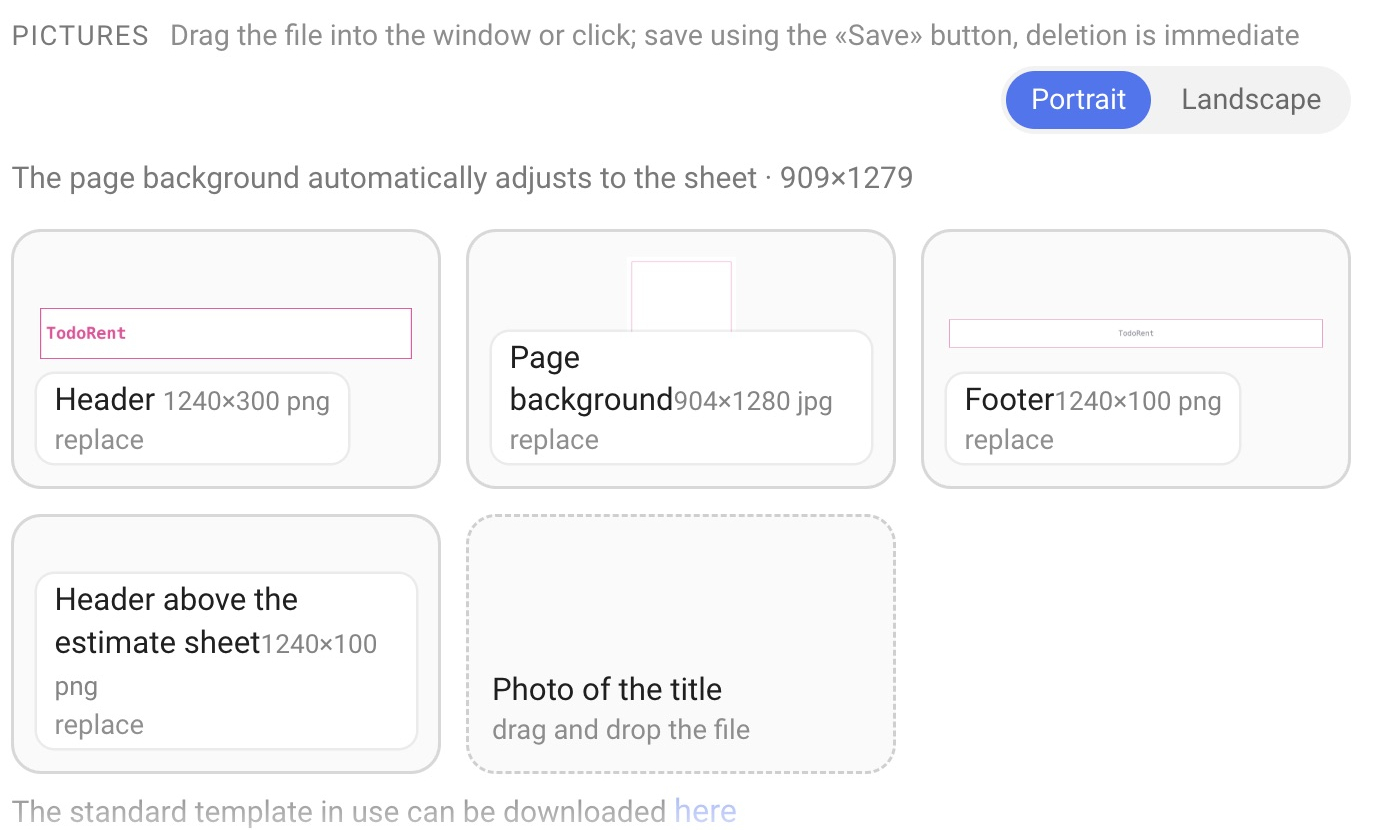
Couche d'arrière-plan de page
Ce paramètre définit la position de l'image d'arrière-plan par rapport au contenu : « Sous le contenu » (par défaut) ou « Au-dessus du contenu ». Au-dessus du contenu, utilisez uniquement des PNG avec transparence : une image opaque masquera le texte.
Annexes PDF
Vous pouvez joindre des fichiers PDF au document : un tarif, des conditions générales, un portfolio. Chaque fichier est ajouté à la fin du document ou avant celui-ci. Cliquez sur « Ajouter un PDF » ou faites glisser un fichier dans la fenêtre. Les annexes sont téléchargées et supprimées immédiatement, sans cliquer sur « Enregistrer ».
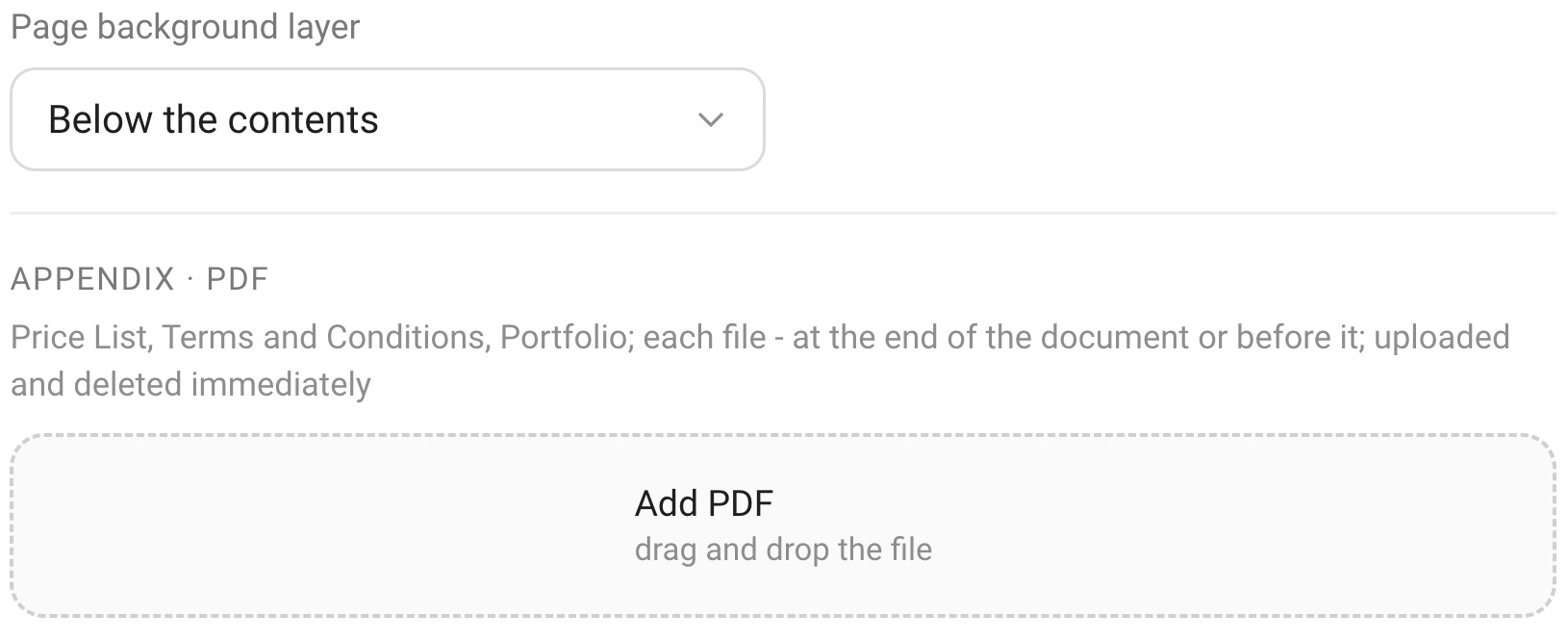
Comment préparer un en-tête de société
Pour que le document reflète le style de votre entreprise, il est préférable de commander les éléments de l'en-tête auprès d'un designer : l'en-tête, l'arrière-plan de page, le pied de page et, si nécessaire, l'en-tête au-dessus de la feuille de devis.
Demandez au designer de préparer chaque élément dans le bon format et aux dimensions indiquées à côté du nom de l'emplacement : PNG pour l'en-tête, le pied de page et l'en-tête au-dessus de la feuille de devis, JPG pour l'arrière-plan.
Téléchargez les images dans leurs emplacements respectifs : faites glisser un fichier dans l'emplacement ou cliquez sur l'emplacement et choisissez un fichier.
Cliquez sur « Enregistrer » pour que les modifications prennent effet.
Ouvrez n'importe quel projet, sélectionnez ce formulaire dans la liste « Modèle » de l'onglet Devis et consultez le document : il contiendra les éléments téléchargés de l'en-tête de société.