Печат
В раздела „Print" на проекта можете да изтеглите служебни документи за проекта: времева линия, контакти, списъци на персонала и превозните средства, пропуски за достъп, задачи и обобщена таблица.
Валута
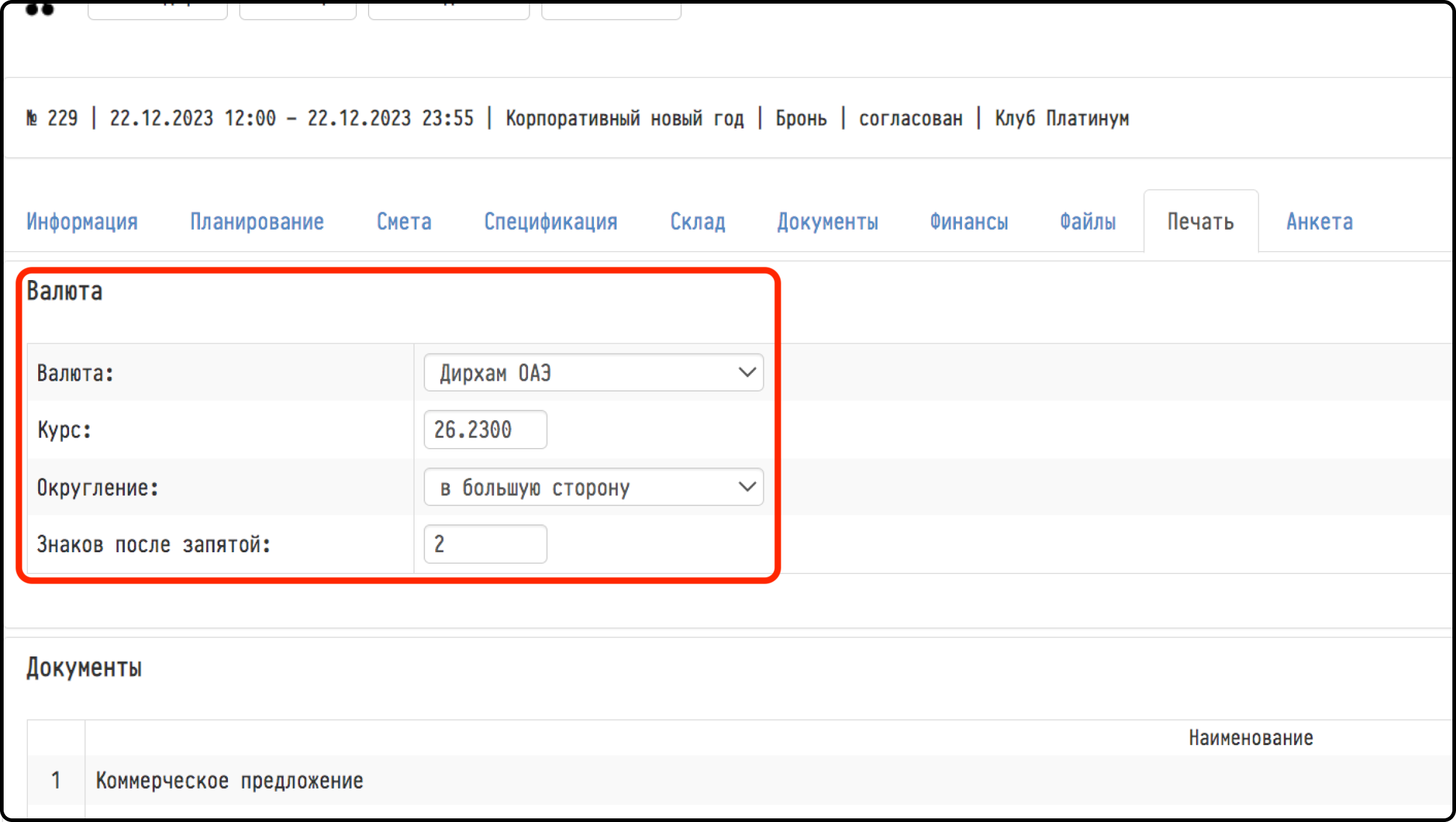
В горната част на раздела се намира блокът „Currency". Тук избирате валутата, в която се отпечатват сметата и офертата на проекта. По подразбиране е зададена валутата на компанията от глобалните настройки: зъбно колело „Settings" → „System" → „Common".
Ако изберете друга валута, се появяват три допълнителни полета: „Exchange rate" — колко единици от основната валута струва една единица от избраната валута (може да се коригира ръчно); „Rounding" — „standard", „upward adjustment" или „downward adjustment"; „Decimal places" — от −3 до 3. Промените се запазват незабавно: сумите в основната валута се делят на курса и се закръглят по тези правила.
Забележка. Блокът „Currency" е видим само за служители, чийто шаблон за достъп има избрано „full access" за „Prices" в блока „Estimate".
Документи
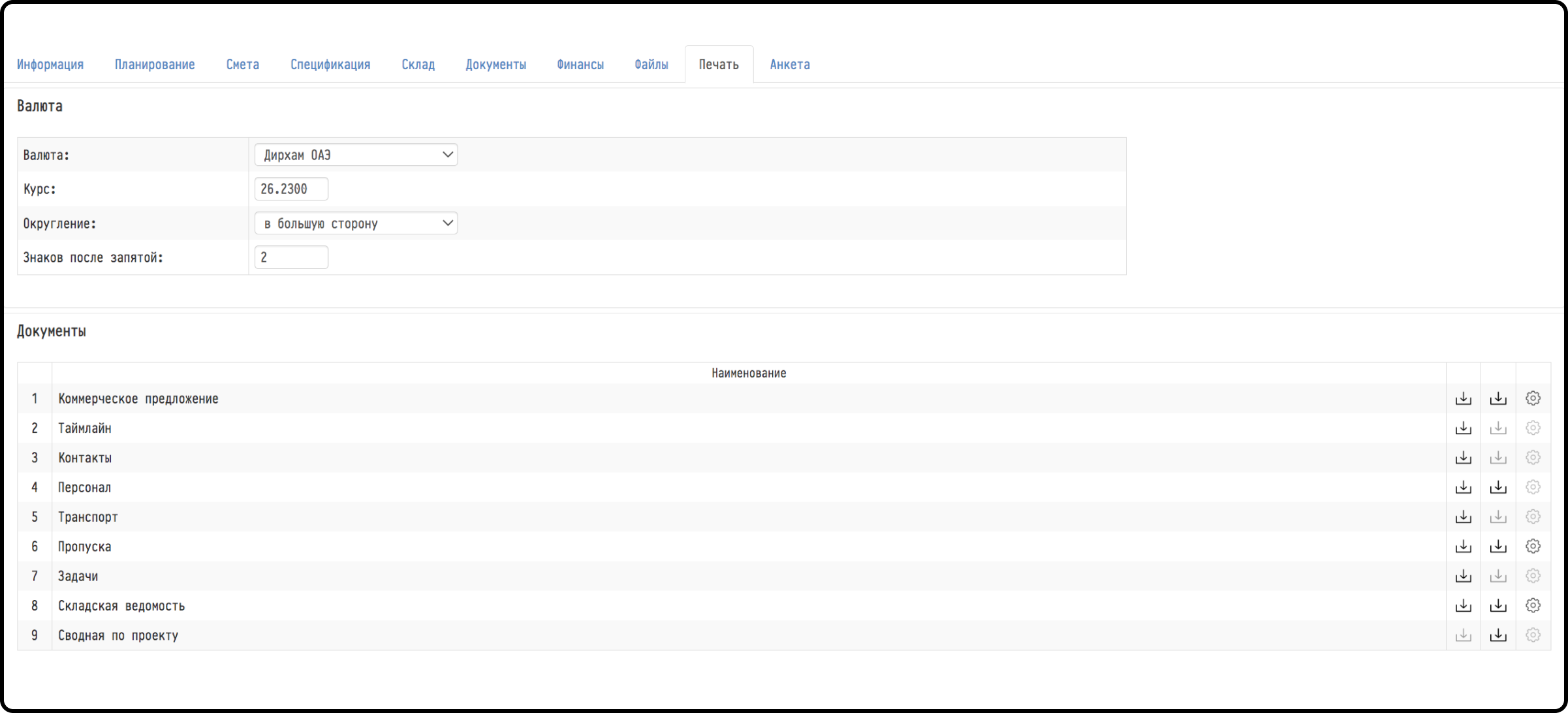
Таблицата „Documents" съдържа по един ред за всеки документ. Вдясно на реда се намират иконите „download PDF" и „download XLS", „Save to Storage" и „parameters". Ако даден формат не е наличен за документа, иконата му е неактивна.
„Timeline": PDF;
„Contacts": PDF;
„Staff": PDF и XLS;
„Vehicles": PDF;
„Access passes": PDF и XLS;
„Tasks": PDF;
„Project summary": XLS, без параметри.
Кои редове виждате зависи от вашия шаблон за достъп и план.
„Project summary" е обобщение на проекта в Excel. Първият лист съдържа номера и името на проекта, клиент, дати, лице за контакт, площадка и адрес, отговорни лица по роли, статус на проекта и общата сума на сметата с разбивка по листове. По-долу са финансите в две колони — очакван и действителен резултат: получени приходи, общи разходи с разбивка, нетна печалба и рентабилност. Вторият лист съдържа управлението на проекта: роля, служител, лист на сметата, процент, планирана сума и платена сума.
Запазване в Storage
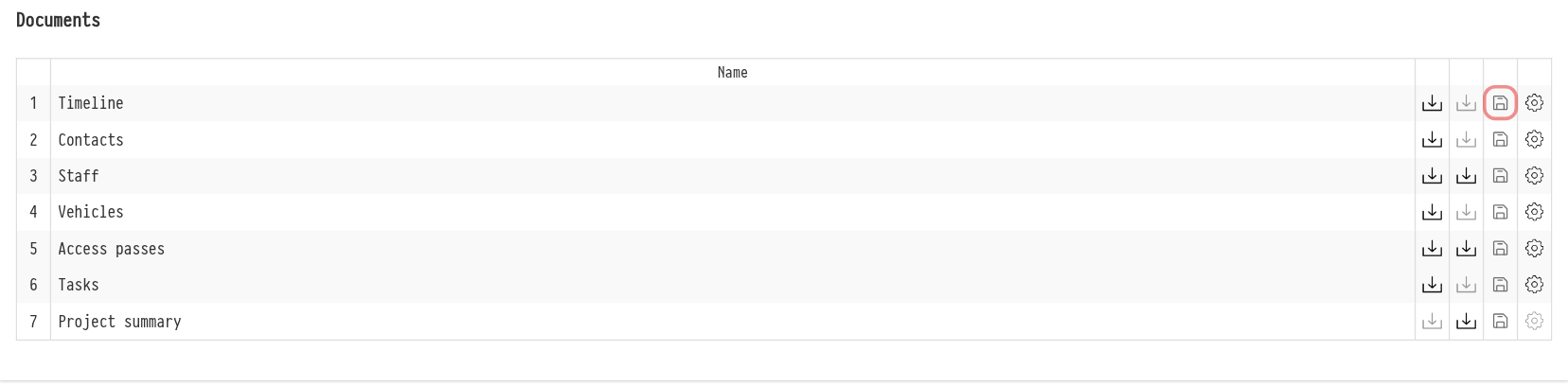
Иконата „Save to Storage" (флопи диск) в реда на документа запазва документа с текущите му параметри в папката на проекта в Хранилище: „Other" → подпапка с името на документа. Документите се запазват в същите формати, в които могат да бъдат изтеглени: времева линия, контакти, превозни средства и задачи в PDF; персонал и пропуски за достъп в PDF и XLS; обобщението на проекта в XLS.
Иконата е видима, ако служителят има достъп до Storage (шаблон за достъп, раздел „Services"). Вижте Запазване на документи в Хранилище.
Параметри на документа
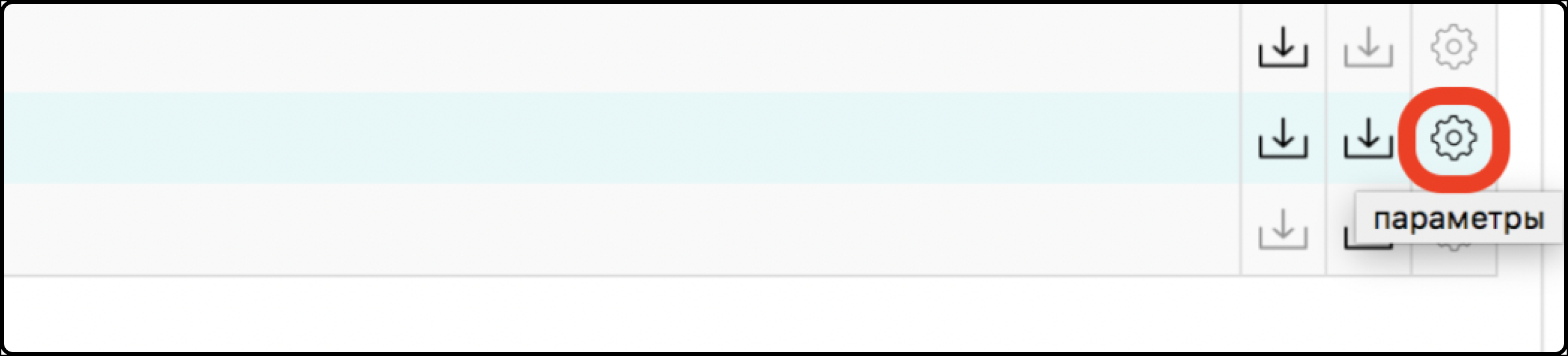
За да настроите съдържанието на документа, натиснете „parameters" (зъбното колело) в неговия ред: настройките се отварят под реда.
Всеки документ има свой блок „Display":
„Timeline": „Table type" („By date and tabs", „By tabs and date", „By tabs and phase", „Summary by date") и кои раздели да се включат: „Staff", „Managers", „Vehicles", „Tasks";
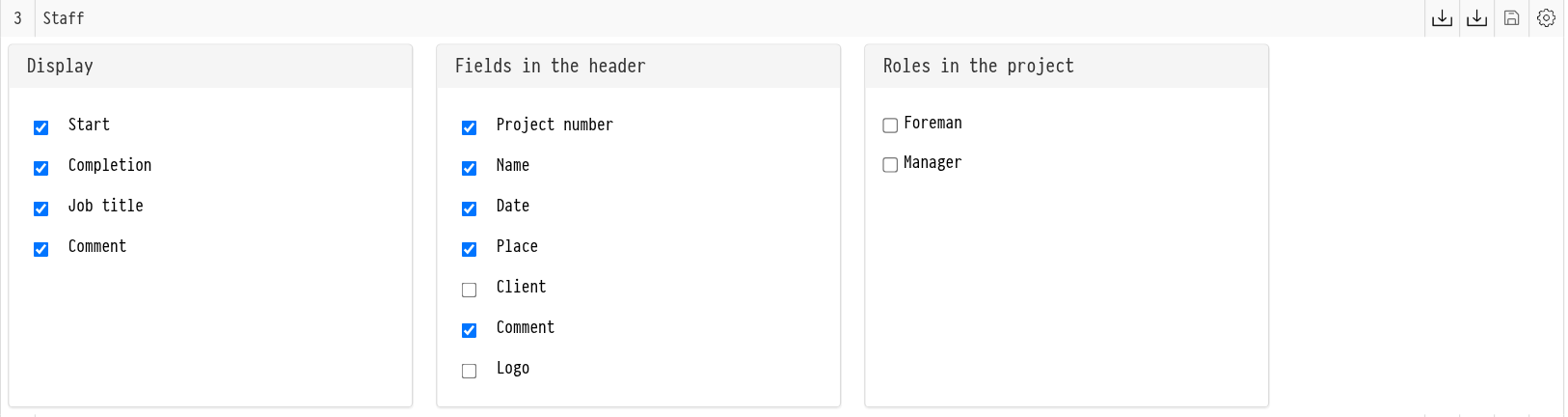
„Staff": кои колони да се показват: „Start", „Completion", „Job title", „Comment";
„Access passes": кого да включва: „Staff (ID document)", „Staff (passport)", „Staff (without ID)", „Vehicles".
Полета в заглавката
В блока „Fields in the header" с помощта на отметки избирате какво да се показва в заглавката на документа: „Project number", „Name", „Date", „Place", „Client", „Comment", „Logo".
Полетата „Project number" и „Name" се появиха в заглавката на всички документи в този раздел, които имат параметри. И двете отметки са включени по подразбиране, а вашият избор за тях се запомня.
Роли в проекта
В блока „Roles in the project" изберете ролите, които да се показват в заглавката на документа, например мениджър или бригадир. В документа ще се показва името на служителя в тази роля. Ако изберете и „Contact" под дадена роля, до името му се показва телефонният му номер. Можете да включите телефона само за определени роли. Ако проектът няма роли, блокът указва това.