Impressió
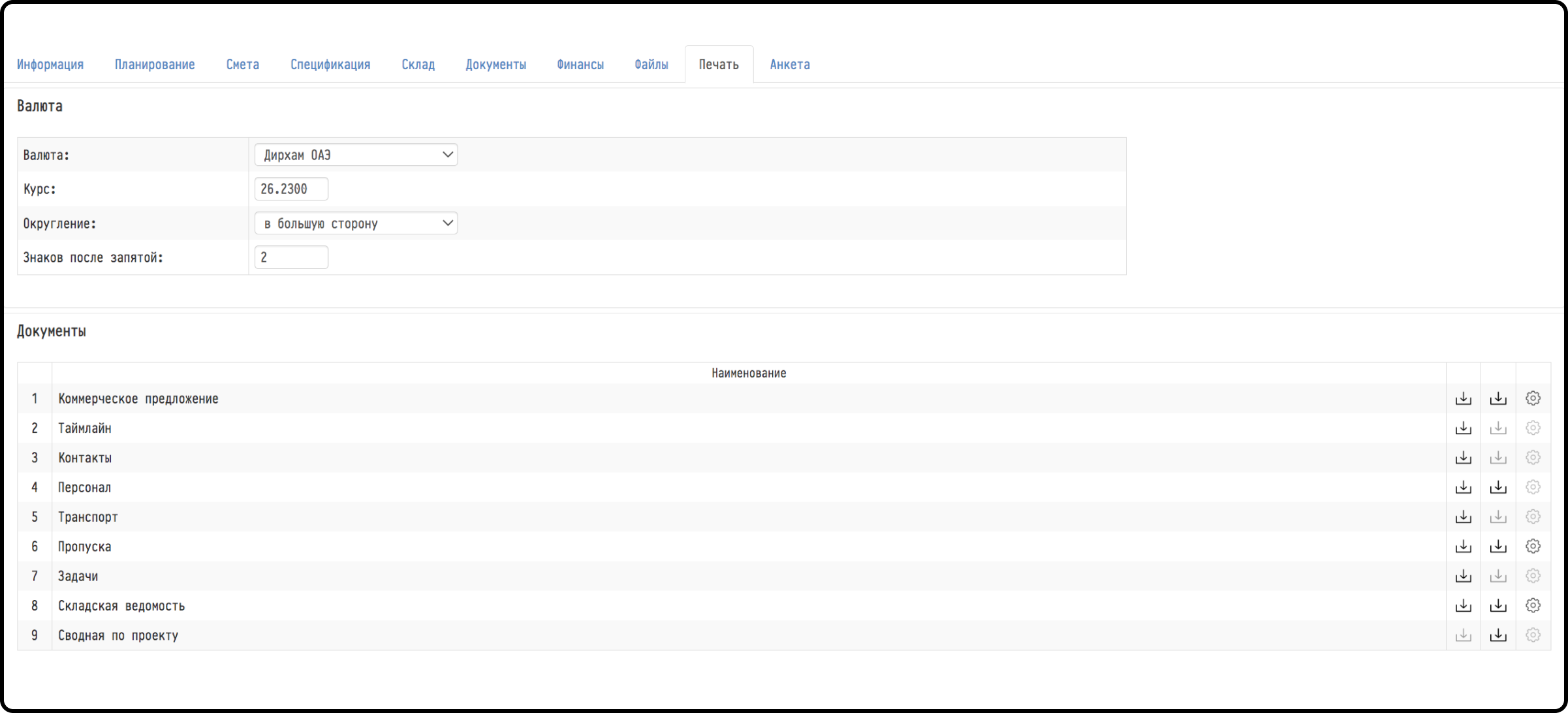
A la pestanya "Impressió" del projecte, podeu descarregar documents de servei del projecte: el calendari, els contactes, les llistes de personal i vehicles, els permisos d'accés, les tasques i una taula resum.
Moneda
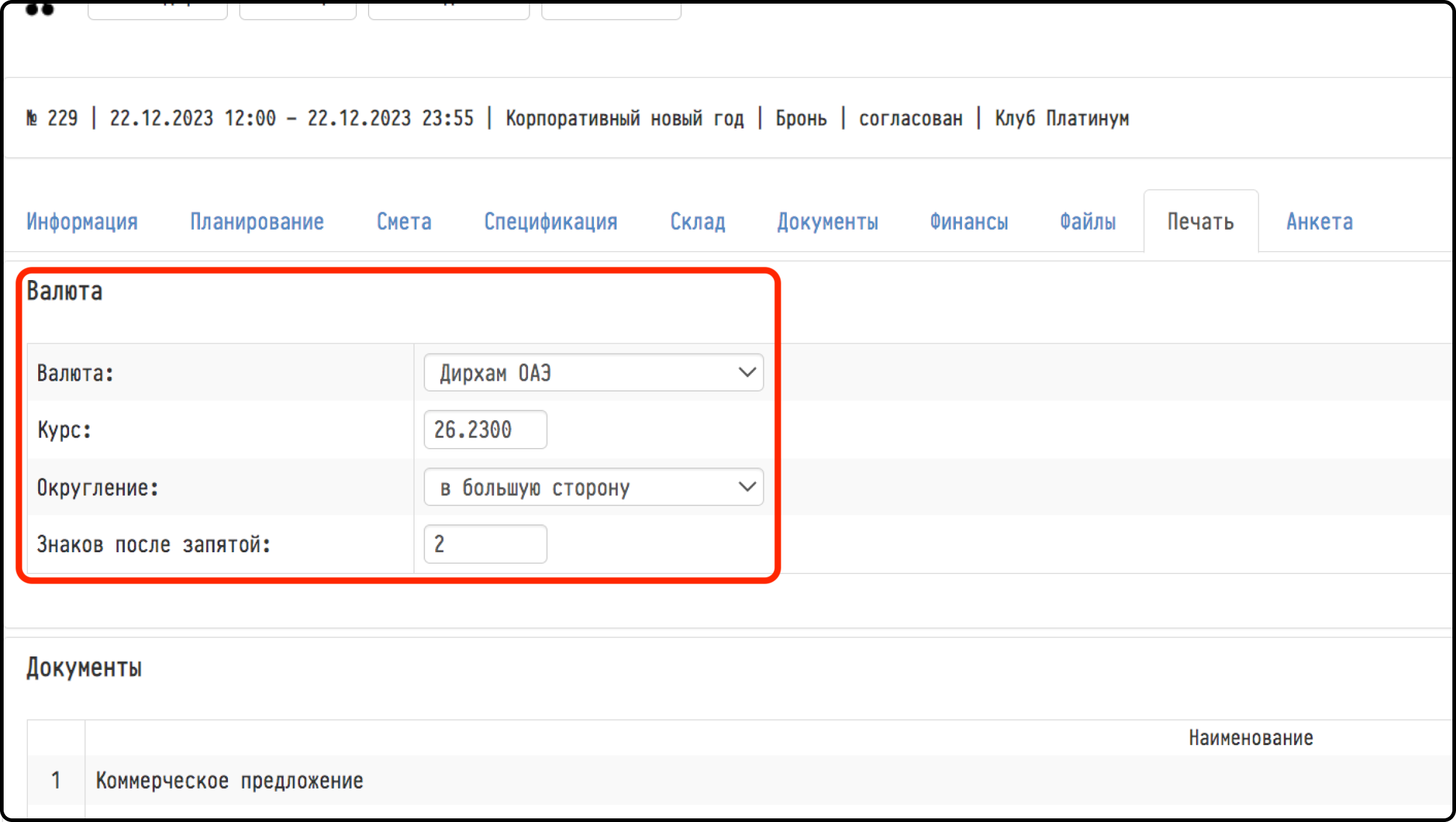
A la part superior de la pestanya hi ha el bloc "Moneda". Aquí trieu la moneda en què s'imprimeix el pressupost i l'oferta comercial d'aquest projecte. Per defecte, és la moneda de l'empresa definida a la configuració global: l'engranatge "Configuració" → "Sistema" → "General".
Si trieu una altra moneda, apareixen tres camps més: "Tipus de canvi": quantes unitats de la moneda principal val una unitat de la moneda seleccionada (podeu corregir-ho manualment); "Arrodoniment": "estàndard", "ajust a l'alça" o "ajust a la baixa"; "Decimals": de −3 a 3. Els canvis es desen immediatament: els imports en la moneda principal es divideixen pel tipus de canvi i s'arrodonen seguint aquestes regles.
Tingueu en compte que el bloc "Moneda" només és visible per als empleats la plantilla d'accés dels quals tingui seleccionat "accés complet" per a "Preus" al bloc "Pressupost".
Documents
La taula "Documents" té una fila per a cada document. A la dreta de la fila hi ha les icones "descarregar PDF" i "descarregar XLS", "Desar a l'emmagatzematge" i "paràmetres". Si un format no està disponible per a un document, la seva icona apareix apagada.
"Calendari": PDF;
"Contactes": PDF;
"Personal": PDF i XLS;
"Vehicles": PDF;
"Permisos d'accés": PDF i XLS;
"Tasques": PDF;
"Resum del projecte": XLS, sense paràmetres.
Les files que veieu depenen de la vostra plantilla d'accés i del pla contractat.
"Resum del projecte" és un resum del projecte en Excel. El primer full conté el número i el nom del projecte, el client, les dates, la persona de contacte, l'emplaçament i l'adreça, les persones responsables per rol, l'estat del projecte i el total del pressupost desglossat per full. A continuació hi ha les finances en dues columnes, el resultat esperat i l'actual: ingressos rebuts, despeses totals amb desglossament, benefici net i rendibilitat. El segon full conté la gestió del projecte: rol, empleat, full de pressupost, percentatge, import planificat i import pagat.
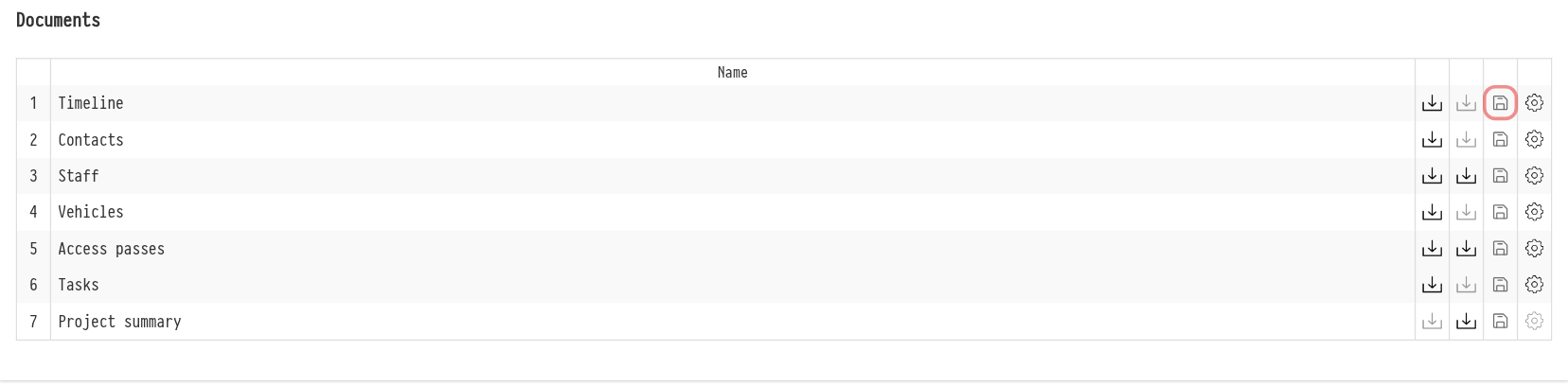
Desar a l'emmagatzematge
La icona "Desar a l'emmagatzematge" (un disquet) en una fila de document desa el document amb els seus paràmetres actuals a la carpeta del projecte a l'Emmagatzematge: "Altres" → una subcarpeta amb el nom del document. Els documents es desen en els mateixos formats en què podeu descarregar-los: calendari, contactes, vehicles i tasques en PDF, personal i permisos d'accés en PDF i XLS, el resum del projecte en XLS.
La icona és visible si l'empleat té accés a l'Emmagatzematge (plantilla d'accés, pestanya "Serveis"). Vegeu Desar documents a l'emmagatzematge.
Paràmetres del document
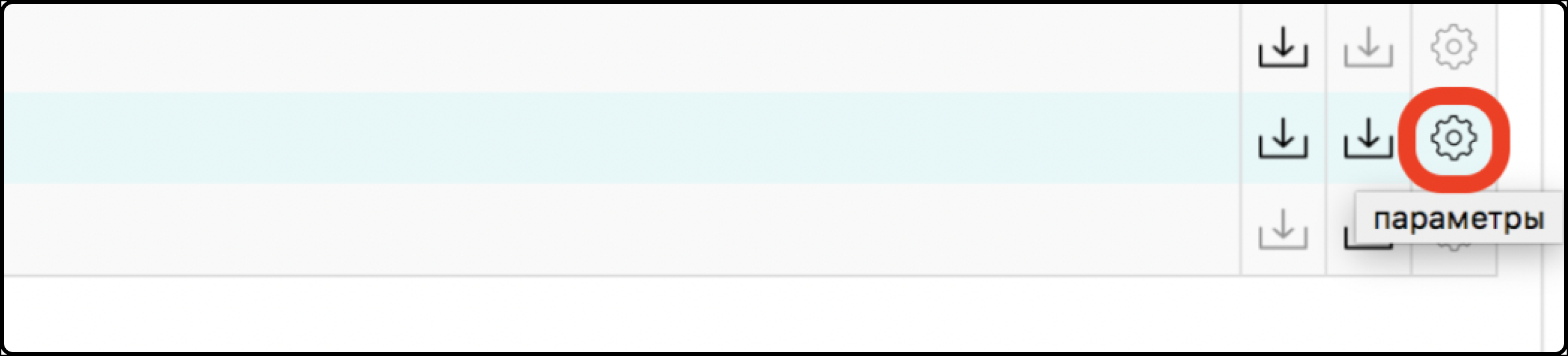
Per configurar el contingut d'un document, feu clic a "paràmetres" (l'engranatge) a la seva fila: la configuració s'obre per sota de la fila.
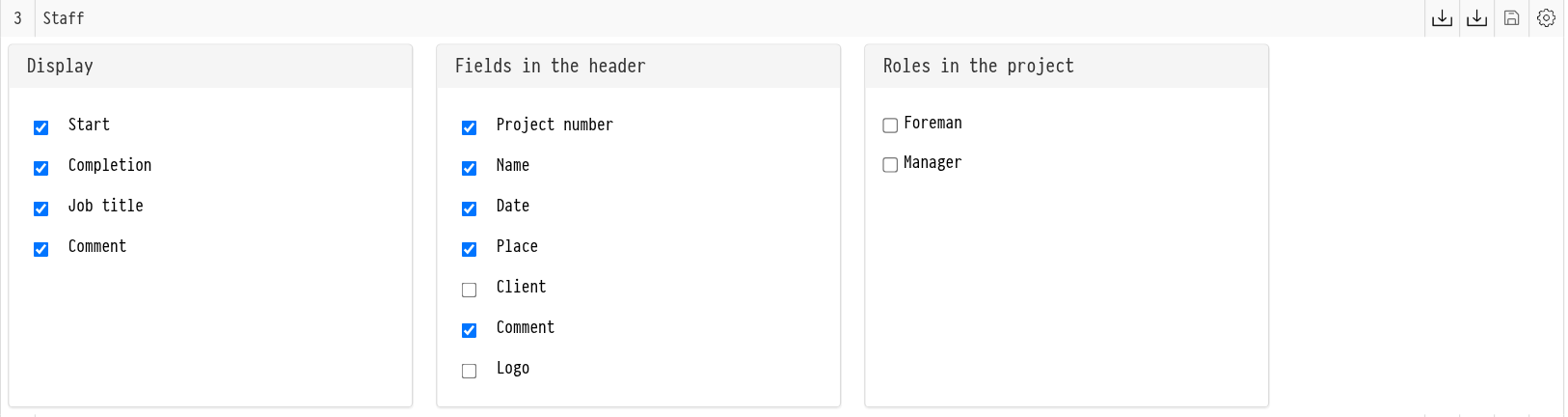
Cada document té el seu propi bloc "Visualització":
"Calendari": "Tipus de taula" ("Per data i pestanyes", "Per pestanyes i data", "Per pestanyes i fase", "Resum per data") i quines seccions incloure: "Personal", "Gestors", "Vehicles", "Tasques";
"Personal": quines columnes mostrar: "Inici", "Finalització", "Càrrec", "Comentari";
"Permisos d'accés": a qui incloure: "Personal (document d'identitat)", "Personal (passaport)", "Personal (sense identificació)", "Vehicles".
Camps a la capçalera
Al bloc "Camps a la capçalera", utilitzeu les caselles de verificació per triar què mostrar a la capçalera del document: "Número de projecte", "Nom", "Data", "Lloc", "Client", "Comentari", "Logotip".
Els camps "Número de projecte" i "Nom" han aparegut a la capçalera de tots els documents d'aquesta pestanya que tenen paràmetres. Les dues caselles estan activades per defecte i la vostra elecció es recorda.
Rols al projecte
Al bloc "Rols al projecte", seleccioneu els rols que es mostraran a la capçalera del document, per exemple el gestor o el cap d'equip. El document mostrarà el nom de l'empleat amb aquest rol. Si també seleccioneu "Contacte" sota un rol, el número de telèfon es mostra al costat del nom. Podeu activar el telèfon només per a alguns rols. Si el projecte no té rols, el bloc ho indica.