Spausdinimas
Projekto skirtuke „Print" galite atsisiųsti projekto aptarnavimo dokumentus: grafiką, kontaktus, darbuotojų ir transporto priemonių sąrašus, leidimus, užduotis ir suvestinę lentelę.
Valiuta
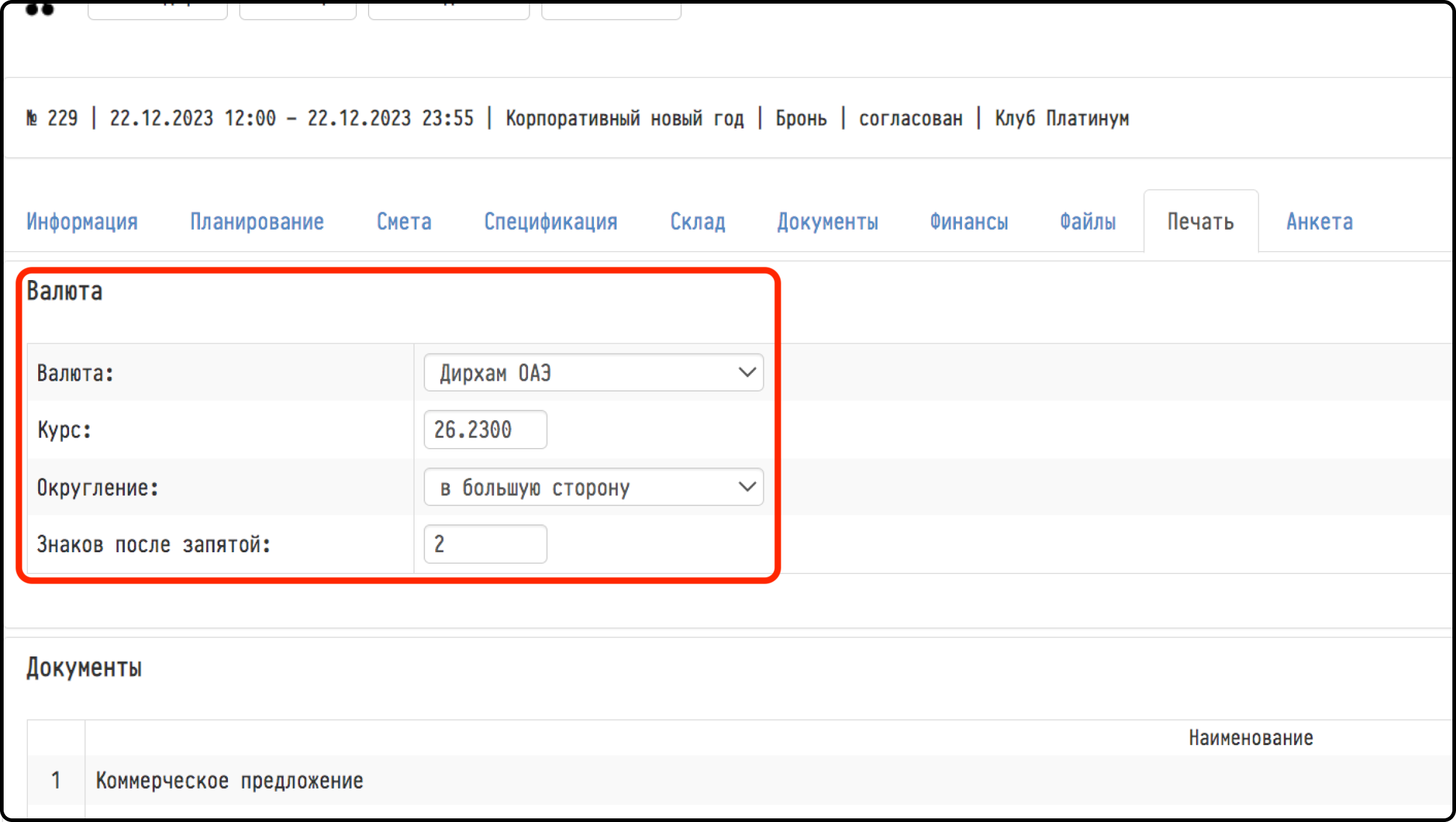
Skirtuko viršuje yra blokas „Currency". Čia pasirenkate valiutą, kuria spausdinamos šio projekto sąmata ir komercinis pasiūlymas. Pagal nutylėjimą tai yra įmonės valiuta iš globalių nustatymų: krumpliaračio piktograma „Settings" → „System" → „Common".
Pasirinkus kitą valiutą, atsiranda trys papildomi laukai: „Exchange rate" – kiek pagrindinės valiutos vienetų kainuoja vienas pasirinktos valiutos vienetas (galima koreguoti rankiniu būdu); „Rounding" – „standard", „upward adjustment" arba „downward adjustment"; „Decimal places" – nuo −3 iki 3. Pakeitimai išsaugomi iš karto: sumos pagrindinę valiuta dalijamos iš kurso ir apvalinamos pagal šias taisykles.
Atkreipkite dėmesį. Blokas „Currency" matomas tik tiems darbuotojams, kurių prieigos šablone bloke „Estimate" ties „Prices" pasirinkta „full access".
Dokumentai
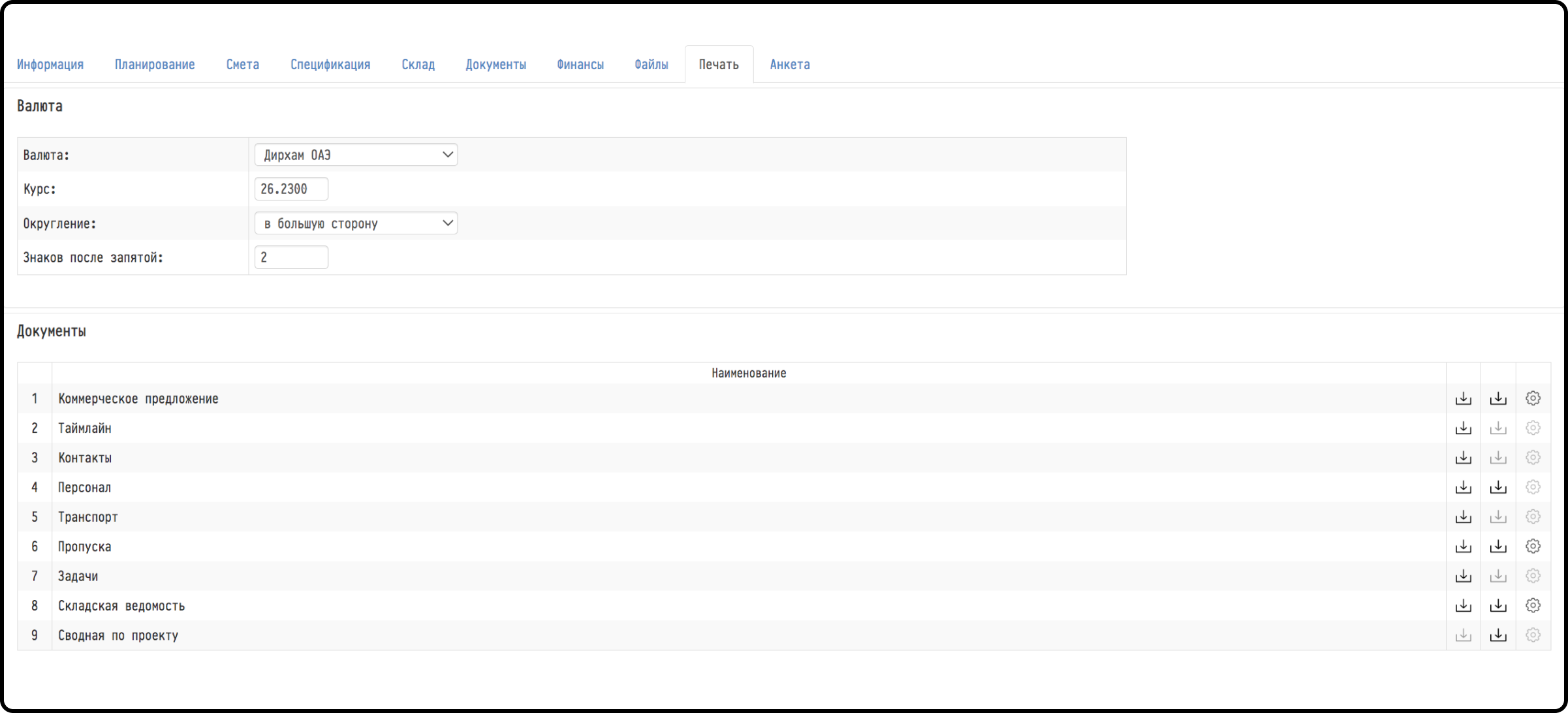
Lentelėje „Documents" kiekvienam dokumentui skirta eilutė. Eilutės dešinėje yra piktogramos „download PDF" ir „download XLS", „Save to Storage" ir „parameters". Jei dokumento formatas neprieinamas, jo piktograma yra blankesnė.
„Timeline": PDF;
„Contacts": PDF;
„Staff": PDF ir XLS;
„Vehicles": PDF;
„Access passes": PDF ir XLS;
„Tasks": PDF;
„Project summary": XLS, be parametrų.
Matomos eilutės priklauso nuo jūsų prieigos šablono ir plano.
„Project summary" – projekto suvestinė „Excel" formatu. Pirmame lape pateikiami projekto numeris ir pavadinimas, klientas, datos, kontaktinis asmuo, vieta ir adresas, atsakingi asmenys pagal vaidmenį, projekto būsena ir sąmatos bendra suma pagal lapus. Žemiau – finansai dviem stulpeliais, laukiamas ir faktinis rezultatas: gautos pajamos, bendros išlaidos su išskaidymu, grynasis pelnas ir pelningumas. Antrame lape – projekto valdymas: vaidmuo, darbuotojas, sąmatos lapas, procentas, planuojama suma ir sumokėta suma.
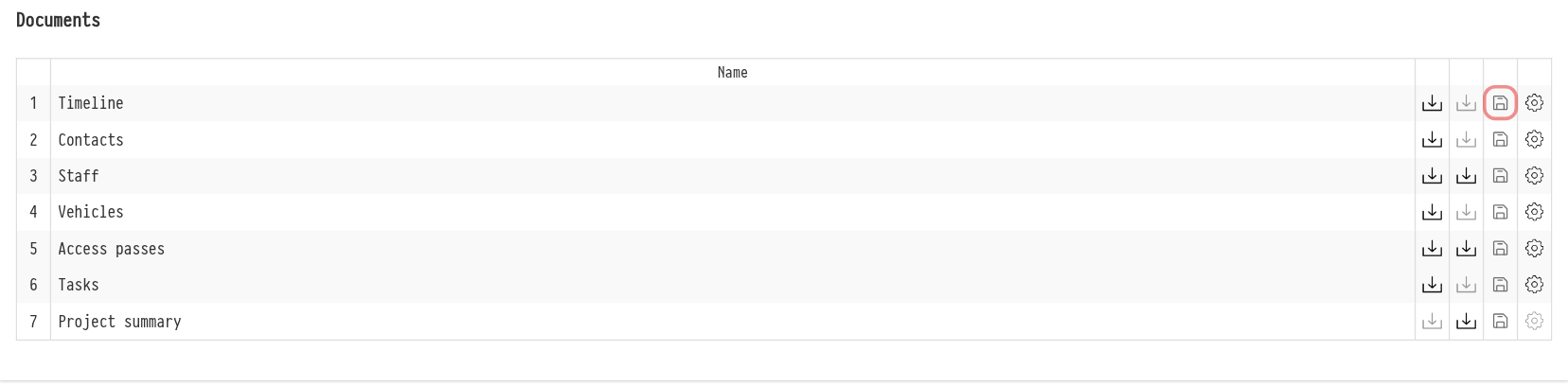
Išsaugojimas į saugyklą
Piktograma „Save to Storage" (diskelio piktograma) dokumento eilutėje išsaugo dokumentą su esamais parametrais į projekto aplanką saugykloje: „Other" → poaplankyje, pavadintame pagal dokumentą. Dokumentai išsaugomi tais pačiais formatais, kuriais galima juos atsisiųsti: grafikas, kontaktai, transporto priemonės ir užduotys – PDF, darbuotojai ir leidimai – PDF ir XLS, projekto suvestinė – XLS.
Piktograma matoma, jei darbuotojas turi prieigą prie saugyklos (prieigos šablonas, skirtukas „Services"). Žr. Dokumentų išsaugojimas į saugyklą.
Dokumentų parametrai
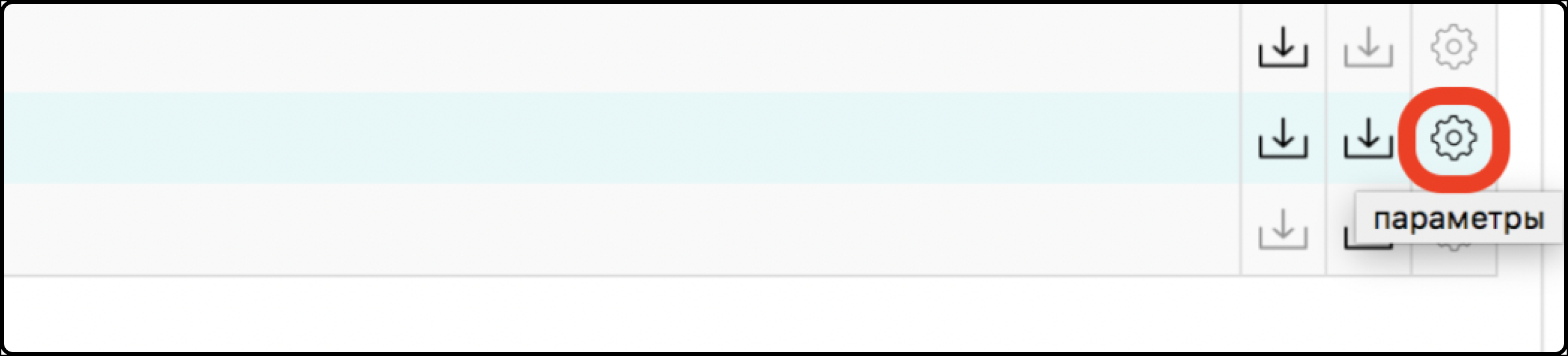
Norėdami nustatyti dokumento turinį, spustelėkite „parameters" (krumpliaračio piktograma) jo eilutėje: nustatymai atsidaro žemiau eilutės.
Kiekvienas dokumentas turi savo bloką „Display":
„Timeline": „Table type" („By date and tabs", „By tabs and date", „By tabs and phase", „Summary by date") ir kurie skyriai įtraukiami: „Staff", „Managers", „Vehicles", „Tasks";
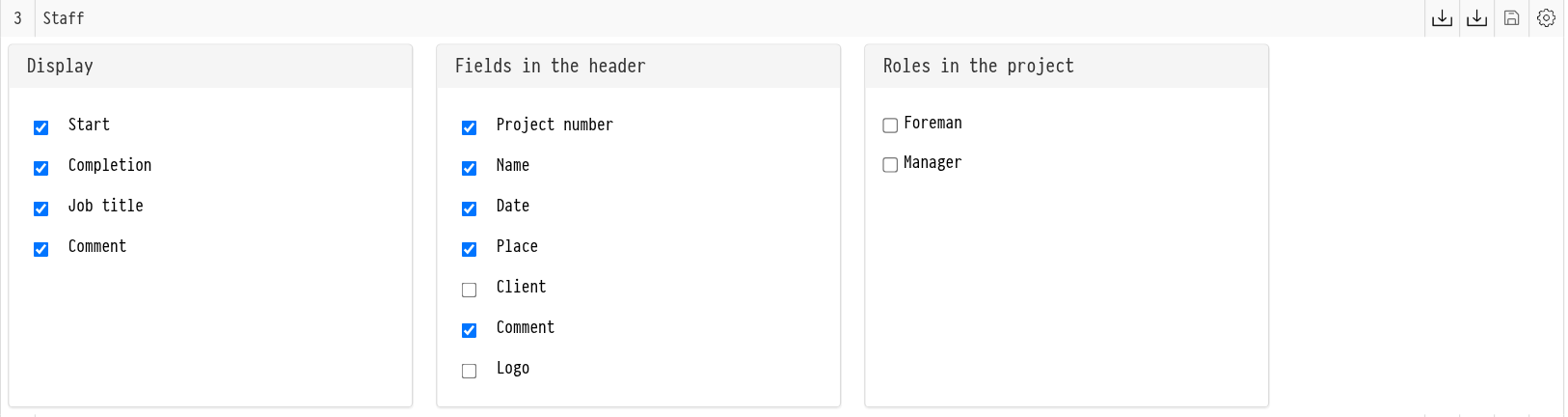
„Staff": kurie stulpeliai rodomi: „Start", „Completion", „Job title", „Comment";
„Access passes": kas įtraukiama: „Staff (ID document)", „Staff (passport)", „Staff (without ID)", „Vehicles".
Laukai antraštėje
Bloke „Fields in the header" naudodami žymimuosius langelius pasirinkite, ką rodyti dokumento antraštėje: „Project number", „Name", „Date", „Place", „Client", „Comment", „Logo".
Laukai „Project number" ir „Name" atsirado visų šio skirtuko dokumentų, turinčių parametrus, antraštėje. Abu žymimieji langeliai pagal nutylėjimą įjungti, o jūsų pasirinkimas išsaugomas.
Vaidmenys projekte
Bloke „Roles in the project" pasirinkite vaidmenis, kurie bus rodomi dokumento antraštėje, pavyzdžiui, vadybininkas arba meistras. Dokumente bus rodomas šį vaidmenį einančio darbuotojo vardas. Jei po vaidmeniu taip pat pasirenkate „Contact", šalia vardo rodomas telefono numeris. Telefoną galima įjungti tik kai kuriems vaidmenims. Jei projekte nėra vaidmenų, blokas tai nurodo.