Добавяне и редактиране
На всяка страница отворете „Бази данни" в горното меню и изберете „Контрагенти".
Натиснете „Добави".
В блока „Основна информация" въведете името на компанията и изберете свой служител, отговорен за работата с тази компания (полето „Мениджър"). Изберете статус на контрагента и въведете адреса му. Ако контрагентът може да ви преотдава оборудване под наем, поставете отметка „Достъпен за сублизинг": тогава той ще се появява в проектите, когато настройвате сублизинга.
В блока „Правна информация" посочете държавата на регистрация и вида на контрагента (за Испания например „Empresa" или „Autónomo"), както и банкови данни, имейл и други данни, необходими за договори и плащания. Тук можете също да добавите ненадежден контрагент в „Черен списък" с коментар: след това можете да филтрирате контрагентите по тази маркировка в общата таблица.
Натиснете „Добави": контрагентът се появява в базата данни.
След като контрагентът е създаден, страницата му може да бъде редактирана, например за добавяне на контакти на неговите служители.
Контакти на контрагента
Страницата на контрагента има блок „Контакти": хората, с които работите в тази компания, като счетоводител, мениджър по наеми, директор. Таблицата показва „Име", „Телефонен номер", „Имейл" и „Коментар".
За да добавите контакт, натиснете иконата в горния ляв ъгъл на таблицата, попълнете полетата в прозореца „Добавяне на контакт" и натиснете „Добави". За да коригирате контакт, натиснете иконата за редактиране в реда му: отваря се прозорецът „Редактиране на контакт". Иконата за изтриване в края на реда изтрива контакта.
Имайте предвид. Контактът се изтрива веднага, без потвърждение. Служителите с „пълен достъп" до „Контрагенти" в своя шаблон за достъп могат да добавят, променят и изтриват контакти.
Файлове на контрагента
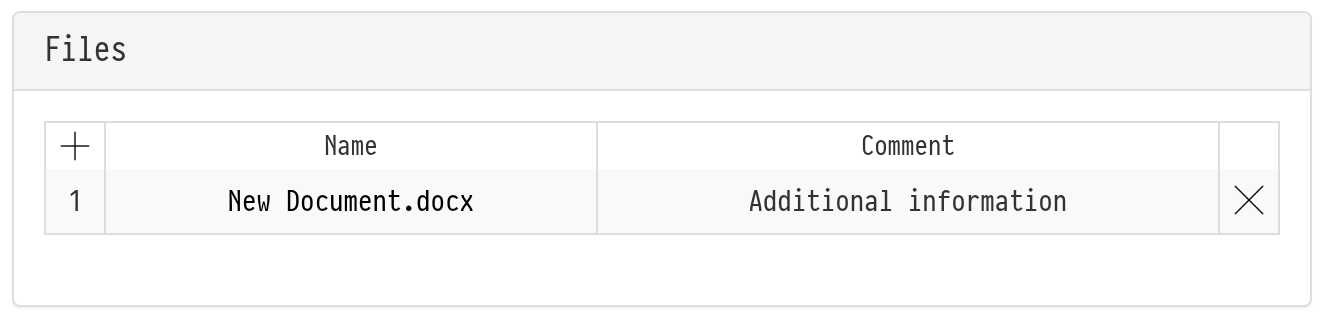
Страницата на контрагента има блок „Файлове". Това е удобно място за всичко, свързано с компанията, а не с отделен проект: подписаният договор, листът с данни на компанията, пълномощни, сертификати.
За да качите файл, натиснете иконата „+" в заглавието на таблицата с файлове. В прозореца „Качване на файл" изберете файла, добавете коментар при необходимост и натиснете „Качи". Файлът се появява в таблицата с името и коментара си.
За да изтеглите файл, натиснете името му.
За да промените коментар, щракнете двукратно върху него, коригирайте текста и натиснете Enter или щракнете извън полето.
За да изтриете файл, натиснете иконата за изтриване в края на реда и потвърдете.