Pievienošana un rediģēšana
Jebkurā lapā atveriet augšējā izvēlnē "Datubāzes" un izvēlieties "Darījumu partneri".
Noklikšķiniet uz "Pievienot".
Blokā "Pamatinformācija" ievadiet uzņēmuma nosaukumu un izvēlieties savu darbinieku, kas atbild par darbu ar šo uzņēmumu (lauks "Vadītājs"). Izvēlieties darījumu partnera statusu un ievadiet tā adresi. Ja darījumu partneris var iznomāt aprīkojumu jums apakšnomā, atzīmējiet izvēles rūtiņu "Pieejams apakšnomai": tad tas parādās projektos, kad iestatāt apakšnomu.
Blokā "Juridiskā informācija" norādiet reģistrācijas valsti un darījumu partnera veidu (piemēram, Spānijā — "Empresa" vai "Autónomo"), kā arī bankas rekvizītus, e-pastu un citus datus, kas nepieciešami līgumiem un maksājumiem. Šeit varat arī pievienot neuzticamu darījumu partneri "Melnajam sarakstam" ar komentāru: tad vispārējā tabulā darījumu partnerus var filtrēt pēc šīs atzīmes.
Noklikšķiniet uz "Pievienot": darījumu partneris parādās datubāzē.
Pēc darījumu partnera izveides tā lapu var rediģēt, piemēram, pievienot tā darbinieku kontaktus.
Darījumu partnera kontakti
Darījumu partnera lapā ir bloks "Kontakti": personas, ar kurām strādājat šajā uzņēmumā, piemēram, grāmatvedis, nomas vadītājs, direktors. Tabulā rādīti "Vārds", "Tālruņa numurs", "E-pasts" un "Komentārs".
Lai pievienotu kontaktu, noklikšķiniet uz ikonas tabulas augšējā kreisajā stūrī, aizpildiet laukus logā "Kontakta pievienošana" un noklikšķiniet uz "Pievienot". Lai labotu kontaktu, noklikšķiniet uz rediģēšanas ikonas tā rindā: atveras logs "Kontakta rediģēšana". Rindas beigās esošā dzēšanas ikona dzēš kontaktu.
Lūdzu ņemiet vērā. Kontakts tiek dzēsts uzreiz, bez apstiprinājuma. Darbinieki ar "pilnu piekļuvi" sadaļai "Darījumu partneri" savā piekļuves veidnē var pievienot, mainīt un dzēst kontaktus.
Darījumu partnera faili
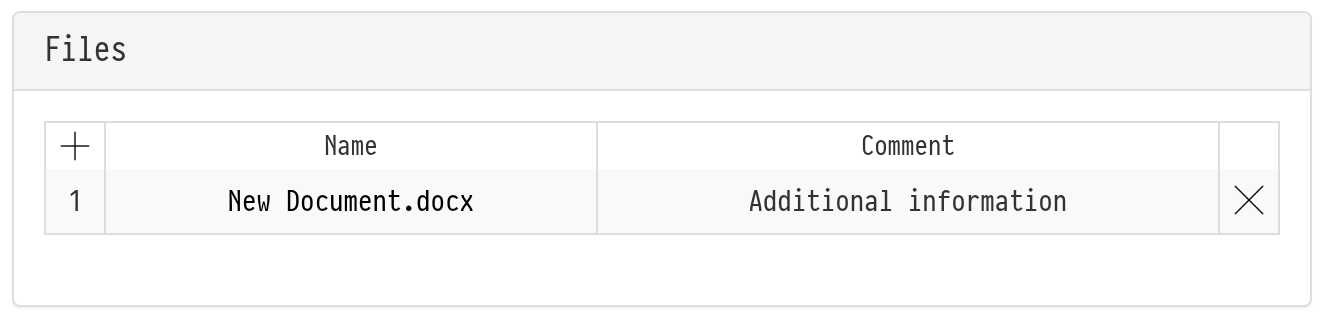
Darījumu partnera lapā ir bloks "Faili". Tas ir ērta vieta visam, kas saistīts ar uzņēmumu, nevis ar atsevišķu projektu: parakstītais līgums, uzņēmuma rekvizītu lapa, pilnvaras, sertifikāti.
Lai augšupielādētu failu, noklikšķiniet uz ikonas "+" failu tabulas virsrakstā. Logā "Faila augšupielāde" izvēlieties failu, ja nepieciešams, pievienojiet komentāru un noklikšķiniet uz "Augšupielādēt". Fails parādās tabulā ar nosaukumu un komentāru.
Lai lejupielādētu failu, noklikšķiniet uz tā nosaukuma.
Lai mainītu komentāru, veiciet dubultklikšķi uz tā, labojiet tekstu un nospiediet Enter vai noklikšķiniet ārpus lauka.
Lai dzēstu failu, noklikšķiniet uz dzēšanas ikonas rindas beigās un apstipriniet.