Subarrendament
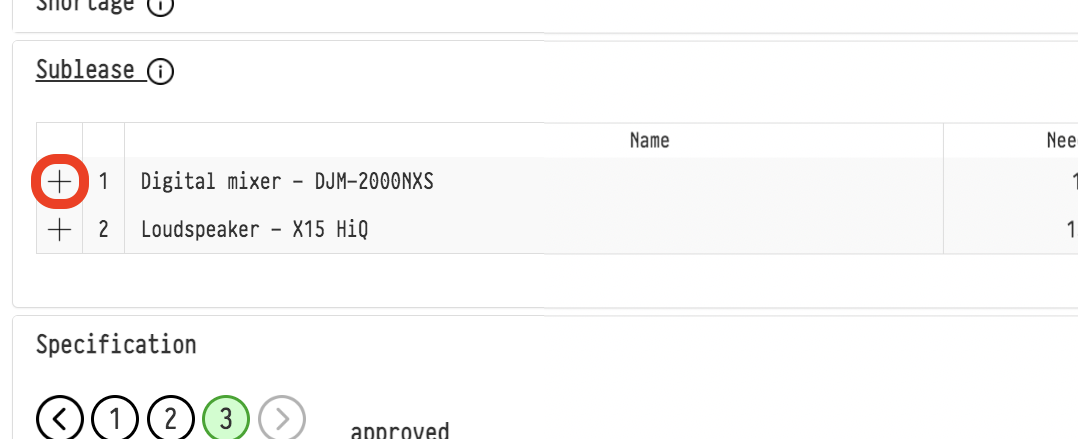
El bloc "Sublloguer" de la pestanya "Especificació" és per a les posicions que preneu d'altres empreses. Arriben aquí des del bloc "Escassetat" quan decidiu no agafar una posició del vostre propi magatzem sinó sublogar-la.
Llista de posicions
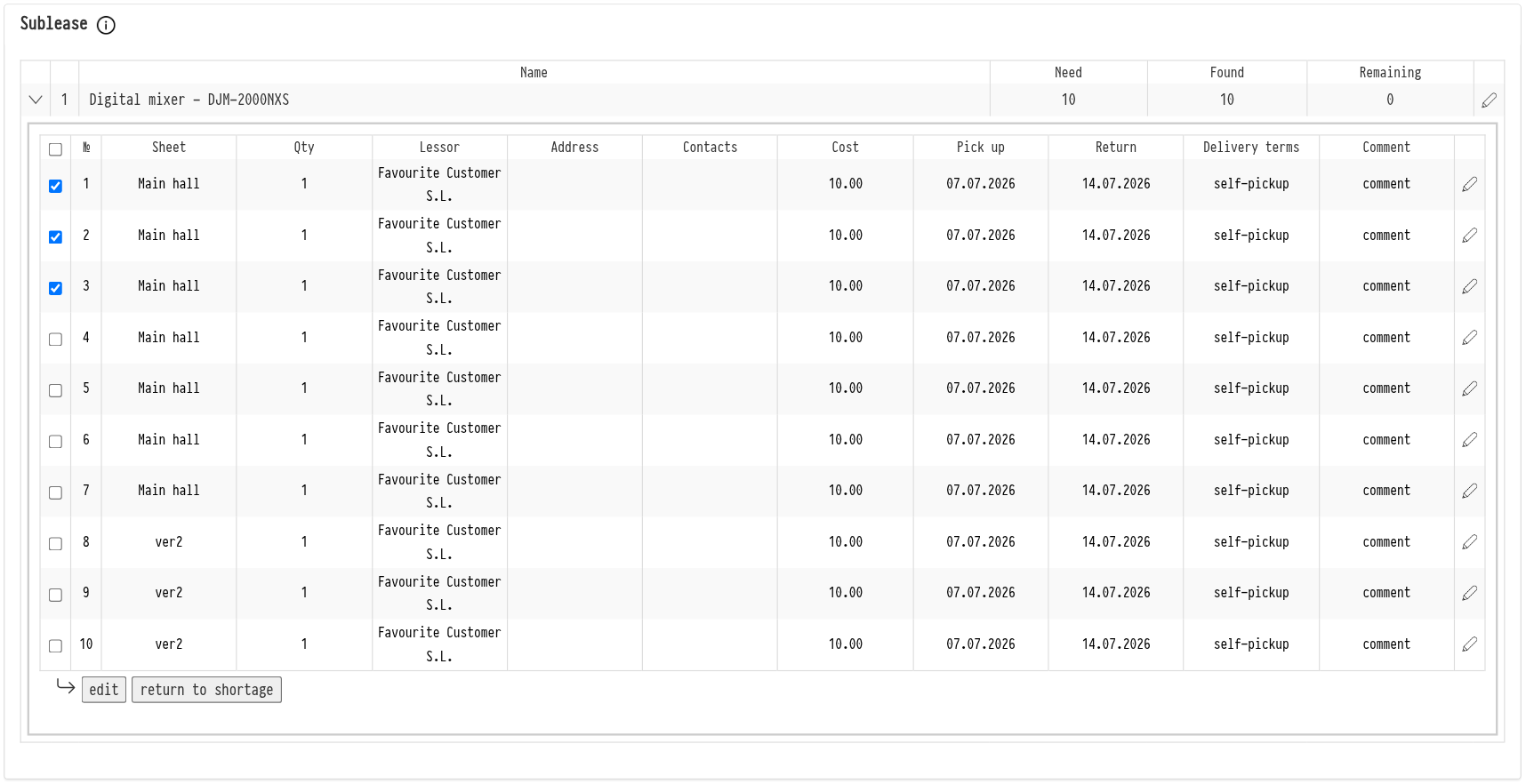
La taula mostra les posicions subarrendades: "Nom", "Necessitat" (quantes es requereixen), "Trobades" (per a quantes s'ha especificat un arrendador) i "Restants" (per a quantes encara no).
Feu clic a la fletxa a l'esquerra d'una posició per desplegar les seves files de sublloguer.
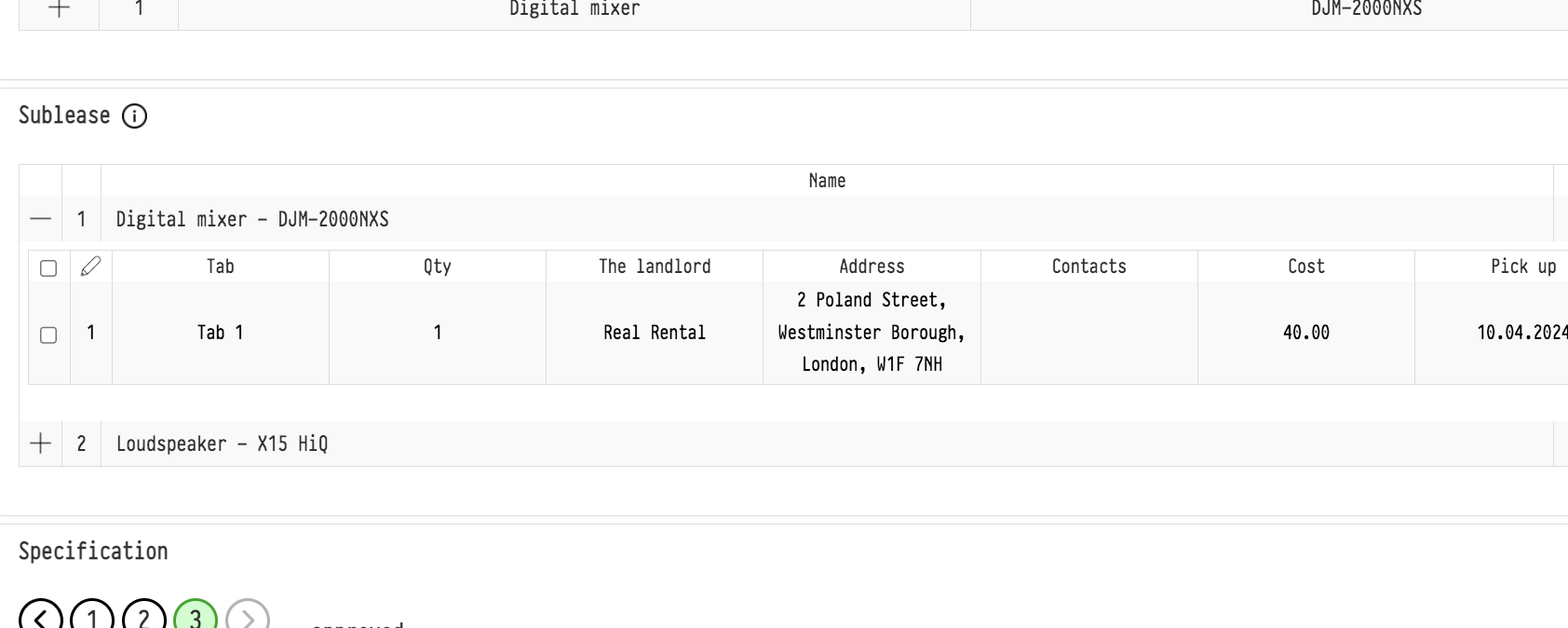
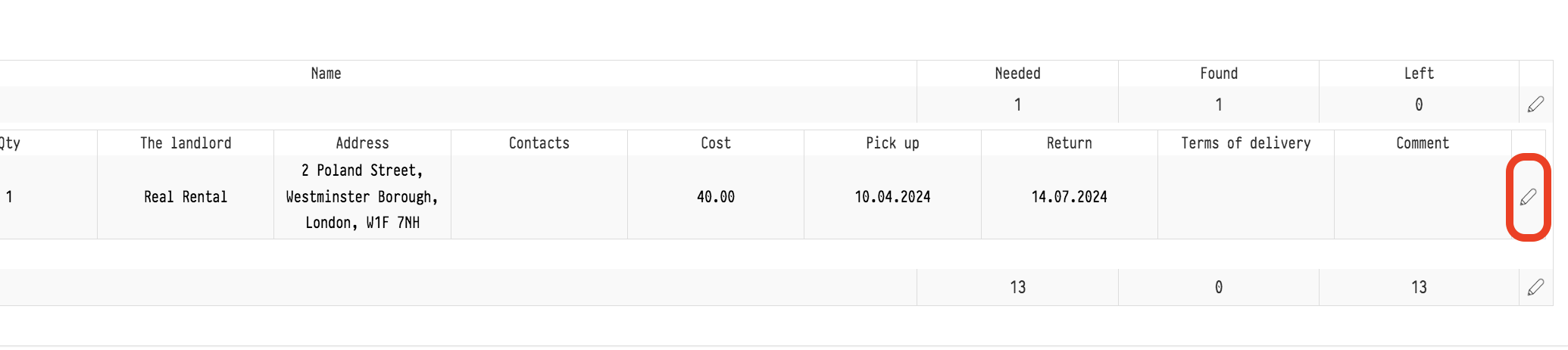
Cada fila mostra "Full" (el full d'especificació), "Qttat", "Arrendador", la seva "Adreça" i "Contactes", "Cost", les dates de "Recollida" i "Devolució", "Condicions de lliurament" i "Comentari". Si hi ha moltes files, es divideixen en pàgines: trieu "Línies per pàgina" i utilitzeu els botons "Primera", "Anterior", "Següent", "Última".
Condicions de sublloguer per a una fila
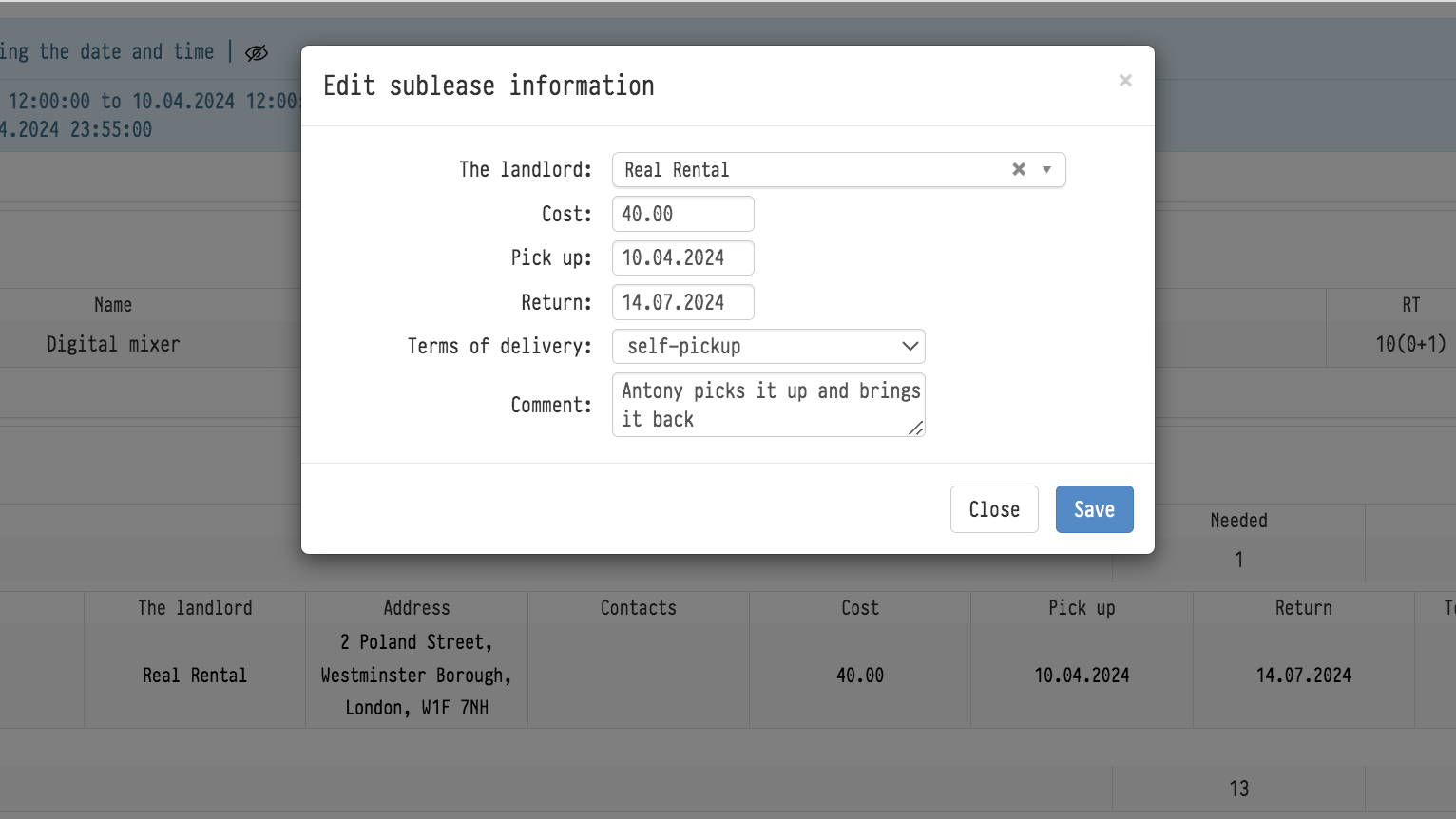
Feu clic a la icona del llapis  al final de la fila. A la finestra "Edició d'informació sobre el sublloguer", especifiqueu:
"Arrendador": la llista conté només contraparts marcades com a "Disponibles per a sublloguer" a la seva fitxa (vegeu Afegir i editar contraparts);
"Cost";
"Recollida" i "Devolució": les dates en què l'equip es recull de l'arrendador i es retorna;
"Condicions de lliurament": "recollida pròpia", "lliurament al magatzem" o "lliurament a l'emplaçament";
"Comentari".
Diverses files alhora
Si agafeu la mateixa posició d'un arrendador amb les mateixes condicions, no cal omplir cada fila per separat.
Desplegueu la posició i seleccioneu les files que necessiteu amb les caselles de verificació. La casella al títol de la taula selecciona totes les files alhora.
Feu clic al botó "editar" sota la taula.
Ompliu les condicions de sublloguer a la finestra i deseu: s'apliquen a totes les files seleccionades.
Tornar a escassetat
Si al final agafeu la posició del vostre propi magatzem (per exemple, els vostres propis dispositius han quedat lliures), el sublloguer ja no és necessari. Seleccioneu les files, feu clic a "tornar a escassetat" i confirmeu. Les files surten del bloc "Sublloguer" i tornen al bloc "Escassetat", on podeu assignar-los els vostres propis articles o tornar a triar el sublloguer.
Tingueu en compte que el botó "tornar a escassetat" s'activa quan s'ha seleccionat almenys una fila. Els empleats amb "accés complet" al bloc "Sublloguer" del projecte en la seva plantilla d'accés poden canviar les condicions de sublloguer i retornar files a l'escassetat; els altres empleats no veuen els botons ni les icones d'edició.