Съдържание
Разделът Съдържание определя от какви части се състои документът и какви данни се отпечатват в него: заглавна страница, QR код, данни за компанията, печат и подпис, набор от полета, колони и общи суми, роли на екипа и бележка.
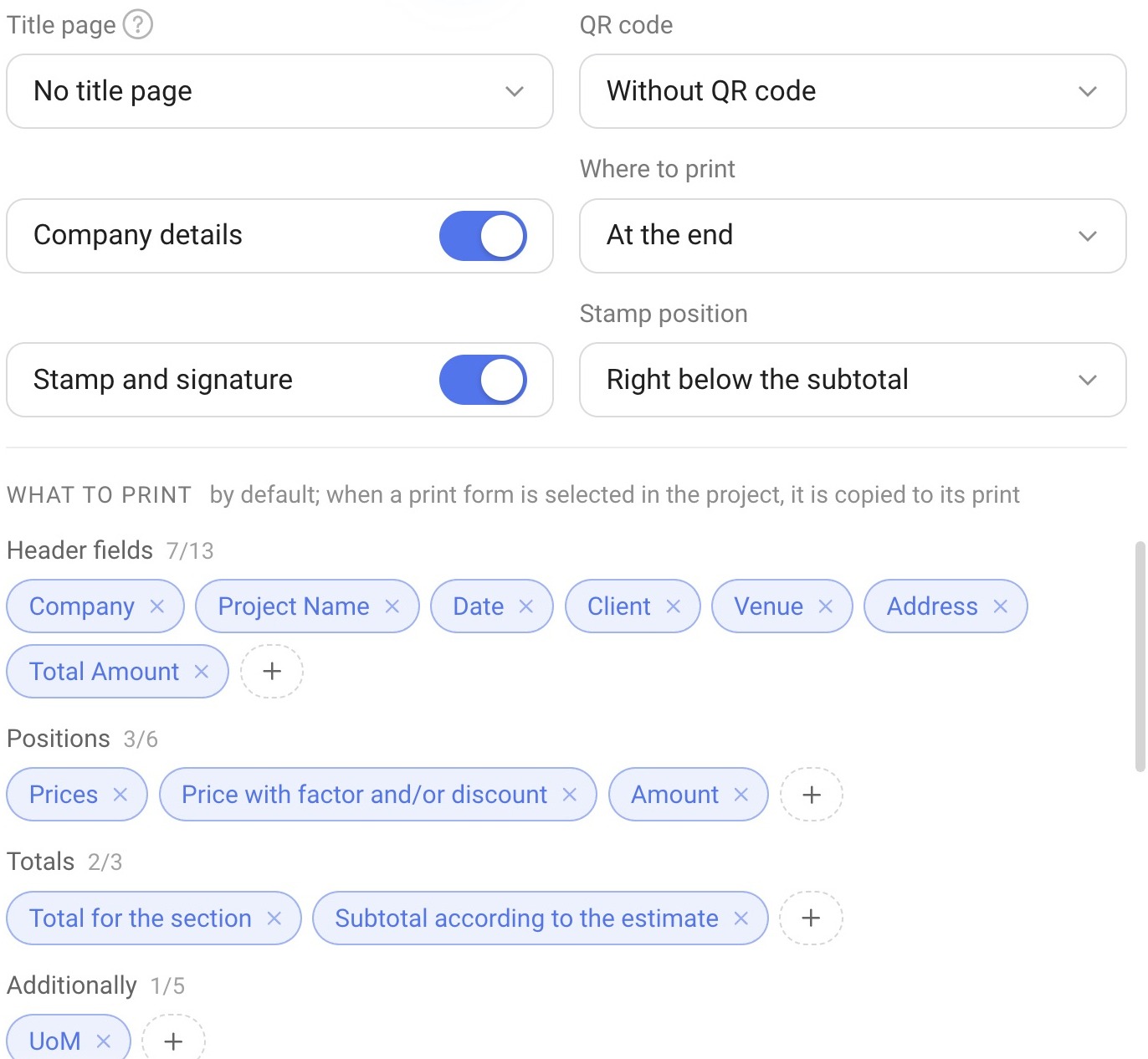
Заглавна страница, QR код, данни за компанията, печат и подпис
Заглавна страница: „Без заглавна страница“ — директно към таблицата; „Заглавна страница“ — наименование, проект, клиент, дати; „Заглавна страница с фото“ — същото плюс снимка в пълна ширина (снимката се качва в раздела Файлове).
QR код: „Без QR код“; „Уебсайт на компанията“ — връзка от профила на компанията; „Собствена връзка“ — например за плащане или бриф.
Данни за компанията — превключвателят добавя данните на вашата компания към документа. Списъкът „Къде да се отпечата“ до него задава къде се показват.
Печат и подпис — превключвателят добавя печат и подпис.
Позиция на печата: „Вдясно под междинната сума“ — на същата страница; „В края на документа“ — както преди.
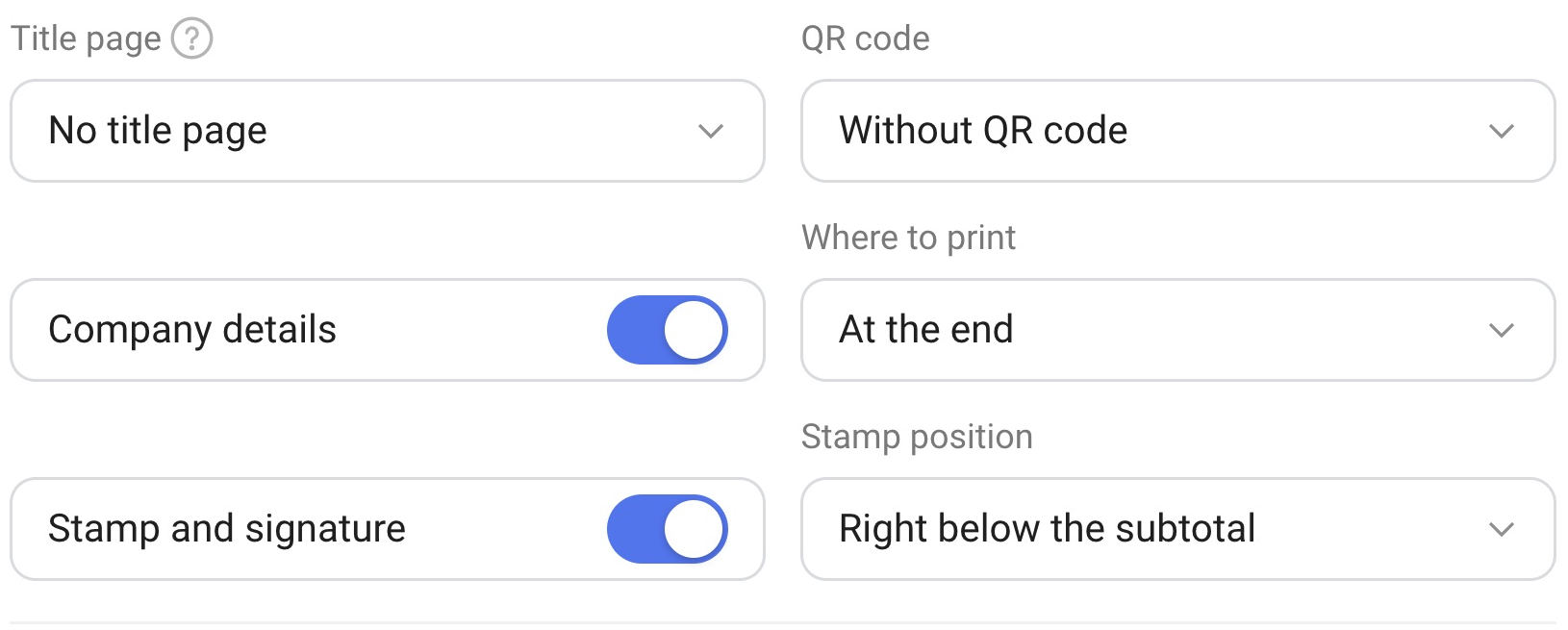
Какво да се отпечата
Блокът „Какво да се отпечата“ определя кои полета, колони и общи суми влизат в документа. Избраните елементи се показват като „таблетки“: „ד премахва елемент, „+“ добавя такъв. До наименованието на група се вижда колко елемента са избрани от наличните (например 7/13). Подсказката на блока обяснява, че това е наборът по подразбиране и че той се копира в проекта при избор на формата там.
Забележете. Наборът „Какво да се отпечата“ във формата е наборът по подразбиране. Когато изберете формата в проект, наборът се копира в проекта и оттогава проектът използва собствен набор. За повече подробности вижте статията „Printed forms: how it works“.
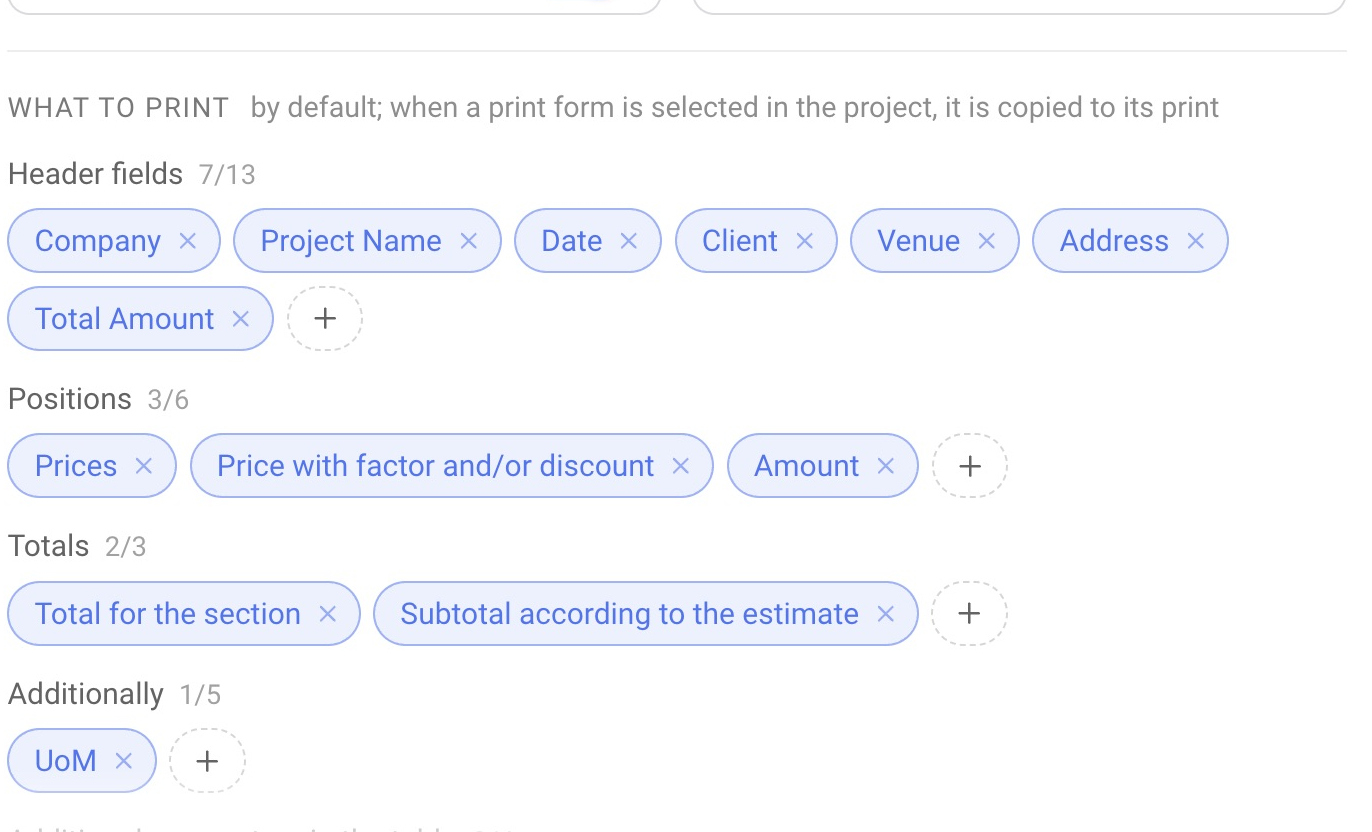
Полета на заглавката (13)
Данни за проекта над таблицата с позиции: дата на формиране, номер на проекта, компания, наименование на проекта, дата на събитието, час на събитието (достъпно само заедно с датата на събитието), клиент, телефон на клиента, място на събитието, адрес, обща сума, валута, вид цена.
Позиции (6)
Колони и детайли на ред в таблицата с позиции:
Цени — показва цените на позициите;
Коефициент — може да се използва без цени: отпечатва се само коефициентът;
Отстъпка — заедно с цените;
Цена с коефициент и/или отстъпка — заедно с цените и коефициента и/или отстъпката;
Сума — заедно с цените;
Снимка — показва снимката на позицията.
Общи суми (3)
Междинни суми: „Общо за раздела“, „Общо по вид позиция“, „Междинна сума по сметата“.
Допълнително (5)
Коментар към проекта — коментарът от картата на проекта, под заглавката;
Нулеви позиции — показва позиции с нулево количество;
М. ед. — мерни единици;
Бележка — редовете от раздела „Бележка“ (вижте по-долу);
Номерация на страниците.
Допълнителни параметри в таблицата (4) и в общите суми (4)
Технически параметри на позициите: обем (м³), мощност (W), тегло (kg), ток (A). В таблицата те се вземат от картите на продуктите в каталога и се умножават по количеството; празните не се отпечатват. В общите суми се показва сборът за листа — в редове под общите суми на листа.
Раздели (2)
„Заглавие на раздел“ и „Заглавие на подраздел“ отпечатват наименованията на разделите и подразделите на каталога в таблицата.
Допълнителни документи (4)
Приложения, отпечатвани на отделни страници след сметата: „График“, „Персонал“, „Превозни средства“, „Задачи“.
Обобщен регистър
Обобщена таблица по всички листове на сметата. За него избирате цени по вид: за оборудване, за консумативи и за услуги. Наличен е и вариантът „Всички раздели на един лист“ (само за .xls).
Роли за отпечатване
Настройката „Роли за отпечатване“ отговаря на въпроса: кой от екипа на проекта трябва да бъде отпечатан в заглавката. Изберете ролите, които да се показват — например „Бригадир“, „Мениджър“, „Ръководител на проекта“. Списъкът с роли идва от вашата компания.
Бележка
Полето „Бележка“ добавя редове под общите суми: условия, срокове, „цени без ДДС“. В редовете можете да използвате променливи (групи „Document“, „Project“, „My company“, „Amounts“, „Taxes“, „Date“). Бутоните „↑“ и „↓“ променят реда на редовете, а „+ Ред“ добавя нов. Бележката е останала от предишния интерфейс; по-гъвкави текстове с параграфи се изграждат в раздела Блокове — вижте статията „Blocks and note“.