Оформление
Разделът Appearance контролира как изглежда документът: цветове, шрифтове, ориентация на страницата, стил на таблицата и суми. Всички промени се виждат незабавно в прегледа вдясно.
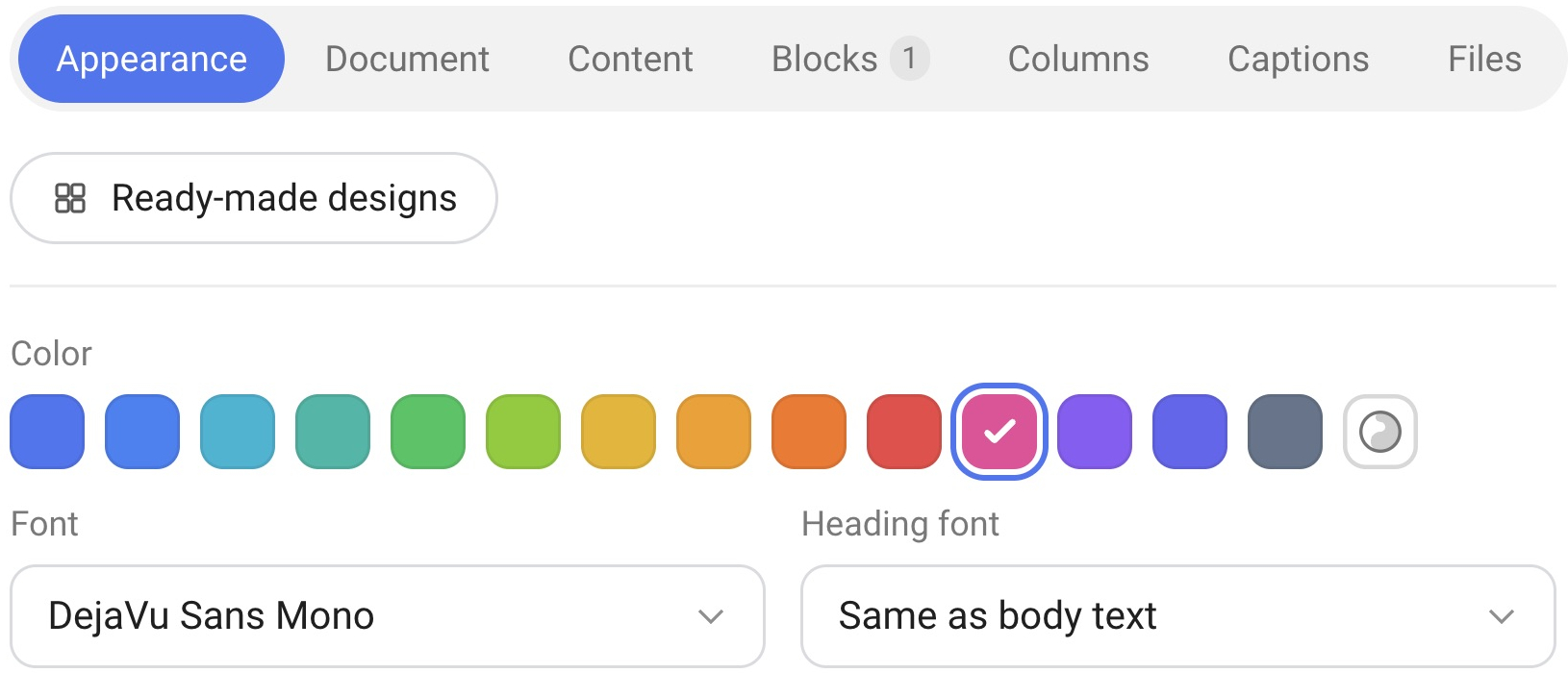
Готови дизайни
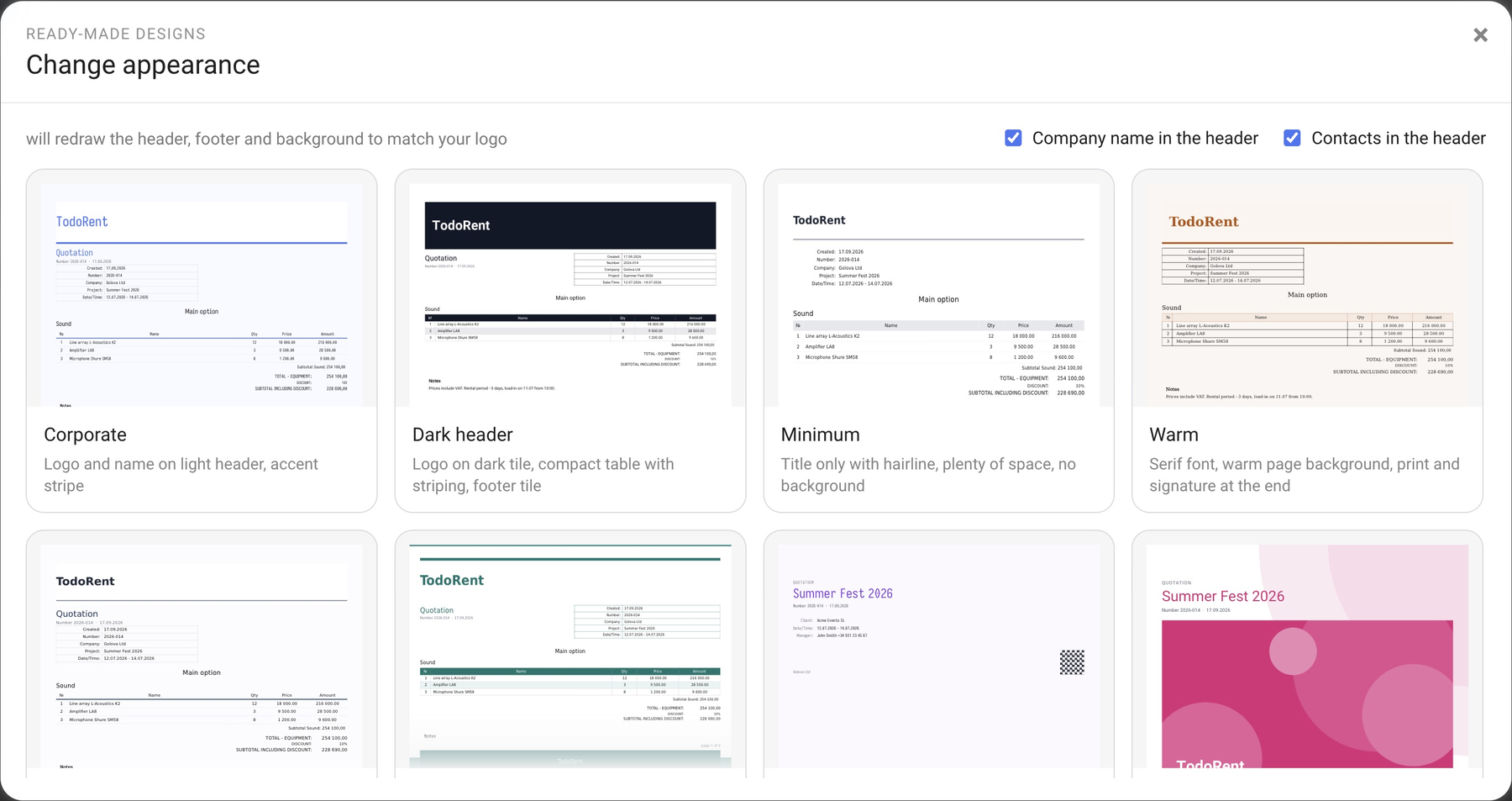
Бутонът „Готови дизайни“ отваря галерия с готови решения — прозорецът „Промяна на облика“. Всяка карта има миниатюра и кратко описание: „Корпоративен“, „Тъмна шапка“, „Минимум“, „Топъл“, „Европейски“, „Пейзаж“, „С титулна страница“, „Фото титулна страница“, „Монохромен“, „Чернова“, „Елегантен“ и „С печат“. В горната част на прозореца има два превключвателя — „Име на компанията в шапката“ и „Контакти в шапката“: те определят кои данни на компанията се показват в шапката и колонтитула. Подсказката към бутона указва, че готовият дизайн ще преначертае шапката, колонтитула и фона в съответствие с вашото лого.
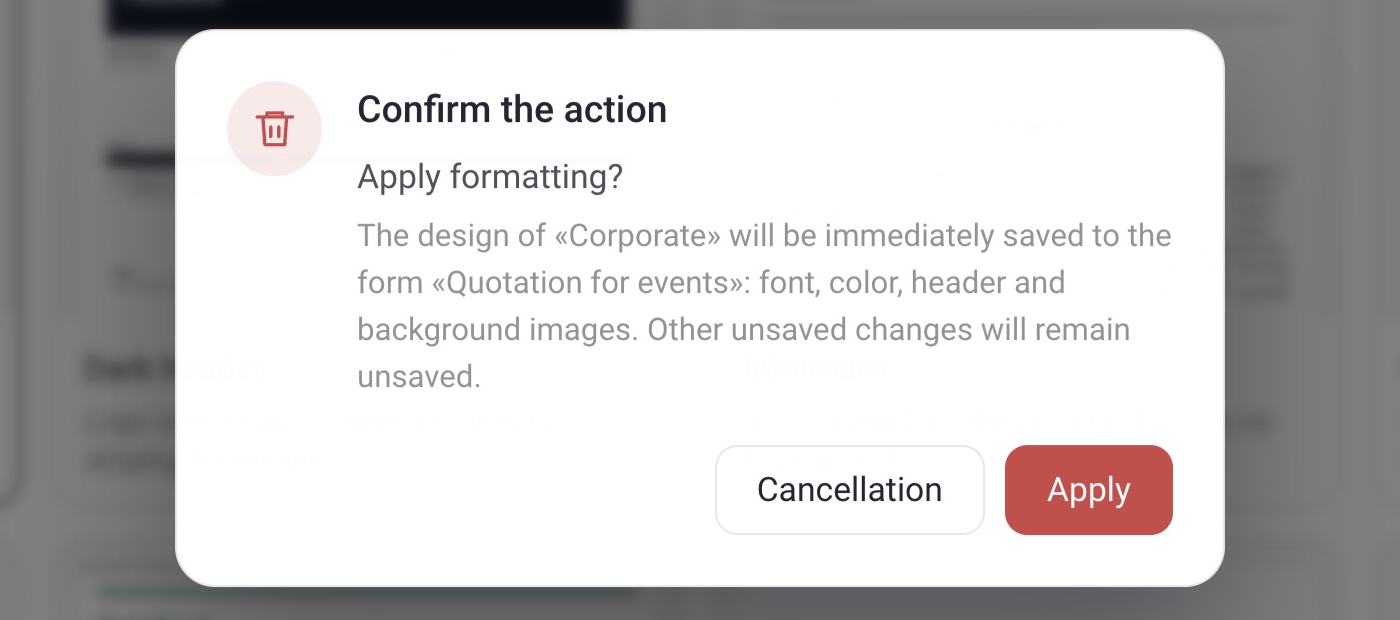
Обърнете внимание. Готовият дизайн се записва във формата незабавно, без да е необходимо да натискате „Запази“. Преди да го приложите, програмата ви иска потвърждение и напомня, че шрифтът, цветът и изображенията на шапката и фона ще бъдат заменени. Така че ако сте качили собствени изображения за шапка, колонтитул или фон в раздела Files, те ще бъдат заменени с изображенията на избрания дизайн. Могат да се променят и други настройки на раздела — например шрифтът и оформлението на шапката. За да запазите текущия вид, първо направете копие на формата (иконата „Дублиране“ на картата в галерията) и изпробвайте дизайните върху копието.
Цвят и шрифтове
Цвят — акцентният цвят на документа: заглавието, линиите и запълването на таблицата. Избира се от палитрата. Същият цвят се показва като точка на картата на формата в галерията.
Шрифт — основният шрифт на документа, например „DejaVu Sans Condensed“. Списъкът съдържа шрифтове без засечки, с засечки и с фиксирана ширина, с кратка подсказка до всяко име. Готовите дизайни могат да задават и други шрифтове, например „DejaVu Serif“.
Шрифт на заглавието — по подразбиране е „Същият като основния текст“. Можете да изберете отделен шрифт за заглавия от същия списък.
Цвят на текста — един от цветовете на палитрата („Черен, като преди“ е първият) или произволен друг цвят: използвайте бутона „Свой“.
Ориентация
Страницата може да бъде „Портрет“ или „Пейзаж“. Пейзажната ориентация е удобна за дълги таблици. Изображенията за шапка, колонтитул и фон се качват отделно за всяка ориентация в раздела Files. Ако за пейзажната ориентация няма качено изображение, се отпечатва изображението за портретната.
Таблица
Решетка — рамки на всички клетки, както преди;
Линии — само хоризонтални линии;
Плътна — по-малък шрифт, оцветена шапка на таблицата;
Въздушна — без рамки, широки редове.
Плътност
Обичайна — както беше;
Компактна — по-малък текст, повече редове на страница;
Голяма — по-голям текст и разредка;
Просторна — обичаен текст с двойна разредка между редовете и блоковете.
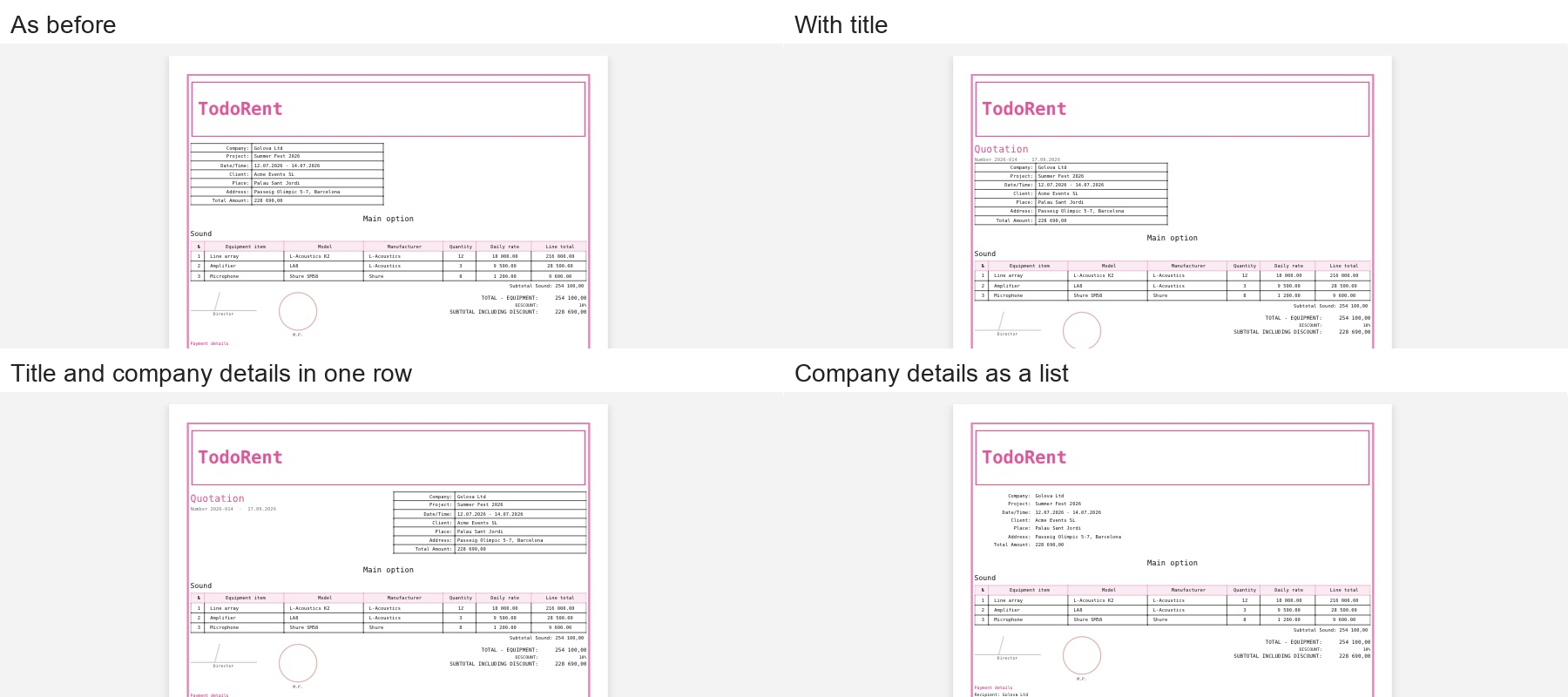
Оформление на шапката
Както преди — данните на компанията вляво, без заглавие;
С заглавие — заглавие на документа и линия в горната част;
Заглавие и данни на компанията в един ред — наименование вляво, данни вдясно;
Данни на компанията като списък — без рамки около блока с данните на компанията.
Суми
Линии вдясно — както беше;
Като банер — фон и рамка под таблицата.
Воден знак
Водният знак е текст върху страницата. „Няма“ оставя документа чист. „Чернова“ и „Образец“ отпечатват бледпис по диагонал — удобно, когато документът все още не е одобрен.
Зебра
Превключвателят „Зебра“ включва редуващо се запълване на редовете в таблицата.