Показване на съдържанието на сетове, Скриване на съдържанието на комплекта
Ако сте добавили комплект или набор в лист на сметата като един ред, можете да покажете списъка с неговото съдържание под името му или да го скриете.
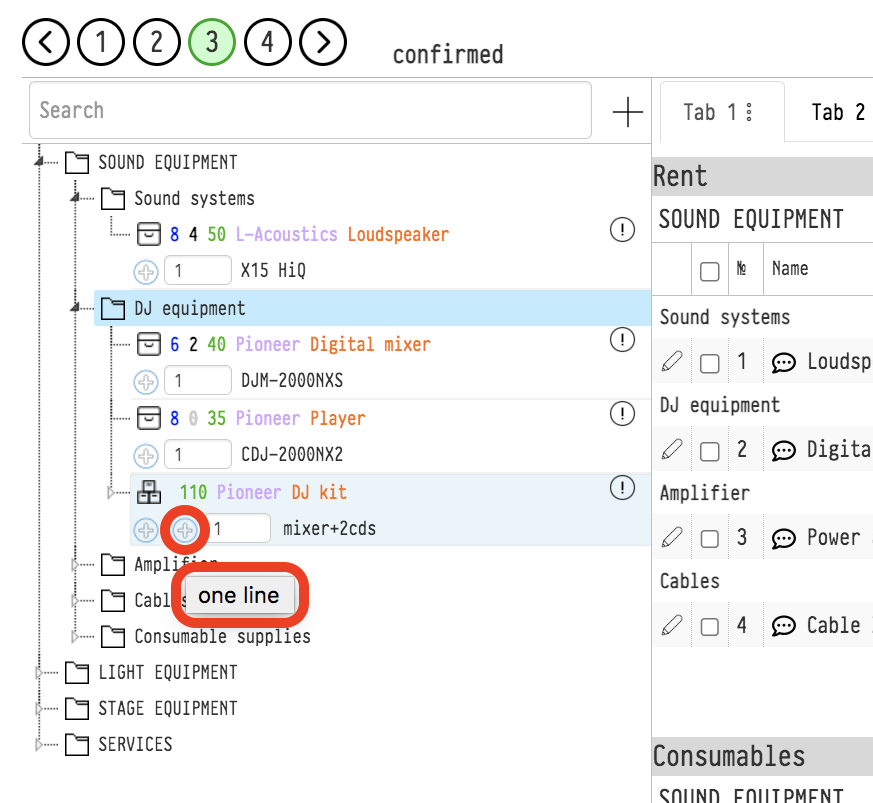
Кога работи
Комплектът в дървото на каталога на сметата има два символа „плюс". Левият, „раздели по позиция", добавя всеки компонент като отделен ред, така че няма какво да се показва. Десният, „в един ред", добавя комплекта като един ред — за такива редове работят елементите „покажи съдържанието" и „скрий съдържанието".
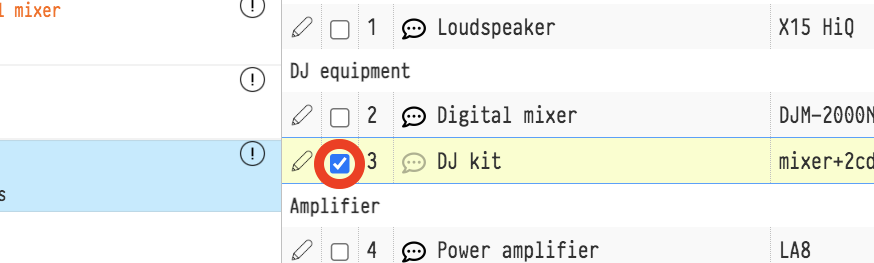
Как да покажете или скриете съдържанието
Отметнете редовете на комплектите и наборите в листа на сметата. Чекбоксът се намира в началото на реда, между символа на молива и номера на позицията.
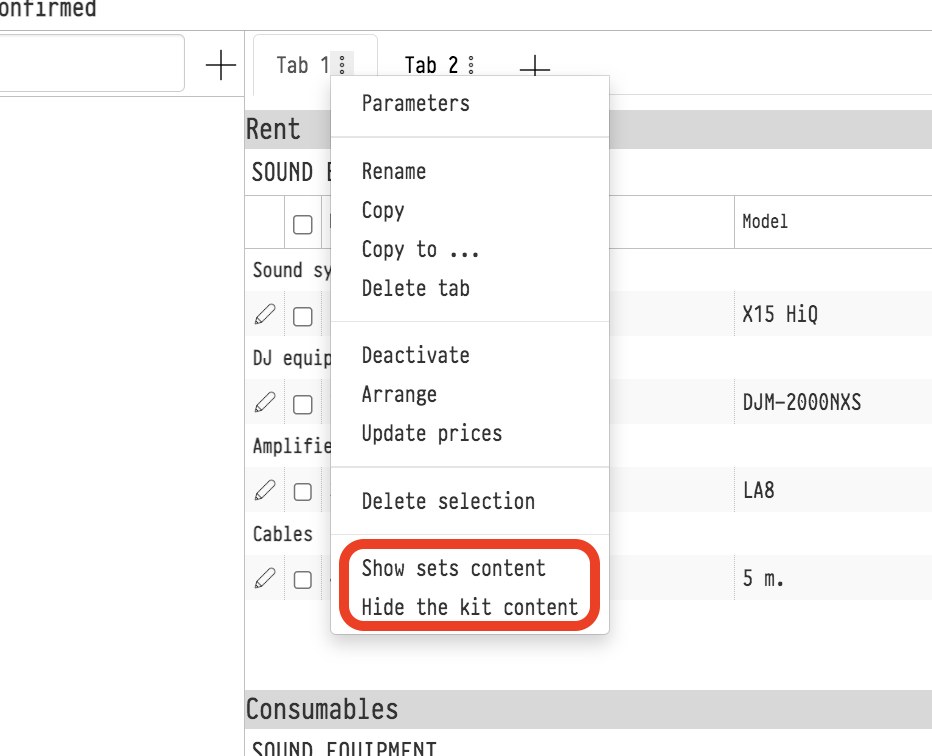
Натиснете трите точки до името на листа.
Изберете „Покажи съдържанието на комплекта/набора" или „Скрий съдържанието на комплекта/набора".
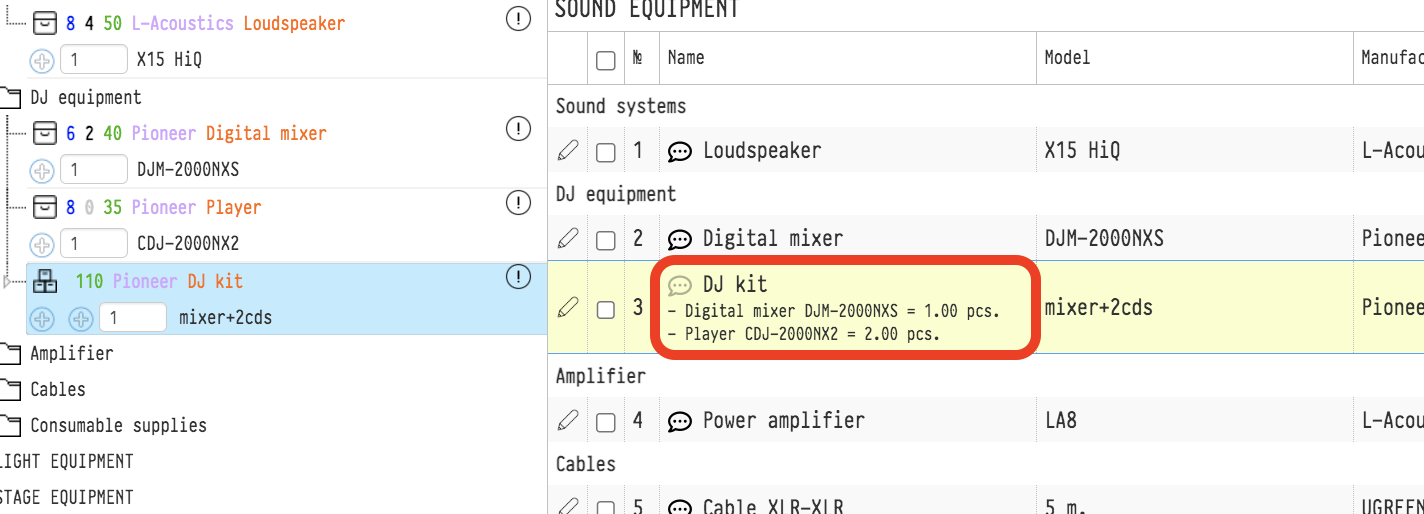
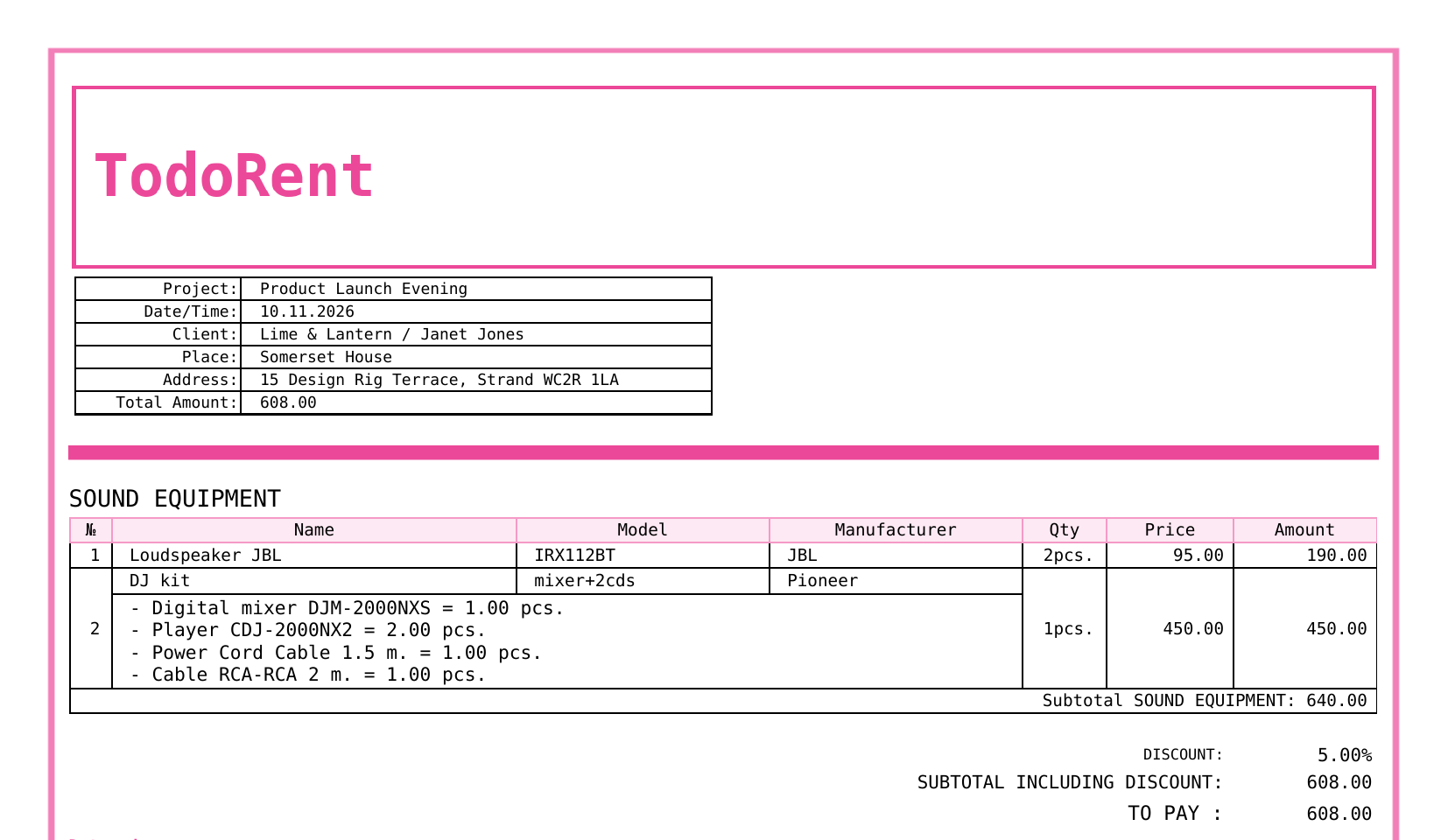
След „Покажи" списъкът с компонентите се появява в полето „Наименование" под името на комплекта — по един ред за всеки компонент, във формат „- Наименование Модел = количество мерна единица". Количеството е дадено за един комплект, както в картата на комплекта в каталога. „Скрий" премахва списъка.
Елементите се прилагат само към отметнатите редове. Останалите комплекти в листа остават непроменени.
Настройка по подразбиране
Дали да се показва съдържанието на комплектите, за които не сте направили избор, се определя от настройката на компанията: зъбно колело „Настройки" → „Система" → „Проект", карта „Общи настройки", превключвател „Показвай съдържанието на комплекта". Ако е включен, съдържанието е видимо за всички комплекти и набори, добавени като един ред. Изборът, направен в менюто на листа за конкретен ред, има приоритет пред настройката на компанията.
Съдържанието в документи
Съдържанието, показано в сметата, се отпечатва и в офертата — както в PDF, така и в Excel — като отделен ред под позицията на комплекта. Скритото съдържание не попада в документите. По този начин решавате за всеки комплект дали да покажете на клиента от какво се състои.
Елементите на менюто са достъпни, ако имате пълен достъп до „Параметрите" на сметата и статусът на сметата позволява редактиране — вижте Допълнителни настройки.