Печатни форми: как работи
Печатната форма е шаблон на документ, който Golova използва за изграждане на печатния документ за проект. Преди се наричаше „Оферта“ и се настройваше в отделни блокове. Сега всички настройки са на едно място — редакторът на печатни форми — а самият документ може да бъде по-широк от оферта: например може да включва платежни реквизити, така че да функционира като предварителен договор.
Къде да намерите печатни форми
Настройки → раздел System → Печатни форми.
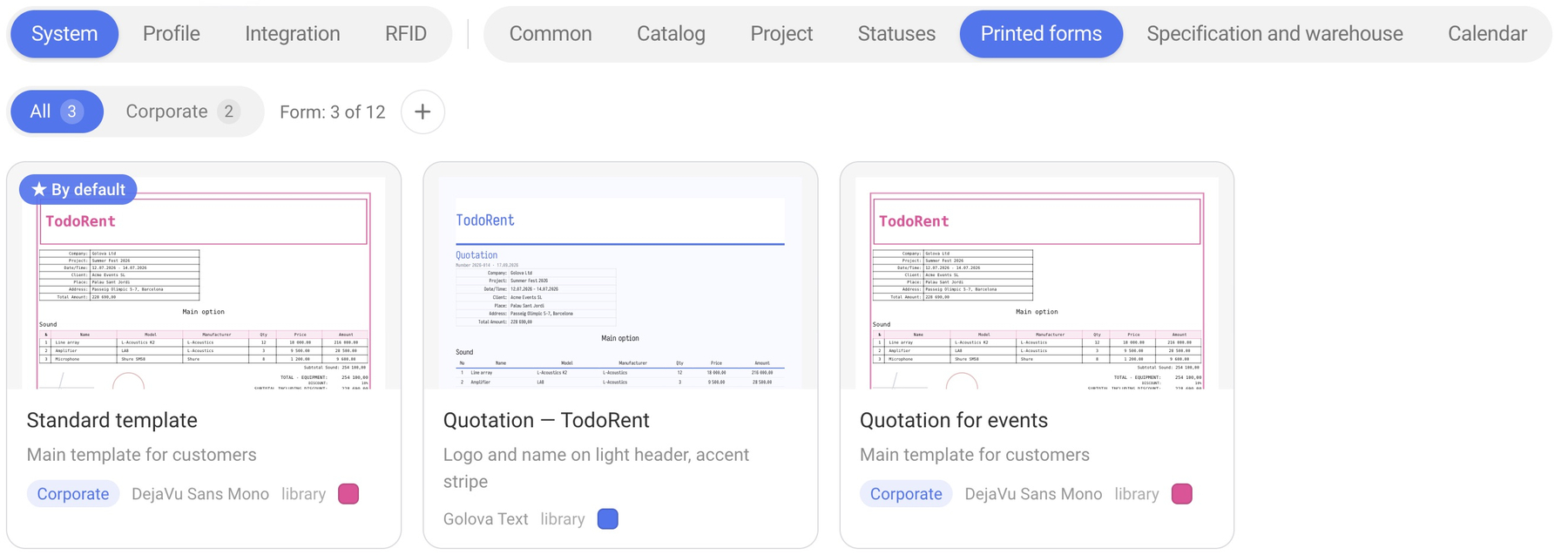
Галерия с форми
Всяка форма е карта с миниатюра на документа, наименование, шрифт и ориентация на страницата (портретна или пейзажна). Цветна точка до тях показва акцентния цвят на формата. Формата, зададена „По подразбиране“, има синя значка. Ако формата има коментар, той се появява под наименованието; таговете се показват като цветни етикети.
Над галерията е филтърът по тагове: „Всички“ и по един бутон за всеки таг с броя на формите до него. Когато имате много форми, таговете ви помагат да намерите правилната бързо. За да научите как да добавите таг, вижте статията „Document“.
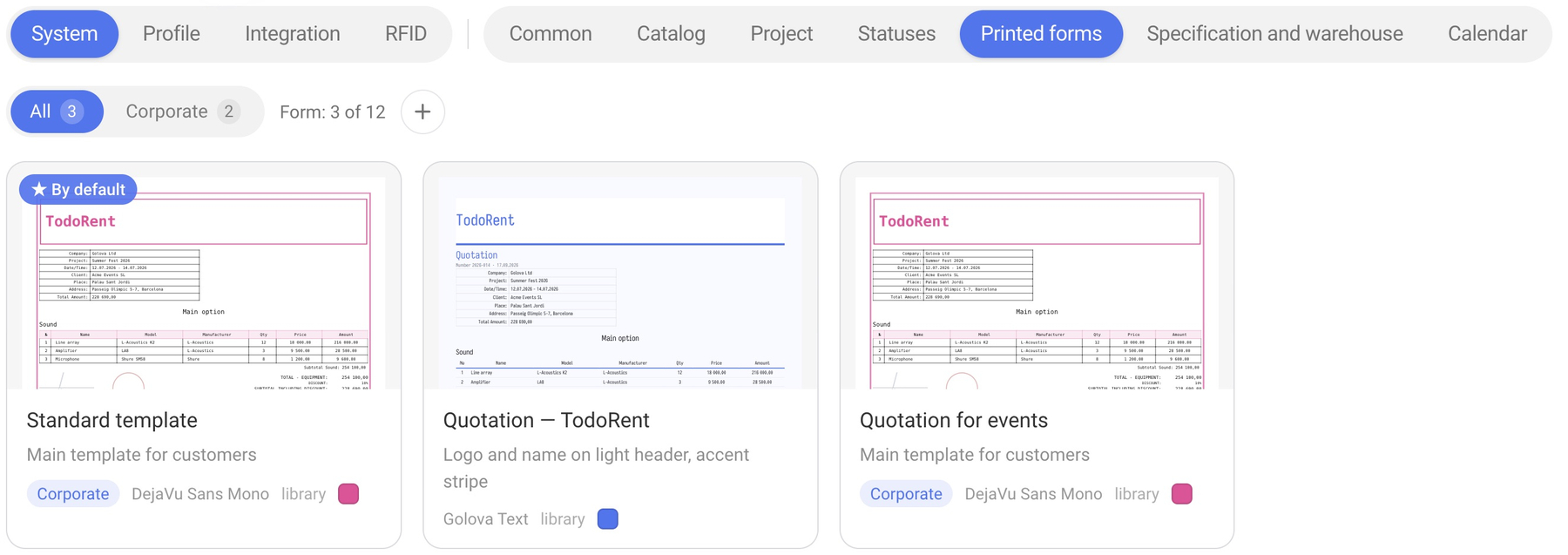
Бутонът „+“ създава нова форма, а иконата с лупа вдясно търси форми по наименование. До бутона „+“ брояч от вида „Форма: 2 от 12“ показва колко форми имате и колко позволява вашият план.
Когато задържите курсора върху карта, се появяват иконите „Дублиране“ и „Премахване“. Копието е най-бързият начин да направите вариация на съществуваща форма, без да засягате оригинала.
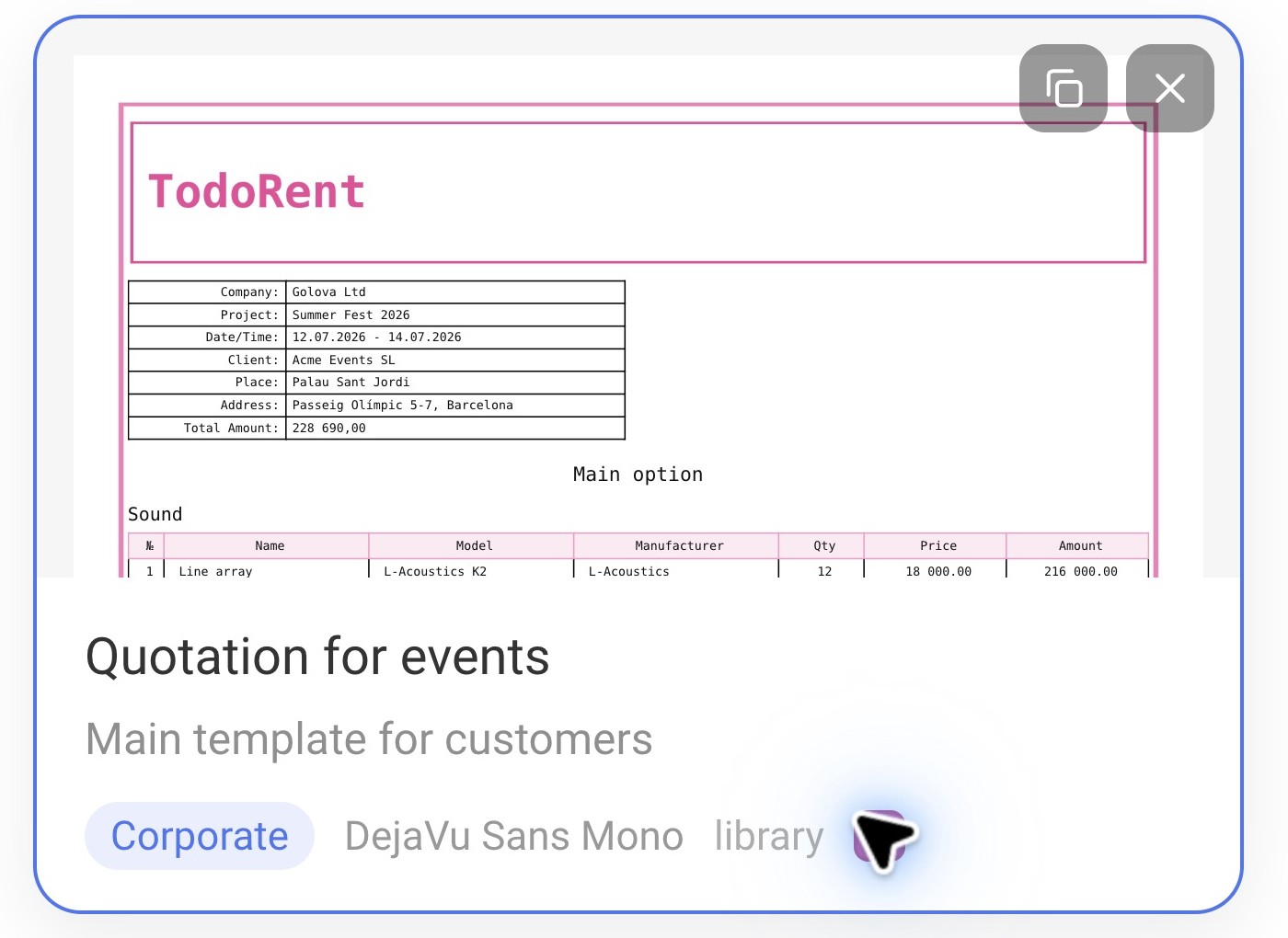
Натиснете карта, за да отворите редактора.
Как формата попада в проект
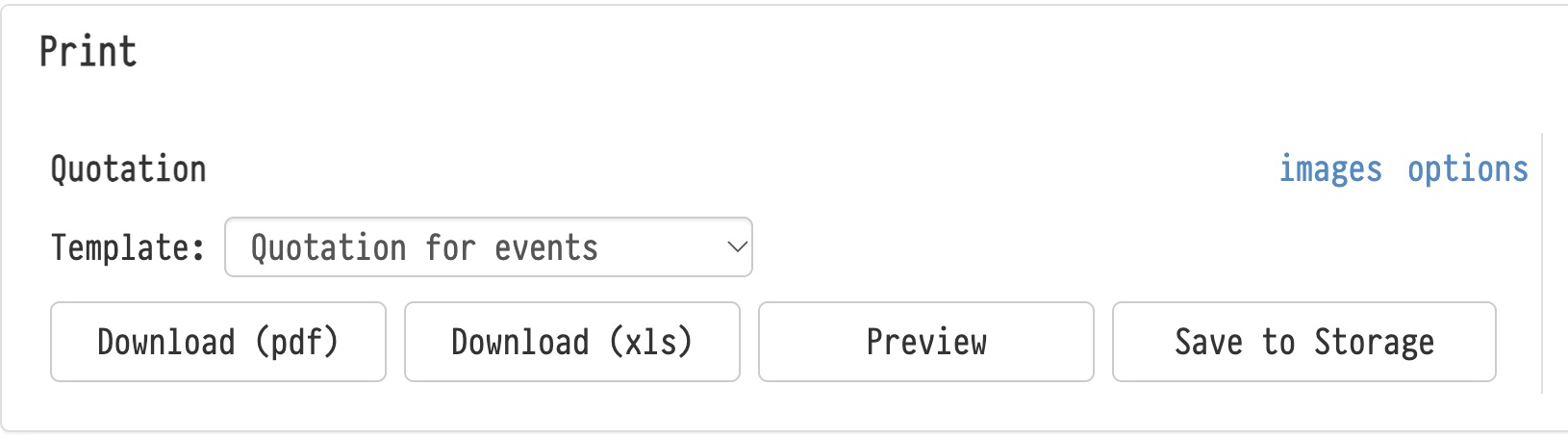
В проект избирате форма в раздела Сметен лист, в блока Печат (вътре в блока все още е обозначен като „Оферта“). Списъкът „Шаблон“ съдържа всички ваши печатни форми, като тази, отбелязана „По подразбиране“, е избрана по подразбиране. До него са бутоните „Изтегляне (pdf)“, „Изтегляне (xls)“, „Преглед“ и „Запази в Хранилището“.
Важно е да разберете как проектът е свързан с форма:
Облик (цветове, шрифтове, таблица, блокове, колони, надписи, снимки) се взима от формата при всяко отпечатване. Ако промените формата, новият облик се появява в следващия документ на всеки проект, който я използва.
Наборът „Какво да се отпечата“ (кои полета на заглавката, колони и суми да се отпечатат) се копира в проекта в момента, в който изберете формата от списъка „Шаблон“. След това проектът има свой собствен набор и промените в формата не го достигат. Можете да промените собствения набор на проекта чрез връзката „опции“ до заглавието на блока — това не засяга формата.
Имайте предвид. За да прехвърлите промени в набора „Какво да се отпечата“ в проект, изберете друга форма от списъка „Шаблон“ и след това се върнете към нужната — наборът ще бъде копиран отново. Повторното избиране на същата форма не променя нищо.
Прозорецът на редактора
Редакторът се отваря върху галерията. Вдясно е визуализация на живо на първата страница на PDF; тя се актуализира веднага щом промените настройка. Вляво са седем раздела:
Appearance — как изглежда документът;
Document — тагове, заглавие, име на файл, запазване в Хранилището, механизъм, коментар;
Content — заглавна страница, QR код, данни за компанията, печат и подпис, наборът „Какво да се отпечата“;
Blocks — свободен текст преди или след таблицата;
Columns — колони на таблиците с оборудване и услуги;
Captions — преименуване на всеки етикет в документа;
Files — заглавна част, фон, долен колонтитул, снимка за заглавната страница и PDF приложения.
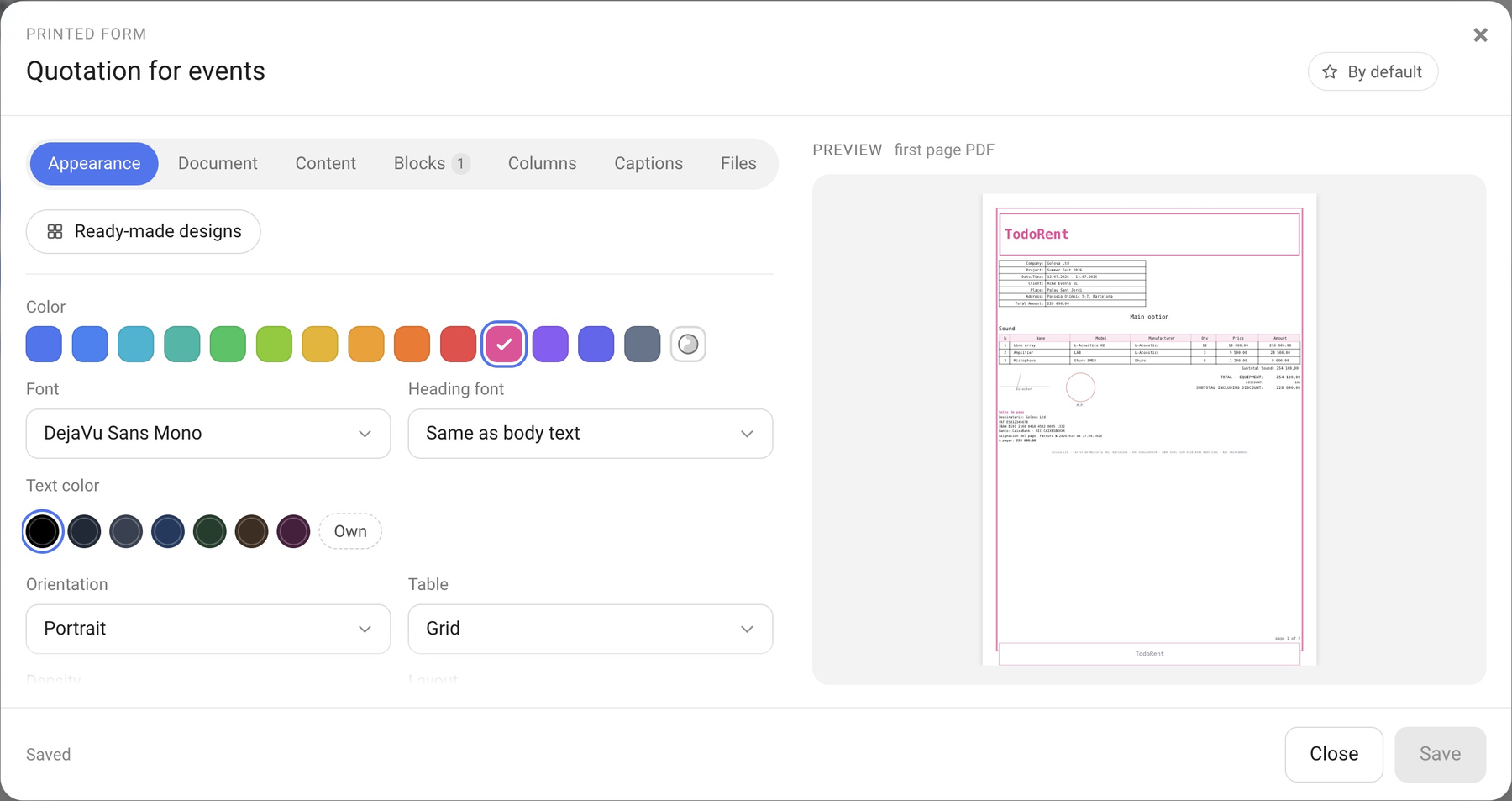
Можете да преименувате форма директно в заглавието на прозореца: натиснете върху него и въведете ново наименование. Бутонът „По подразбиране“ прави формата форма по подразбиране. Статусът в долната част на прозореца показва „Запазено“ или „Има незапазени промени“. Натиснете „Запази“, за да приложите промените си.
Всеки раздел е описан в отделна статия от този раздел.