Formularis d'impressió: com funciona
Un formulari imprès és una plantilla de document que Golova utilitza per generar el document imprès d'un projecte. Abans s'anomenava "Pressupost" i es configurava en blocs separats. Ara totes les configuracions es troben en un sol lloc —l'editor de formularis impresos— i el document en si pot ser més ampli que un pressupost: per exemple, pot incloure dades de pagament, de manera que pot funcionar com un precontracte.
On trobar els formularis impresos
Configuració → pestanya System → Formularis impresos.
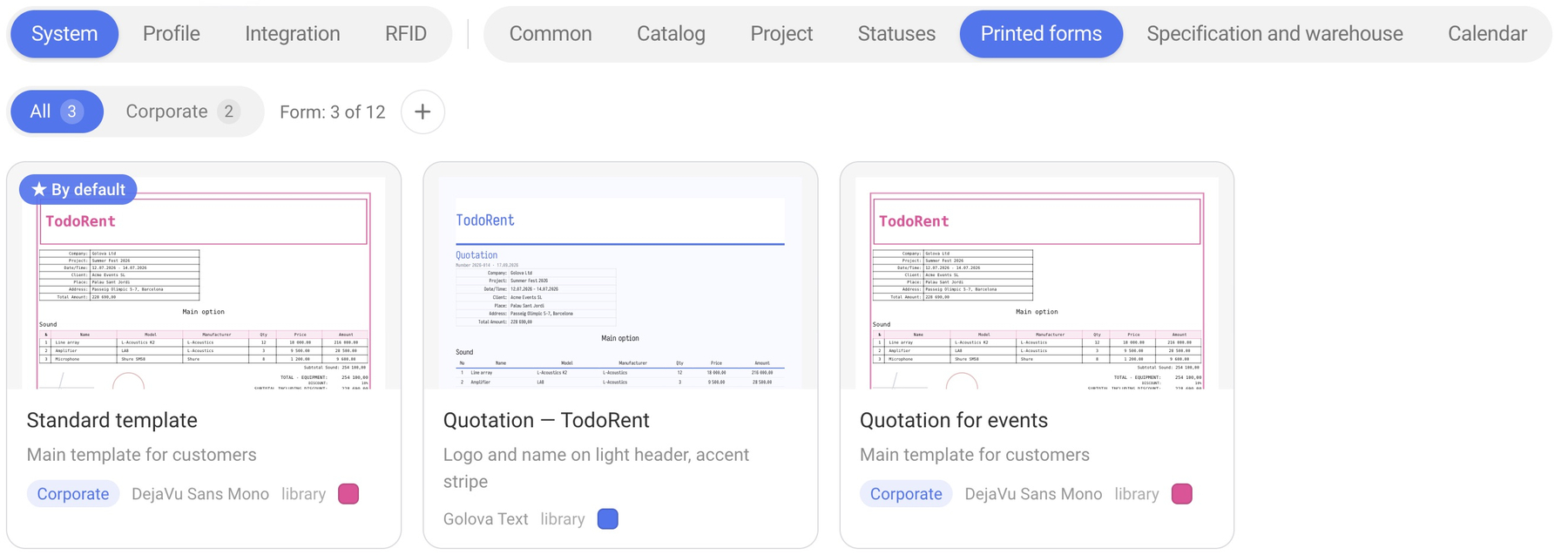
Galeria de formularis
Cada formulari és una targeta amb una miniatura del document, el nom, la tipografia i l'orientació de la pàgina (vertical o horitzontal). Un punt de color al costat mostra el color d'accent del formulari. El formulari definit "Per defecte" té una etiqueta blava. Si un formulari té un comentari, apareix sota el nom; les etiquetes es mostren com a rètols de colors.
Per sobre de la galeria hi ha el filtre d'etiquetes: "Tots" i un botó per etiqueta, amb el nombre de formularis al costat. Quan teniu molts formularis, les etiquetes us ajuden a trobar el que necessiteu ràpidament. Per saber com afegir una etiqueta, consulteu l'article "Document".
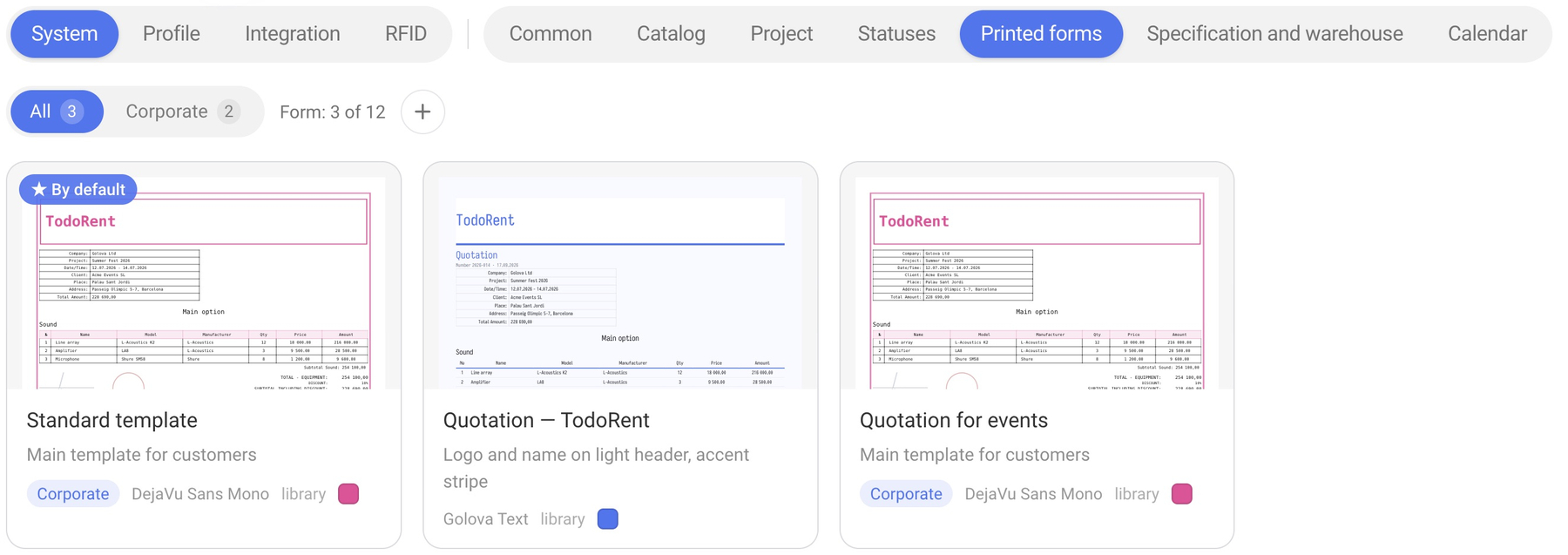
El botó "+" crea un formulari nou, i la icona de lupa a la dreta cerca formularis per nom. Al costat del botó "+", un comptador com ara "Formulari: 2 de 12" mostra quants formularis teniu i quants permet el vostre pla.
Quan passeu el cursor per sobre d'una targeta, apareixen les icones "Duplicar" i "Eliminar". Una còpia és la manera més ràpida de crear una variació d'un formulari existent sense modificar l'original.
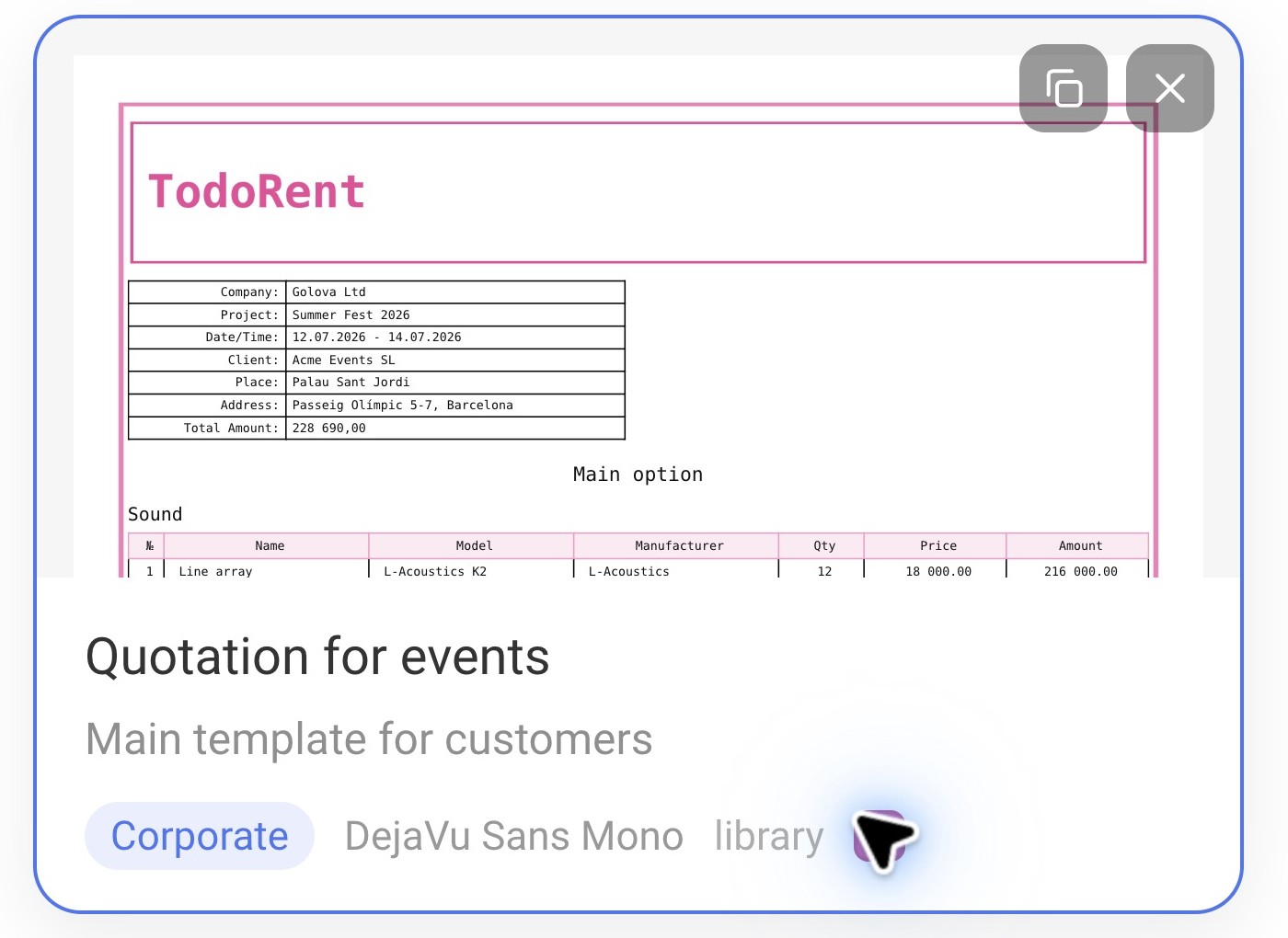
Feu clic a una targeta per obrir l'editor.
Com s'associa un formulari a un projecte
En un projecte, seleccioneu un formulari a la pestanya Pressupost, al bloc Imprimir (dins del bloc encara s'anomena "Pressupost"). La llista "Plantilla" conté tots els vostres formularis impresos, i el marcat "Per defecte" es selecciona inicialment. Al costat hi ha els botons "Descarregar (pdf)", "Descarregar (xls)", "Previsualitzar" i "Desar a l'Emmagatzematge".
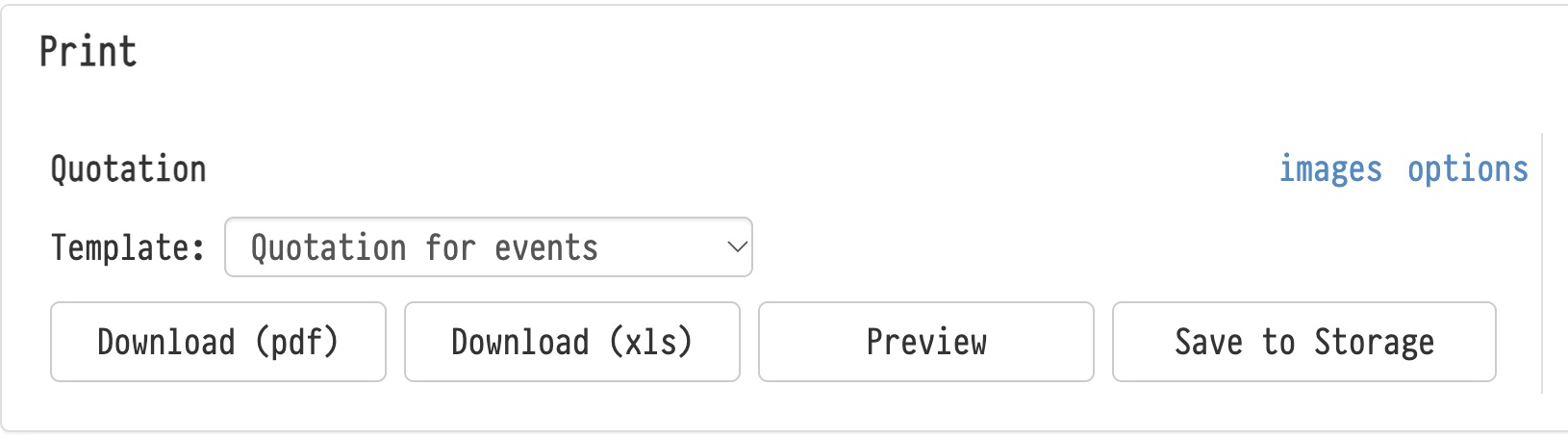
És important entendre com un projecte s'enllaça amb un formulari:
L'aparença (colors, tipografies, taula, blocs, columnes, títols, imatges) s'obté del formulari cada vegada que imprimiu. Si modifiqueu el formulari, la nova aparença es reflectirà en el proper document de qualsevol projecte que l'utilitzi.
El conjunt "Què imprimir" (quins camps de capçalera, columnes i totals imprimir) es copia al projecte en el moment en què seleccioneu el formulari a la llista "Plantilla". A partir d'aquell moment, el projecte té el seu propi conjunt i els canvis al formulari no l'afecten. Podeu modificar el conjunt propi del projecte amb l'enllaç "opcions" al costat del títol del bloc, sense que això afecti el formulari.
Tingueu en compte que per incorporar els canvis del conjunt "Què imprimir" a un projecte, seleccioneu un altre formulari a la llista "Plantilla" i torneu al que necessiteu: el conjunt es copiarà de nou. Tornar a seleccionar el mateix formulari no canvia res.
La finestra de l'editor
L'editor s'obre per sobre de la galeria. A la dreta hi ha una previsualització en temps real de la primera pàgina del PDF, que s'actualitza tan aviat com canvieu qualsevol configuració. A l'esquerra hi ha set pestanyes:
Appearance — com es veu el document;
Document — etiquetes, encapçalament, nom del fitxer, desament a l'Emmagatzematge, motor, comentari;
Content — portada, codi QR, dades de l'empresa, segell i signatura, el conjunt "Què imprimir";
Blocks — text lliure abans o després de la taula;
Columns — columnes de les taules d'equips i serveis;
Captions — canvi de nom de qualsevol etiqueta del document;
Files — capçalera, fons, peu de pàgina, fotografia de portada i annexos en PDF.
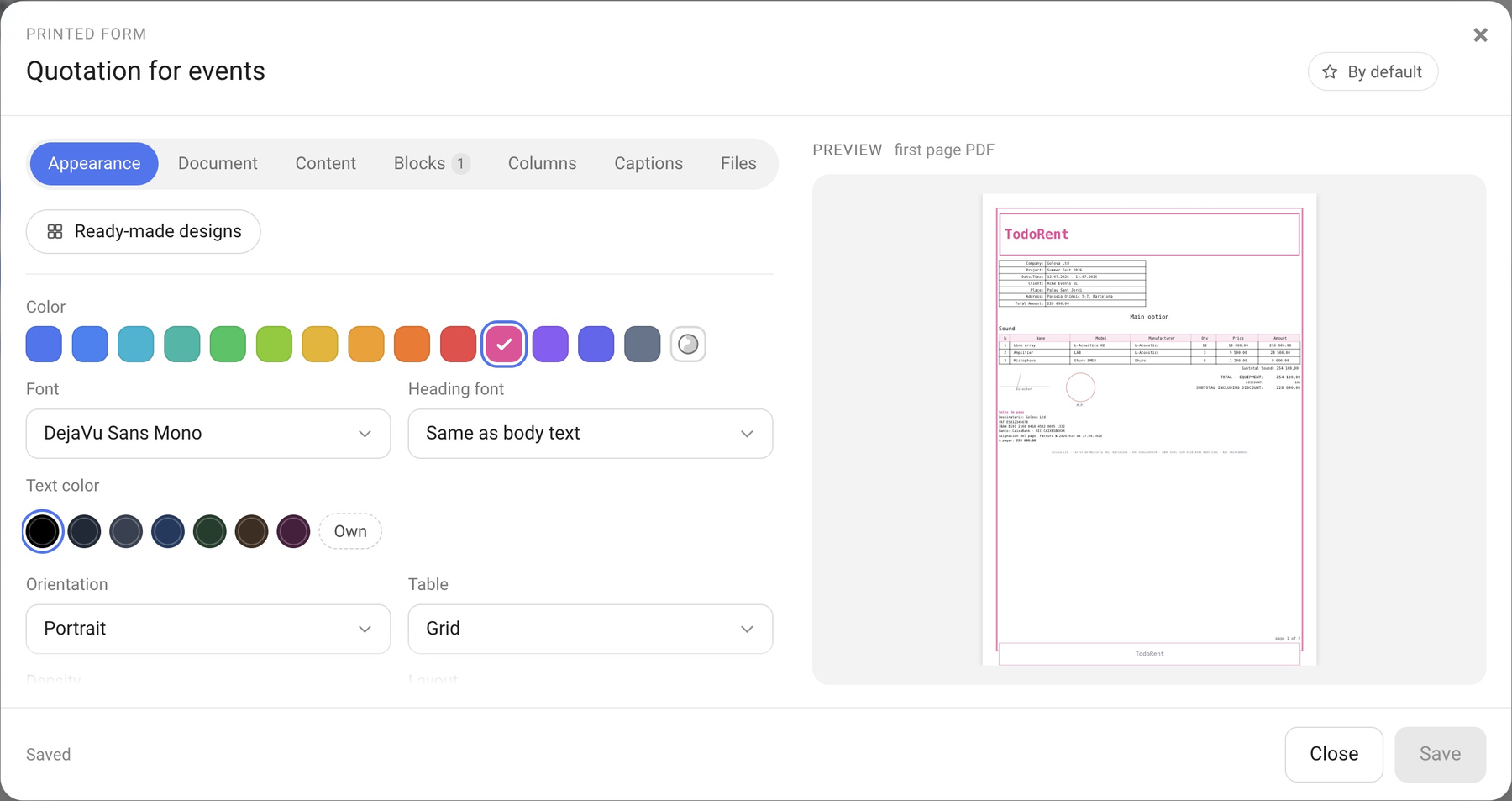
Podeu canviar el nom d'un formulari directament al títol de la finestra: feu-hi clic i escriviu el nou nom. El botó "Per defecte" estableix el formulari com a predeterminat. L'estat a la part inferior de la finestra mostra "Desat" o "Hi ha canvis sense desar". Feu clic a "Desar" per aplicar els canvis.
Cada pestanya es descriu en un article independent d'aquesta secció.