Spausdintos formos: kaip tai veikia
Spausdinta forma yra dokumento šablonas, kurį Golova naudoja projekto spausdinamam dokumentui kurti. Anksčiau ji buvo vadinama „Komercinis pasiūlymas“ ir buvo konfigūruojama atskiruose blokuose. Dabar visos nuostatos yra vienoje vietoje — spausdintos formos redaktoriuje — o pats dokumentas gali būti platesnis nei komercinis pasiūlymas: pavyzdžiui, gali apimti mokėjimo duomenis, todėl gali atlikti išankstinės sutarties funkciją.
Kur rasti spausdintas formas
Nustatymai → skirtukas System → Spausdintos formos.
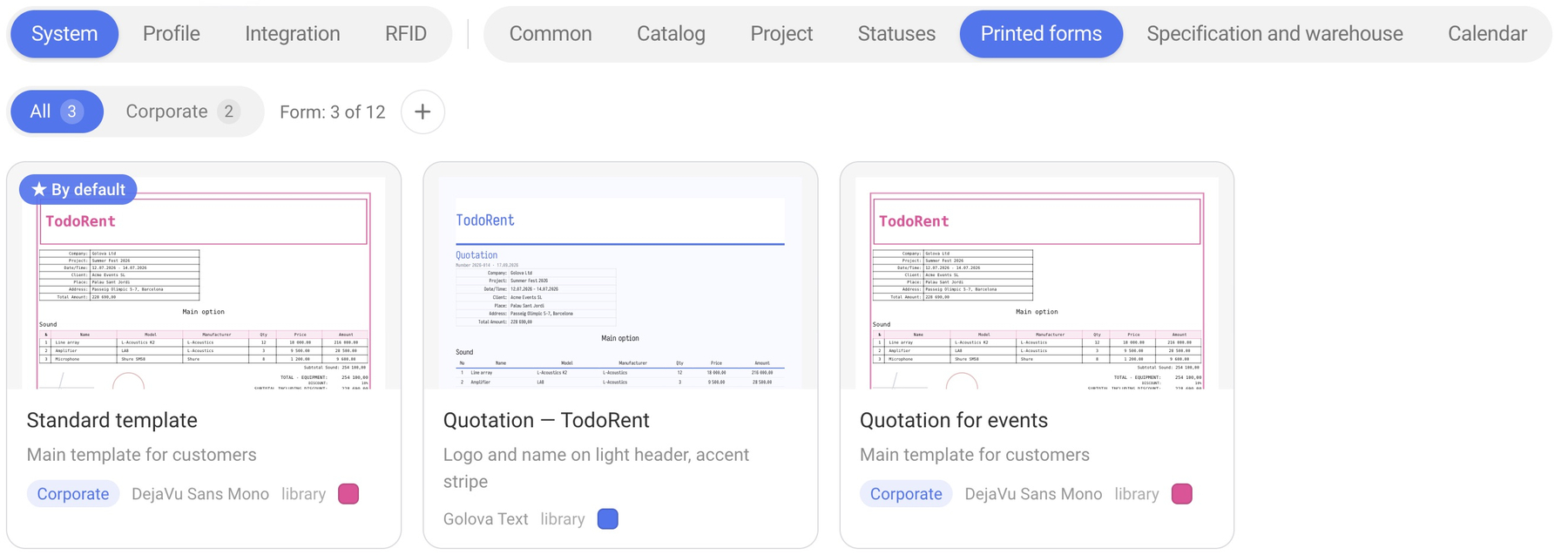
Formų galerija
Kiekviena forma yra kortelė su dokumento miniatiūra, pavadinimu, šriftu ir puslapio orientacija (stačia arba gulsčia). Šalia jų esantis spalvotas taškas rodo formos akcentinę spalvą. Forma, nustatyta „Pagal numatytąjį“, pažymėta mėlynu ženkleliu. Jei forma turi komentarą, jis rodomas po pavadinimu; žymos rodomos kaip spalvoti etiketės.
Virš galerijos yra žymų filtras: „Visos“ ir po vieną mygtuką kiekvienai žymai su formų skaičiumi šalia. Kai turite daug formų, žymos padeda greitai rasti reikiamą. Kaip pridėti žymą, skaitykite straipsnyje „Document“.
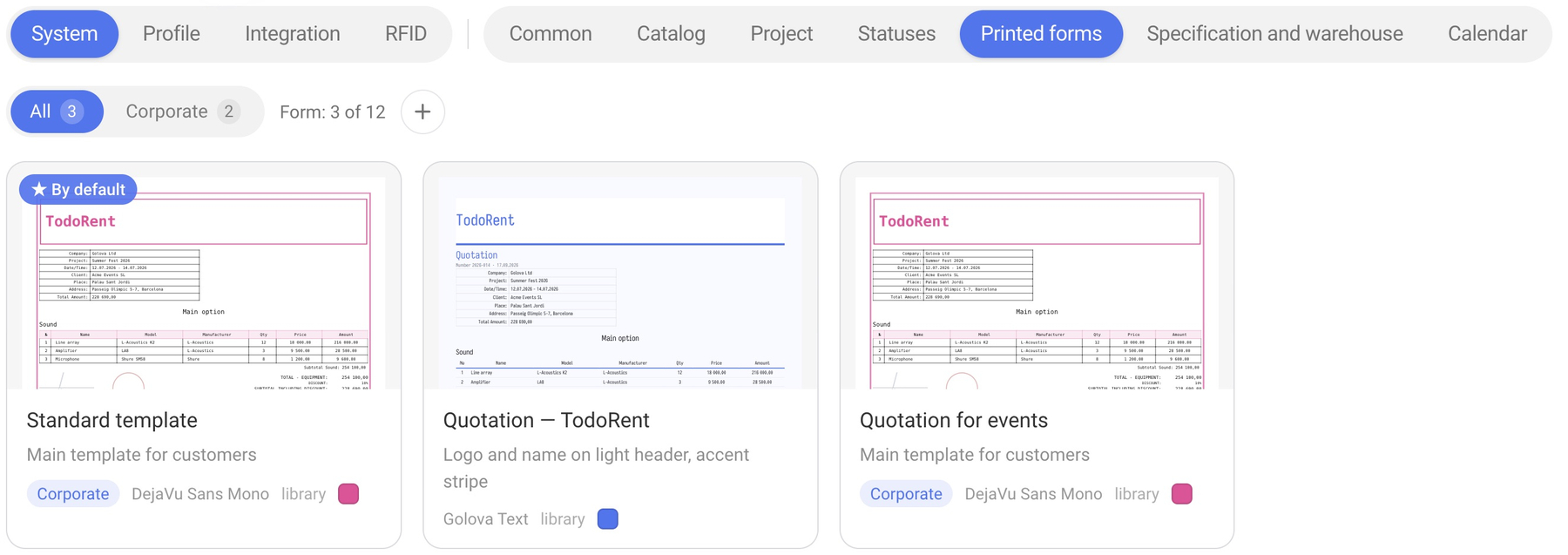
Mygtukas „+“ sukuria naują formą, o didinamojo stiklo piktograma dešinėje ieško formų pagal pavadinimą. Šalia mygtuko „+“ skaitiklis, pvz., „Forma: 2 iš 12“, rodo, kiek formų turite ir kiek leidžia jūsų planas.
Užvedus pelę ant kortelės, pasirodo piktogramos „Dubliuoti“ ir „Šalinti“. Kopija yra greičiausias būdas sukurti esamos formos variaciją nepakeičiant originalo.
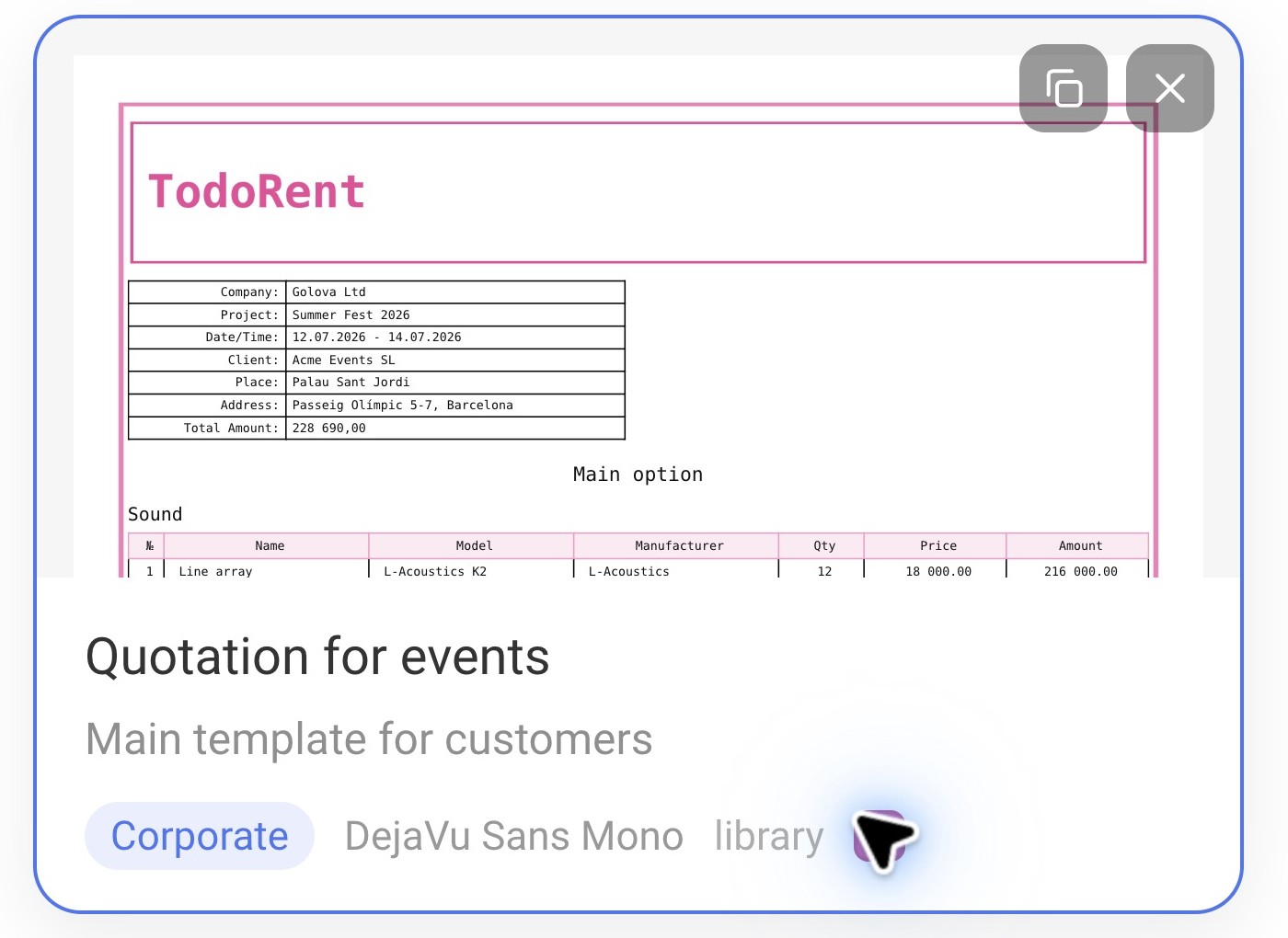
Spustelėkite kortelę, kad atidarytumėte redaktorių.
Kaip forma patenka į projektą
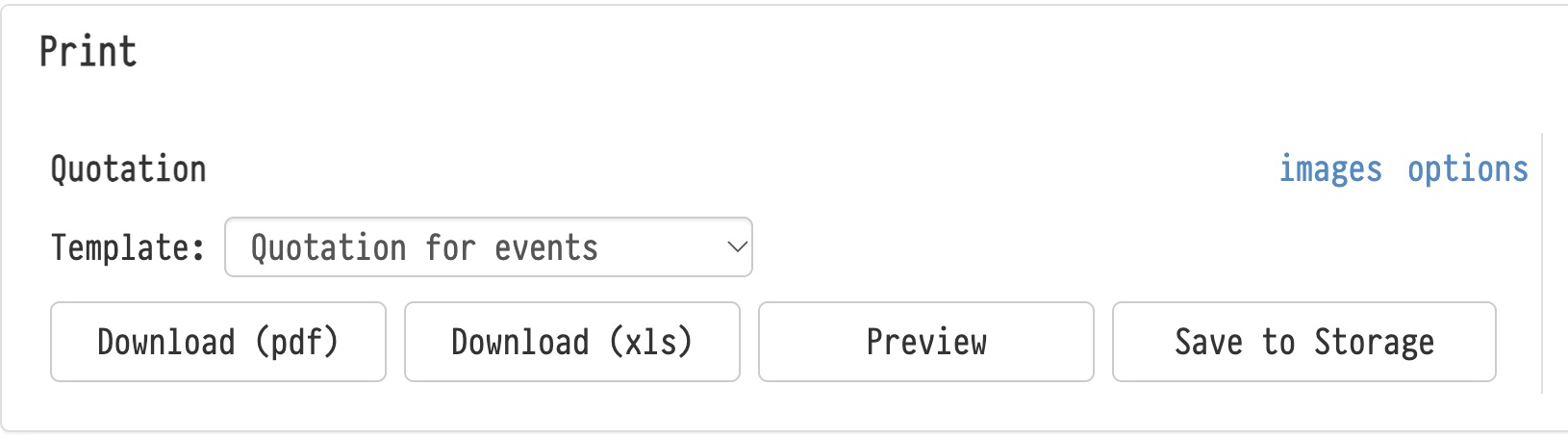
Projekte forma pasirenkama skirtuke Sąmata, bloke Spausdinti (bloko viduje jis vis dar pažymėtas „Komercinis pasiūlymas“). Sąraše „Šablonas“ yra visos jūsų spausdintos formos, o pirmiausia pasirenkama ta, kuri pažymėta „Pagal numatytąjį“. Šalia yra mygtukai „Atsisiųsti (pdf)“, „Atsisiųsti (xls)“, „Peržiūra“ ir „Išsaugoti saugykloje“.
Svarbu suprasti, kaip projektas susietas su forma:
Išvaizda (spalvos, šriftai, lentelė, blokai, stulpeliai, antraštės, paveikslėliai) kiekvieną kartą spausdinant imama iš formos. Jei pakeisite formą, nauja išvaizda pasirodys kitame bet kurio ją naudojančio projekto dokumente.
Rinkinys „Ką spausdinti“ (kuriuos antraštės laukus, stulpelius ir bendras sumas spausdinti) į projektą nukopijuojamas tą akimirką, kai sąraše „Šablonas“ pasirenkate formą. Po to projektas turi savo rinkinį, o formos pakeitimai jo nepasiekia. Projekto rinkinį galite keisti naudodami nuorodą „parinktys“ šalia bloko pavadinimo — tai neturi įtakos formai.
Atkreipkite dėmesį. Norėdami perkelti rinkinio „Ką spausdinti“ pakeitimus į projektą, sąraše „Šablonas“ pasirinkite kitą formą, o tada grįžkite prie reikiamos — rinkinys bus nukopijuotas iš naujo. Pakartotinis tos pačios formos pasirinkimas nieko nekeičia.
Redaktoriaus langas
Redaktorius atsidaro virš galerijos. Dešinėje yra PDF pirmojo puslapio tiesioginė peržiūra, kuri atnaujinama iš karto, kai keičiate nuostatą. Kairėje yra septyni skirtukai:
Appearance — kaip atrodo dokumentas;
Document — žymos, antraštė, failo pavadinimas, išsaugojimas saugykloje, variklis, komentaras;
Content — titulinis puslapis, QR kodas, įmonės duomenys, antspaudas ir parašas, rinkinys „Ką spausdinti“;
Blocks — laisvas tekstas prieš lentelę arba po jos;
Columns — įrangos ir paslaugų lentelių stulpeliai;
Captions — bet kurios dokumento etiketės pervardijimas;
Files — antraštė, fonas, poraštė, titulinio puslapio nuotrauka ir PDF priedai.
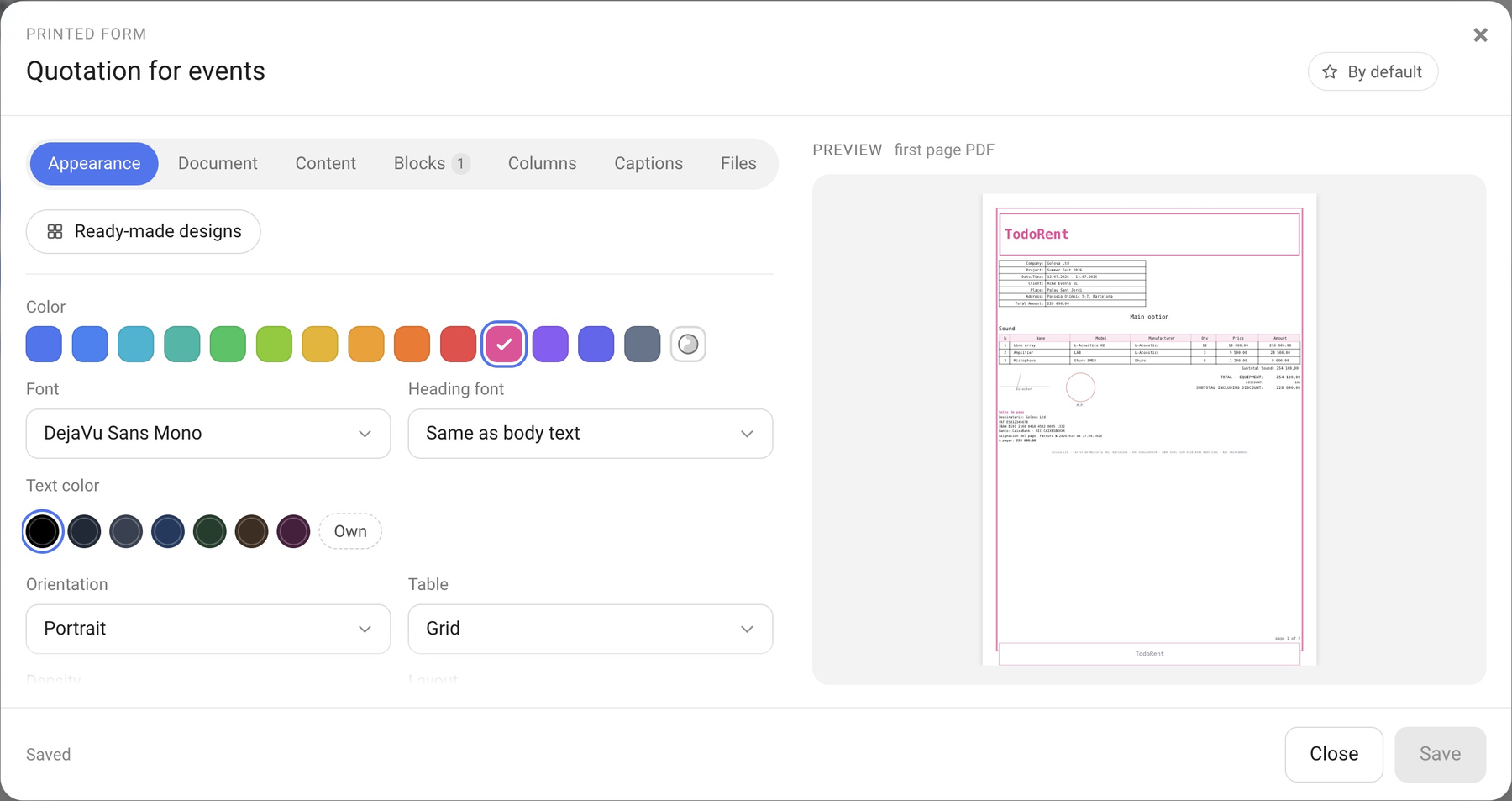
Formą galite pervardyti tiesiai lango pavadinime: spustelėkite jį ir įveskite naują pavadinimą. Mygtukas „Pagal numatytąjį“ nustato formą kaip numatytąją. Lango apačioje esanti būsena rodo „Išsaugota“ arba „Yra neišsaugotų pakeitimų“. Spustelėkite „Išsaugoti“, kad pritaikytumėte pakeitimus.
Kiekvienas skirtukas aprašytas atskirame šio skyriaus straipsnyje.