Drukas formas: kā tas darbojas
Drukātā forma ir dokumenta veidne, kuru Golova izmanto, lai izveidotu drukāto dokumentu projektam. Agrāk tā tika saukta par "Tāme" un tika iestatīta atsevišķos blokos. Tagad visi iestatījumi atrodas vienā vietā — drukātās formas redaktorā — un pats dokuments var būt plašāks par tāmi: piemēram, tajā var iekļaut maksājuma rekvizītus, tāpēc tas var darboties kā priekšlīgums.
Kur atrast drukātās formas
Iestatījumi → cilne System → Drukātās formas.
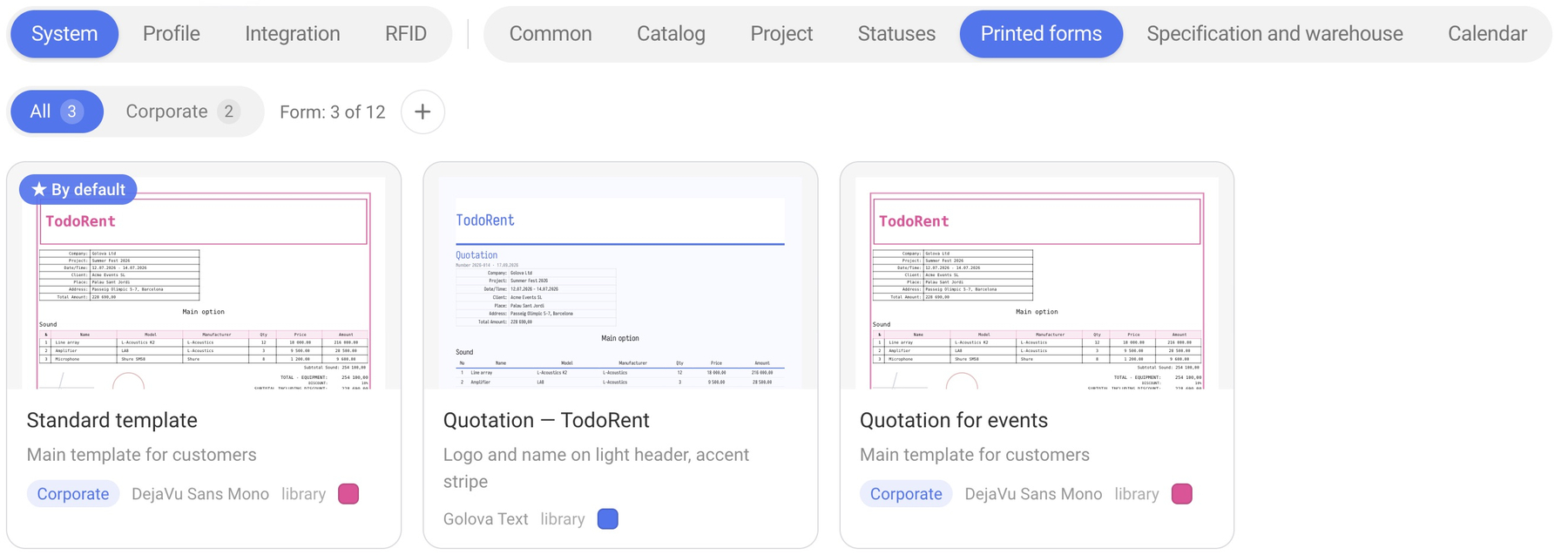
Formu galerija
Katra forma ir karte ar dokumenta sīktēlu, nosaukumu, fontu un lapas orientāciju (portrets vai ainava). Blakus tām krāsains punkts rāda formas akcentkrāsu. Formai, kas iestatīta kā "Pēc noklusējuma", ir zila nozīmīte. Ja formai ir komentārs, tas parādās zem nosaukuma; birkas tiek rādītas kā krāsainas etiķetes.
Virs galerijas atrodas birku filtrs: "Visi" un viena poga katrai birkai ar formu skaitu blakus tai. Ja formu ir daudz, birkas palīdz ātri atrast vajadzīgo. Lai uzzinātu, kā pievienot birku, skatiet rakstu "Document".
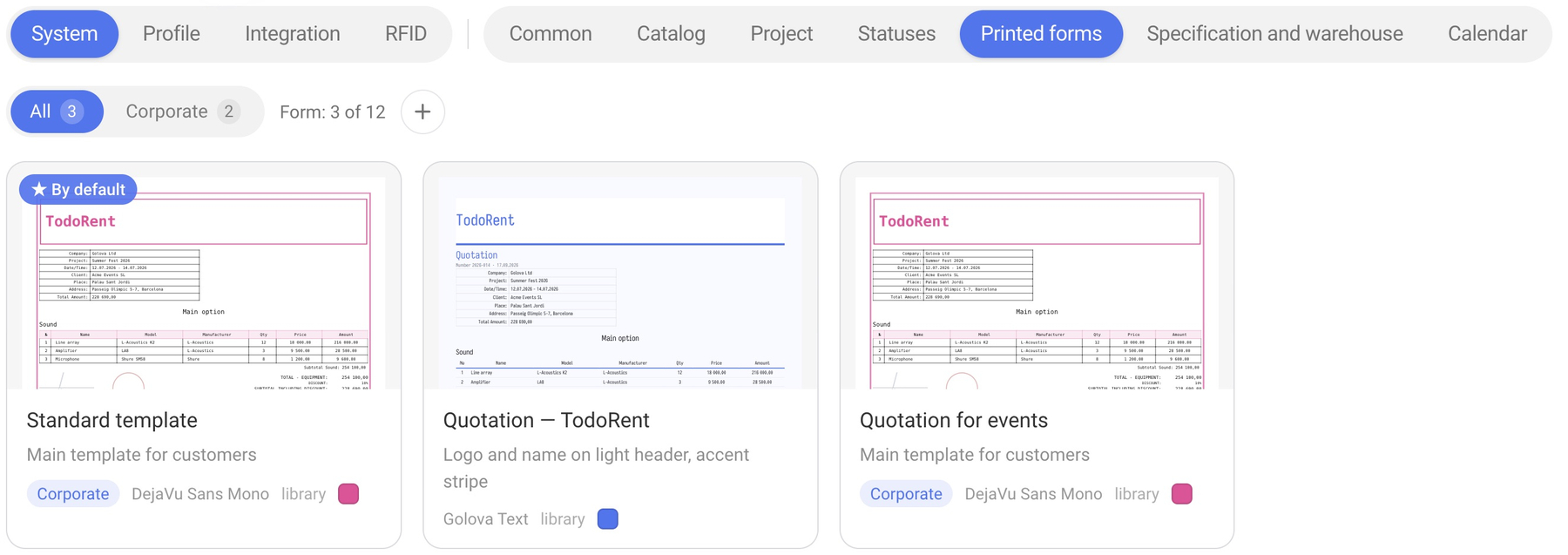
Poga "+" izveido jaunu formu, bet palielināmā stikla ikona labajā pusē meklē formas pēc nosaukuma. Blakus pogai "+" skaitītājs, piemēram, "Forma: 2 no 12", rāda, cik formu jums ir un cik atļauj jūsu plāns.
Uzvirzot peles kursoru uz kartes, parādās ikonas "Dublēt" un "Dzēst". Kopija ir ātrākais veids, kā izveidot esošas formas variantu, nemainot oriģinālu.
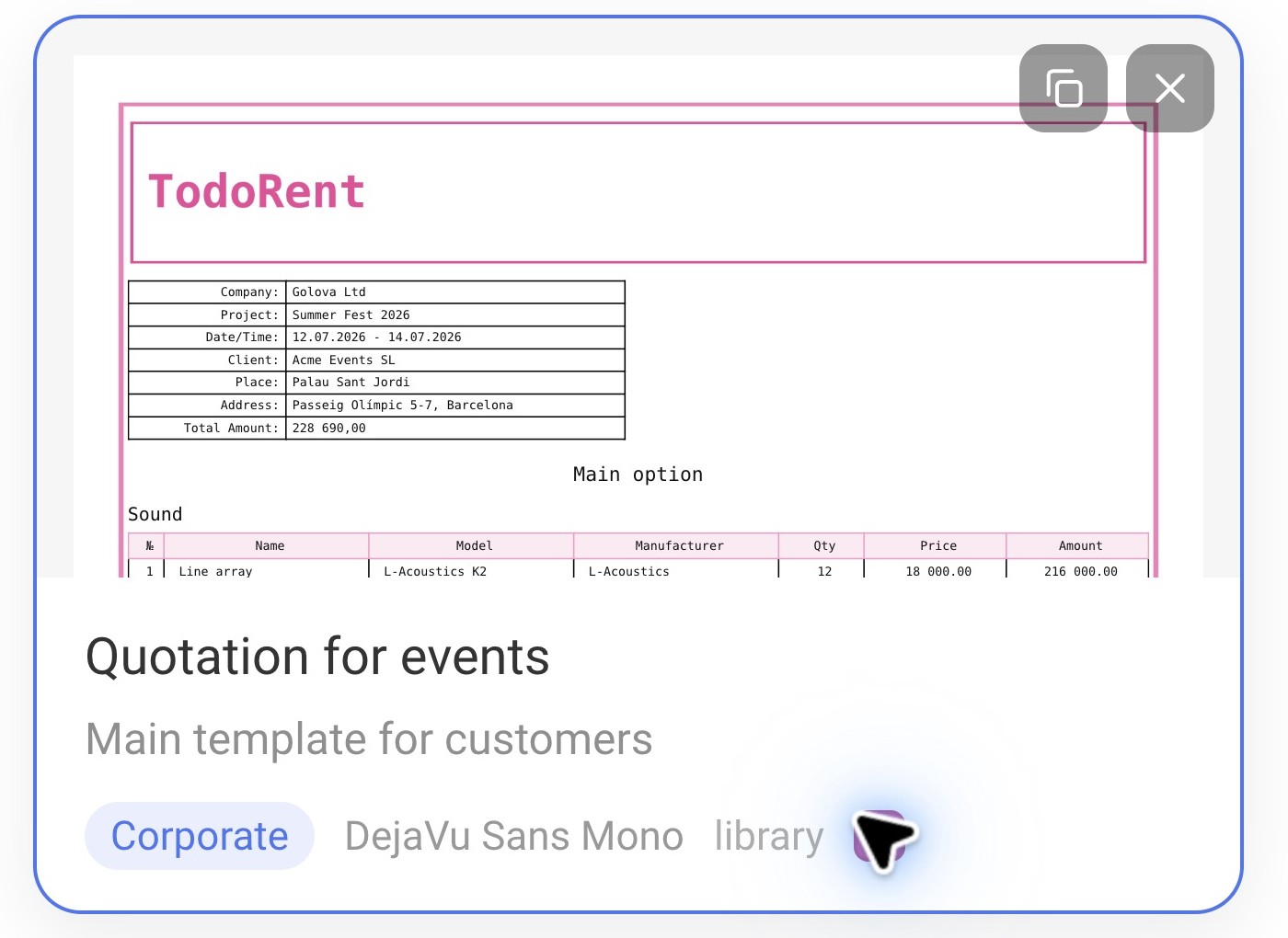
Noklikšķiniet uz kartes, lai atvērtu redaktoru.
Kā forma nonāk projektā
Projektā forma tiek izvēlēta cilnē Tāme, blokā Drukāt (bloka iekšpusē joprojām ir uzraksts "Tāme"). Sarakstā "Veidne" ir visas jūsu drukātās formas, un sākotnēji tiek atlasīta tā, kas atzīmēta kā "Pēc noklusējuma". Blakus tai atrodas pogas "Lejupielādēt (pdf)", "Lejupielādēt (xls)", "Priekšskatījums" un "Saglabāt krātuvē".
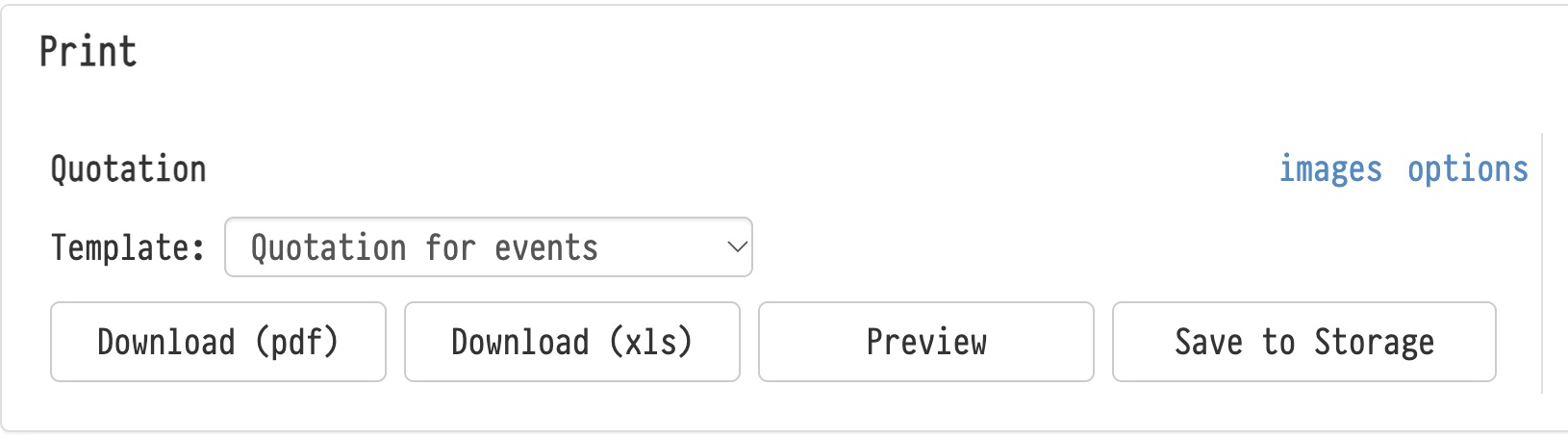
Ir svarīgi saprast, kā projekts ir saistīts ar formu:
Izskats (krāsas, fonti, tabula, bloki, kolonnas, paraksti, attēli) tiek ņemts no formas katru reizi, kad drukājat. Ja maināt formu, jaunais izskats parādās nākamajā jebkura projekta dokumentā, kas to izmanto.
Kopa "Ko drukāt" (kuri galvenes lauki, kolonnas un kopsummas jādrukā) tiek kopēta projektā brīdī, kad sarakstā "Veidne" izvēlaties formu. Pēc tam projektam ir sava kopa, un formas izmaiņas to neskar. Projekta pašu kopu var mainīt ar saiti "opcijas" blakus bloka nosaukumam — tas neietekmē formu.
Lūdzu, ņemiet vērā. Lai kopas "Ko drukāt" izmaiņas nonāktu projektā, sarakstā "Veidne" izvēlieties citu formu un pēc tam atgriezieties pie vajadzīgās — kopa tiks nokopēta no jauna. Atkārtota tās pašas formas izvēle neko nemaina.
Redaktora logs
Redaktors atveras virs galerijas. Labajā pusē ir PDF pirmās lapas reāllaika priekšskatījums, kas atjauninās, tiklīdz maināt kādu iestatījumu. Kreisajā pusē ir septiņas cilnes:
Appearance — kā dokuments izskatās;
Document — birkas, virsraksts, faila nosaukums, saglabāšana krātuvē, dzinējs, komentārs;
Content — titullapa, QR kods, uzņēmuma rekvizīti, zīmogs un paraksts, kopa "Ko drukāt";
Blocks — brīvs teksts pirms vai pēc tabulas;
Columns — aprīkojuma un pakalpojumu tabulu kolonnas;
Captions — jebkuras etiķetes pārdēvēšana dokumentā;
Files — galvene, fons, kājene, titullapas foto un PDF pielikumi.
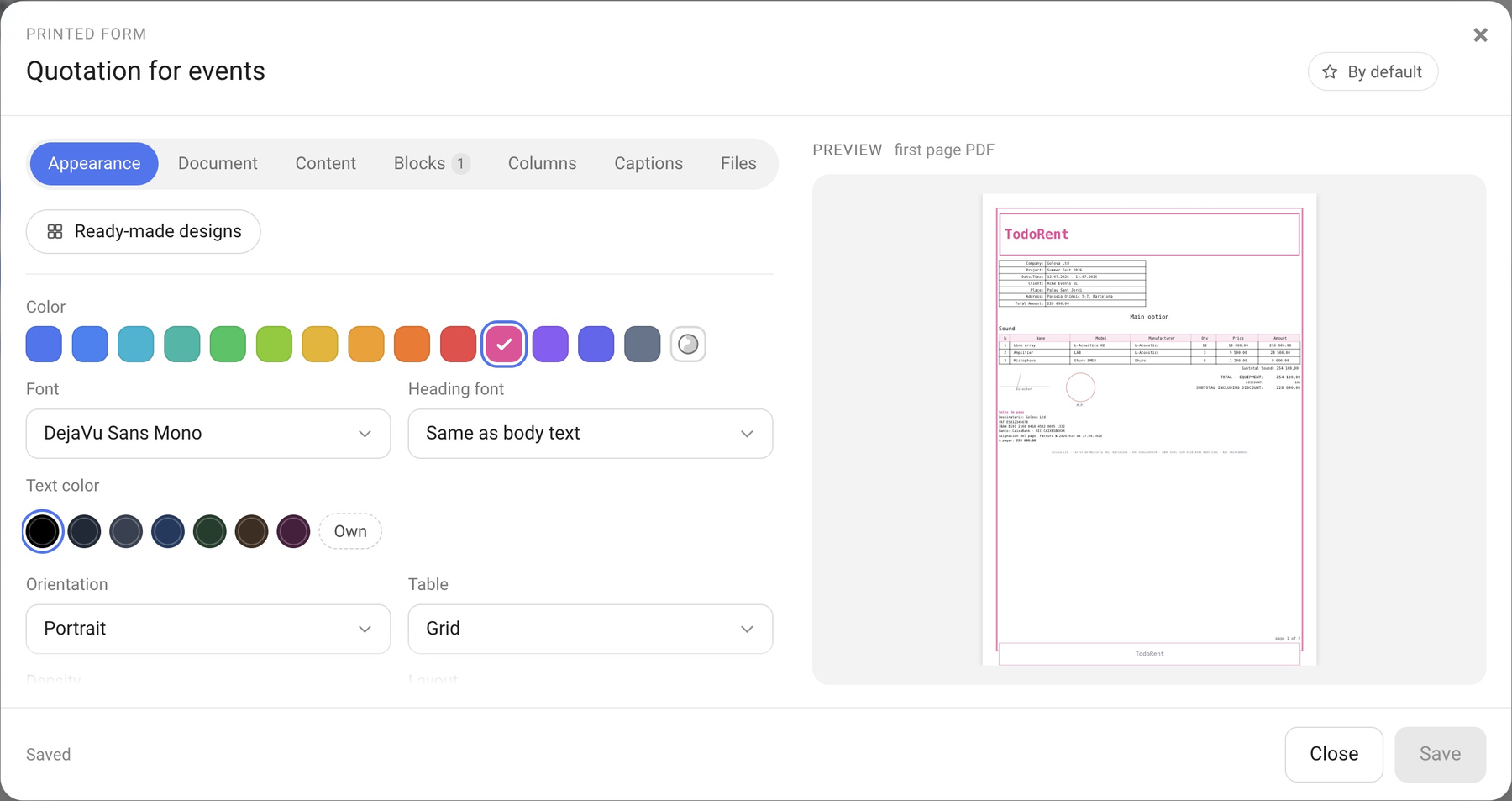
Formu var pārdēvēt tieši loga virsrakstā: noklikšķiniet uz tā un ierakstiet jaunu nosaukumu. Poga "Pēc noklusējuma" padara formu par noklusējuma formu. Statuss loga apakšā rāda "Saglabāts" vai "Ir nesaglabātas izmaiņas". Noklikšķiniet uz "Saglabāt", lai lietotu izmaiņas.
Katra cilne ir aprakstīta atsevišķā šīs sadaļas rakstā.