Contingut
La pestanya Contingut defineix de quines parts consta el document i quines dades s'hi imprimeixen: la portada, el codi QR, les dades de l'empresa, el segell i la signatura, el conjunt de camps, columnes i totals, els rols de l'equip i la nota.
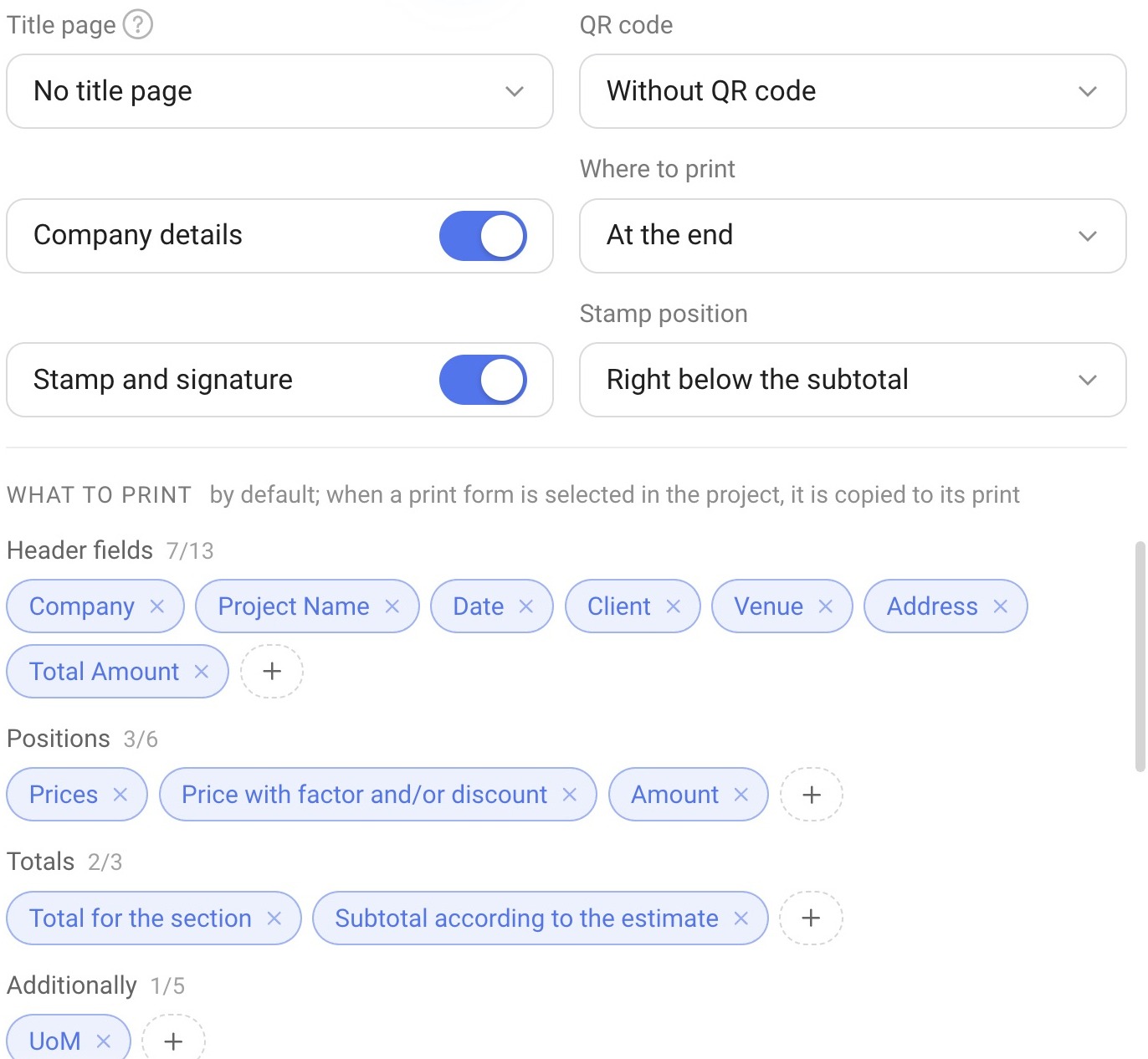
Portada, codi QR, dades de l'empresa, segell i signatura
Portada: "Sense portada" — directament a la taula; "Portada" — nom, projecte, client, dates; "Portada amb foto" — el mateix més una foto a tota l'amplada (la foto es carrega a la pestanya Fitxers).
Codi QR: "Sense codi QR"; "Lloc web de l'empresa" — un enllaç del perfil de l'empresa; "Enllaç propi" — per exemple, per a pagament o un briefing.
Dades de l'empresa — el commutador afegeix les dades de la vostra empresa al document. La llista "On imprimir" que hi ha al costat estableix on apareixen.
Segell i signatura — el commutador afegeix el segell i la signatura.
Posició del segell: "A la dreta del subtotal" — a la mateixa pàgina; "Al final del document" — com abans.
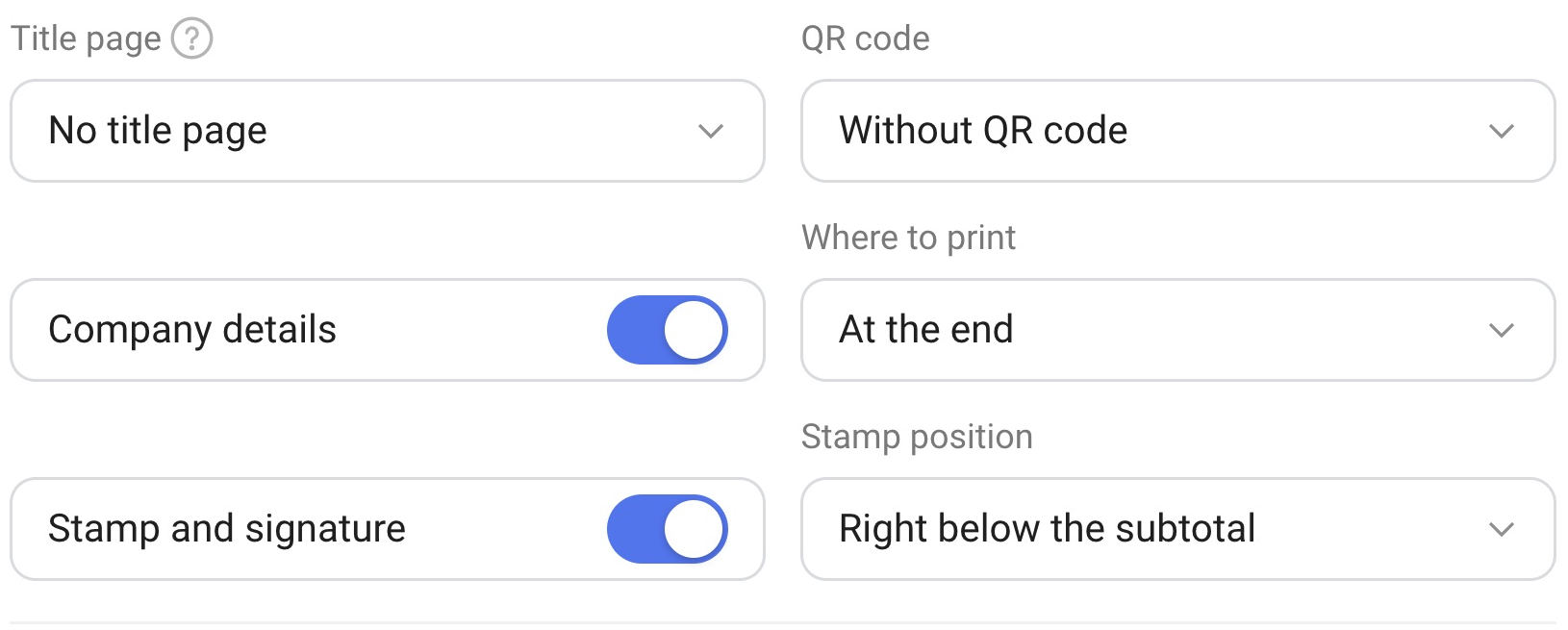
Què imprimir
El bloc "Què imprimir" defineix quins camps, columnes i totals s'inclouen al document. Els elements seleccionats es mostren com a "etiquetes": "×" elimina un element, "+" n'afegeix un. Al costat del nom d'un grup es pot veure quants elements estan seleccionats dels disponibles (per exemple, 7/13). La descripció del bloc explica que aquest és el conjunt predeterminat i que es copia al projecte quan s'hi tria el formulari.
Tingueu en compte que el conjunt "Què imprimir" d'un formulari és el conjunt predeterminat. Quan trieu el formulari en un projecte, el conjunt es copia al projecte i, a partir d'aleshores, el projecte utilitza el seu propi conjunt. Per obtenir més detalls, consulteu l'article "Printed forms: how it works".
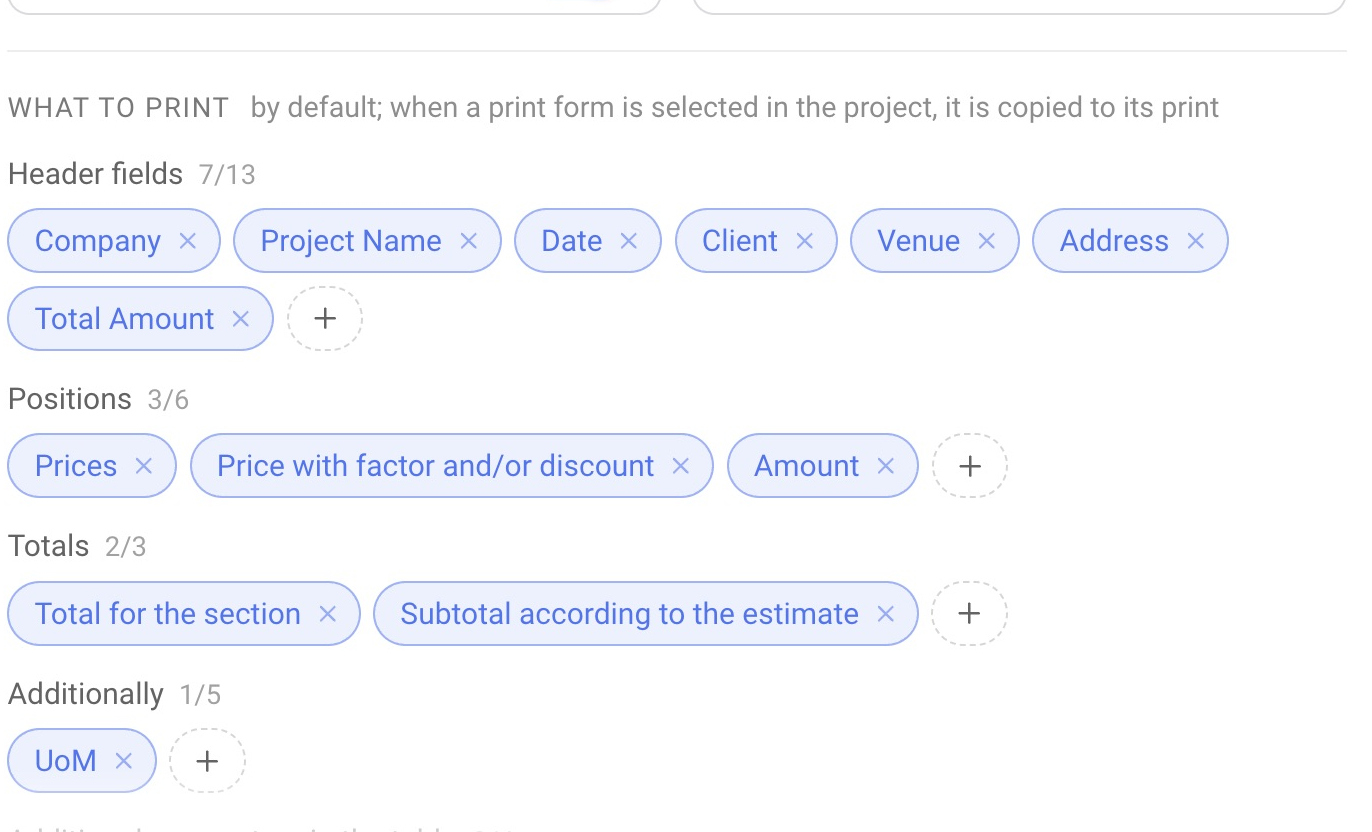
Camps de capçalera (13)
Detalls del projecte sobre la taula d'articles: data de formació, número de projecte, empresa, nom del projecte, data de l'esdeveniment, hora de l'esdeveniment (disponible només conjuntament amb la data de l'esdeveniment), client, telèfon del client, lloc, adreça, import total, moneda, tipus de preu.
Posicions (6)
Columnes i detalls d'una fila a la taula d'articles:
Preus — mostra els preus dels articles;
Coeficient — es pot utilitzar sense preus: només s'imprimeix el coeficient;
Descompte — juntament amb els preus;
Preu amb factor i/o descompte — juntament amb els preus i el coeficient i/o descompte;
Import — juntament amb els preus;
Foto — mostra la foto de l'article.
Totals (3)
Totals intermedis: "Total per secció", "Total per tipus d'entrada", "Subtotal segons el pressupost".
Addicionalment (5)
Comentari del projecte — el comentari de la fitxa del projecte, sota la capçalera;
Entrades en zero — mostra els articles amb quantitat zero;
UdM — unitats de mesura;
Nota — les línies de la secció "Nota" (vegeu més avall);
Numeració de pàgines.
Paràmetres addicionals a la taula (4) i als totals (4)
Paràmetres tècnics dels articles: volum (m³), potència (W), pes (kg), corrent (A). A la taula es prenen de les fitxes de producte del catàleg i es multipliquen per la quantitat; els buits no s'imprimeixen. Als totals, es mostra la suma del full — en files sota els totals del full.
Seccions (2)
"Títol de secció" i "Títol de subsecció" imprimeixen els noms de les seccions i subseccions del catàleg a la taula.
Documents addicionals (4)
Annexos que s'imprimeixen en pàgines separades després del pressupost: "Cronograma", "Staff", "Vehicles", "Tasques".
Registre resum
Una taula resum de tots els fulls del pressupost. Per a aquesta, trieu els preus per tipus: per a equips, per a consumibles i per a serveis. També hi ha l'opció "Totes les pestanyes en un full" (només .xls).
Rols per imprimir
La configuració "Rols per imprimir" respon a la pregunta: qui de l'equip del projecte s'ha d'imprimir a la capçalera. Trieu els rols que voleu mostrar — per exemple, "Cap d'equip", "Gerent", "Cap de projecte". La llista de rols prové de la vostra empresa.
Nota
El camp "Nota" afegeix línies sota els totals: condicions, terminis, "preus sense IVA". Podeu utilitzar variables a les línies (grups "Document", "Projecte", "La meva empresa", "Imports", "Impostos", "Data"). Els botons "↑" i "↓" canvien l'ordre de les línies, i "+ Fila" n'afegeix una de nova. La nota prové de la interfície anterior; els textos més flexibles amb paràgrafs es construeixen a la pestanya Blocs — vegeu l'article "Blocks and note".