Išvaizda
Skirtukas Išvaizda valdo dokumento išvaizdą: spalvas, šriftus, puslapio orientaciją, lentelės stilių ir suvestines. Visi pakeitimai iš karto matomi dešinėje esančioje peržiūroje.
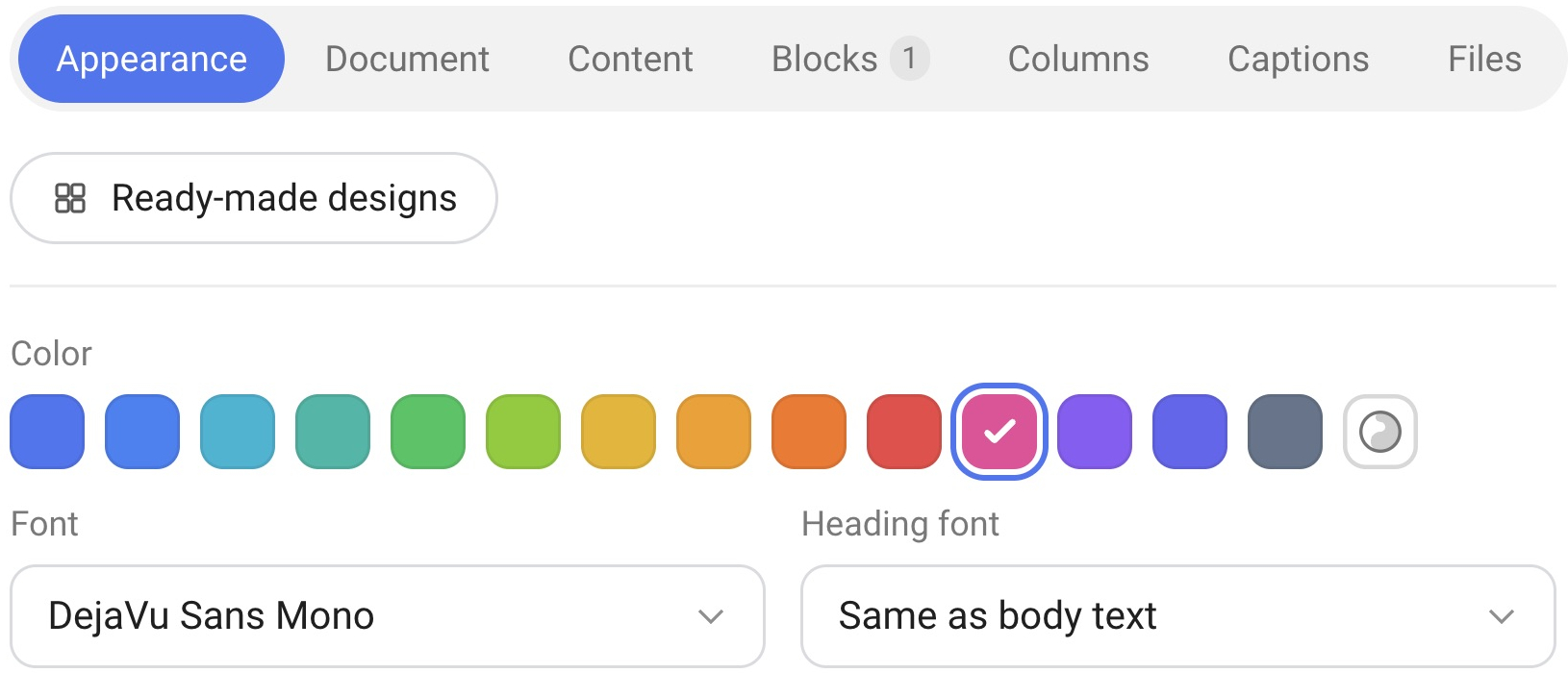
Paruošti dizainai
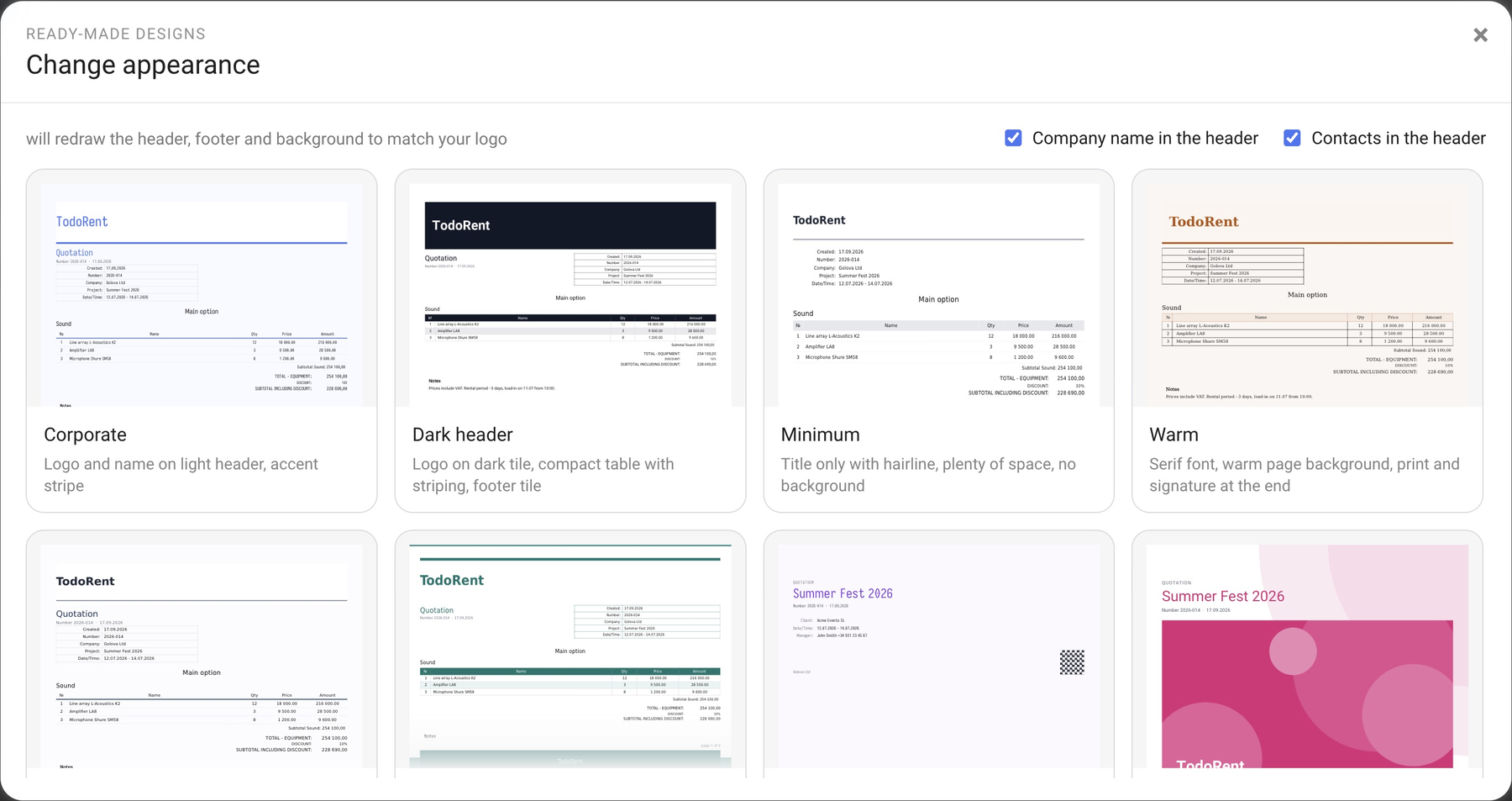
Mygtukas „Paruošti dizainai“ atidaro paruoštų sprendimų galeriją — langą „Keisti išvaizdą“. Kiekvienoje kortelėje yra miniatiūra ir trumpas aprašymas: „Korporatyvinis“, „Tamsus antraštė“, „Minimalus“, „Šiltas“, „Europietiškas“, „Gulsčias“, „Su titulinio lapu“, „Nuotraukos titulinis lapas“, „Monochromatinis“, „Juodraštis“, „Elegantiškas“ ir „Su antspaudu“. Lango viršuje yra du žymės langeliai — „Įmonės pavadinimas antraštėje“ ir „Kontaktai antraštėje“: jie nustato, kokie įmonės duomenys patenka į antraštę ir poraštę. Mygtuko užuomina informuoja, kad paruoštas dizainas perpiešs antraštę, poraštę ir foną pagal jūsų logotipą.
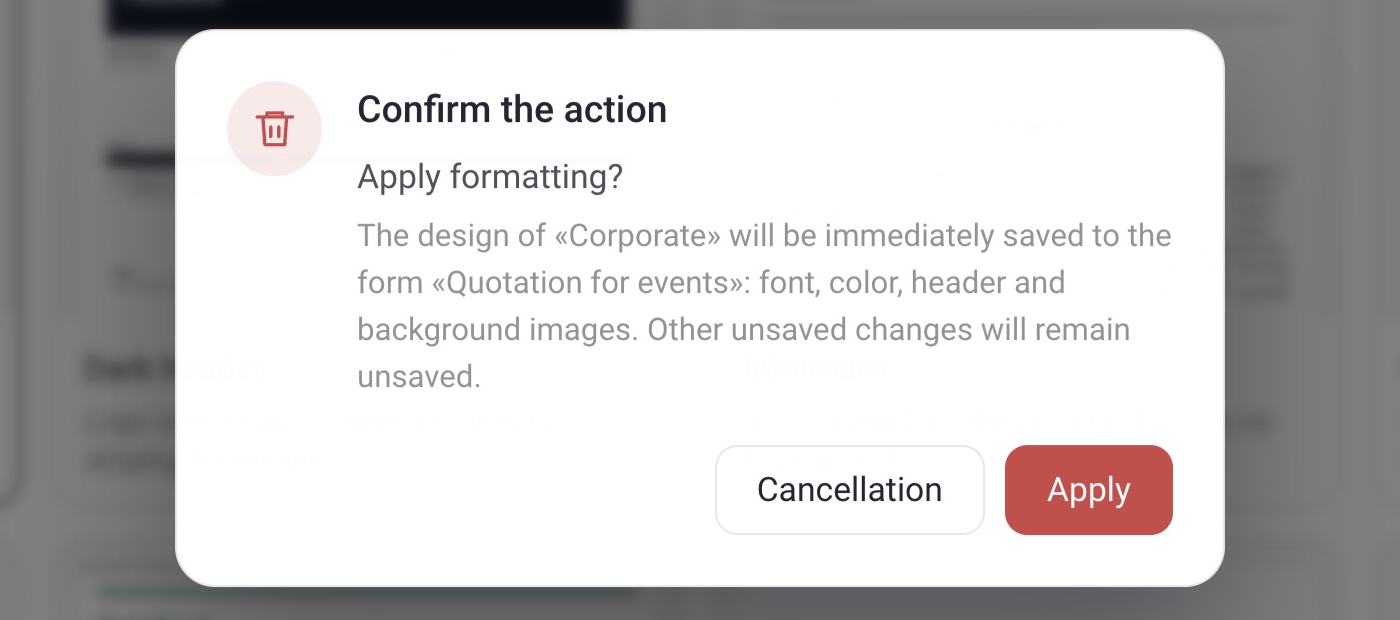
Atkreipkite dėmesį. Paruoštas dizainas įrašomas į formą iš karto, nespaudžiant „Išsaugoti“. Prieš taikant jį, programa prašo patvirtinti veiksmą ir primena, kad šriftas, spalva bei antraštės ir fono vaizdai bus pakeisti. Todėl jei skirtuke Failai įkėlėte savo antraštės, poraštės ar fono paveikslėlius, jie bus pakeisti pasirinkto dizaino paveikslėliais. Kiti skirtuko nustatymai taip pat gali pasikeisti — pavyzdžiui, šriftas ir antraštės išdėstymas. Norėdami išsaugoti dabartinę išvaizdą, pirmiausia padarykite formos kopiją (galerijos kortelėje esanti piktograma „Dubliuoti“) ir išbandykite dizainus naudodami kopiją.
Spalva ir šriftai
Spalva — tai dokumento akcentinė spalva: antraštė, linijos ir lentelės užpildas. Pasirenkate ją iš paletės. Ta pati spalva rodoma kaip taškas formos kortelėje galerijoje.
Šriftas — pagrindinis dokumento šriftas, pavyzdžiui „DejaVu Sans Condensed“. Sąraše yra be užuolankų, užuolankų ir vienodojo pločio šriftai, šalia kiekvieno pavadinimo — trumpa užuomina. Paruošti dizainai taip pat gali nustatyti kitus šriftus, pavyzdžiui „DejaVu Serif“.
Antraščių šriftas — pagal numatytuosius nustatymus „Toks pat kaip pagrindinis tekstas“. Galite pasirinkti atskirą antraščių šriftą iš to paties sąrašo.
Teksto spalva — viena iš paletės spalvų (pirmoji — „Juoda, kaip anksčiau“) arba bet kuri kita spalva: naudokite mygtuką „Sava“.
Orientacija
Puslapis gali būti „Stačias“ arba „Gulsčias“. Gulsčias patogus ilgoms lentelėms. Antraštės, poraštės ir fono paveikslėliai kiekvienai orientacijai įkeliami atskirai skirtuke Failai. Jei gulsčiai orientacijai paveikslėlis neįkeltas, spausdinamas stačio formato paveikslėlis.
Lentelė
Tinklelis — visų langelių rėmeliai, kaip anksčiau;
Linijos — tik horizontalios linijos;
Tankus — mažesnis šriftas, spalvota lentelės antraštė;
Erdvus — be rėmelių, platūs eilučių tarpai.
Tankumas
Įprastas — kaip buvo;
Kompaktiškas — mažesnis tekstas, daugiau eilučių puslapyje;
Didelis — didesnis tekstas ir tarpai;
Talpus — įprastas tekstas su dvigubu tarpeliu tarp eilučių ir blokų.
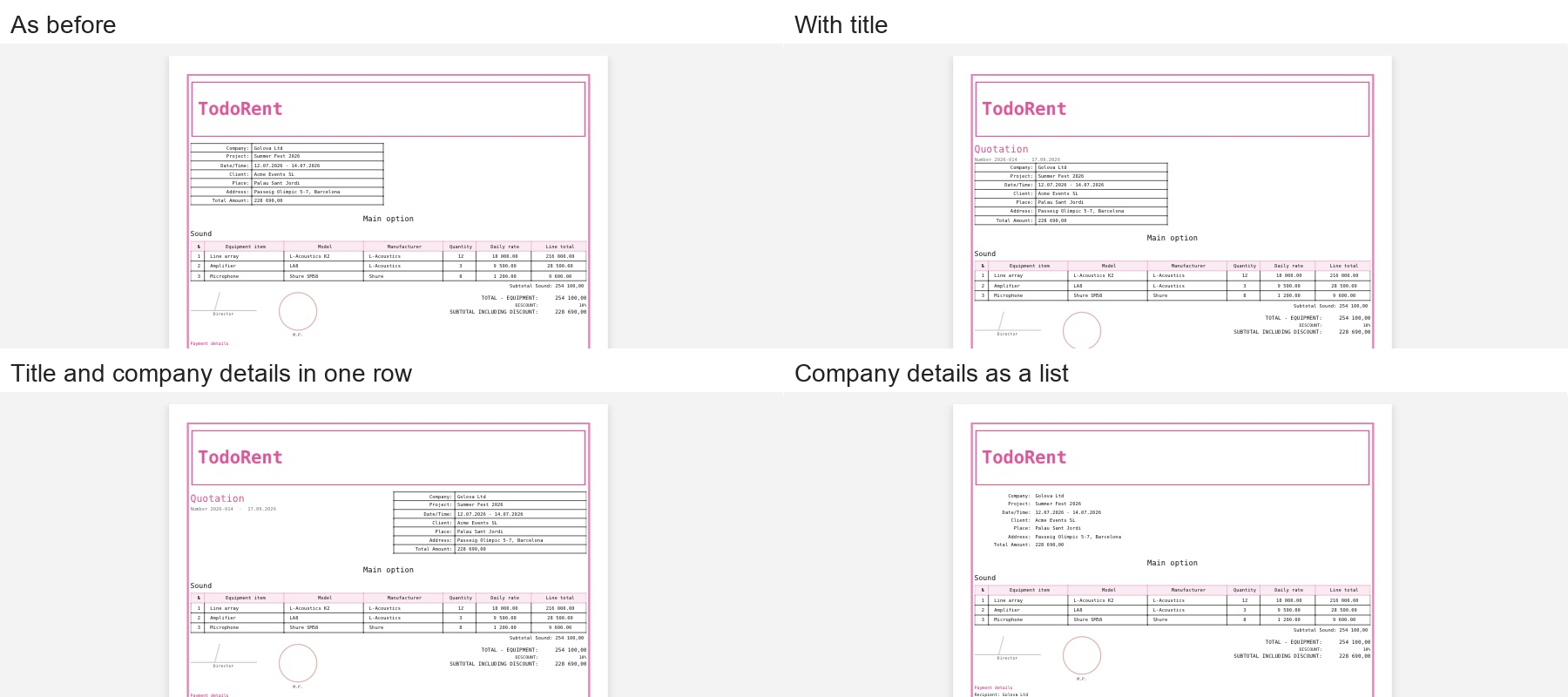
Antraštės išdėstymas
Kaip anksčiau — įmonės duomenys kairėje, be pavadinimo;
Su pavadinimu — dokumento pavadinimas ir linija viršuje;
Pavadinimas ir įmonės duomenys vienoje eilutėje — pavadinimas kairėje, duomenys dešinėje;
Įmonės duomenys kaip sąrašas — be rėmelių aplink įmonės duomenų bloką.
Suvestinės
Linijos dešinėje — kaip buvo;
Kaip reklamjuostė — fonas ir rėmelis po lentele.
Vandens ženklas
Vandens ženklas — tai tekstas per visą puslapį. „Ne“ palieka dokumentą švarų. „Juodraštis“ ir „Pavyzdys“ įspaudžia blyškų užrašą įstrižai — patogu, kai dokumentas dar nepatvirtintas.
Zebra
Jungiklis „Zebra“ įjungia kintamą lentelės eilučių užpildą.