Fitxers
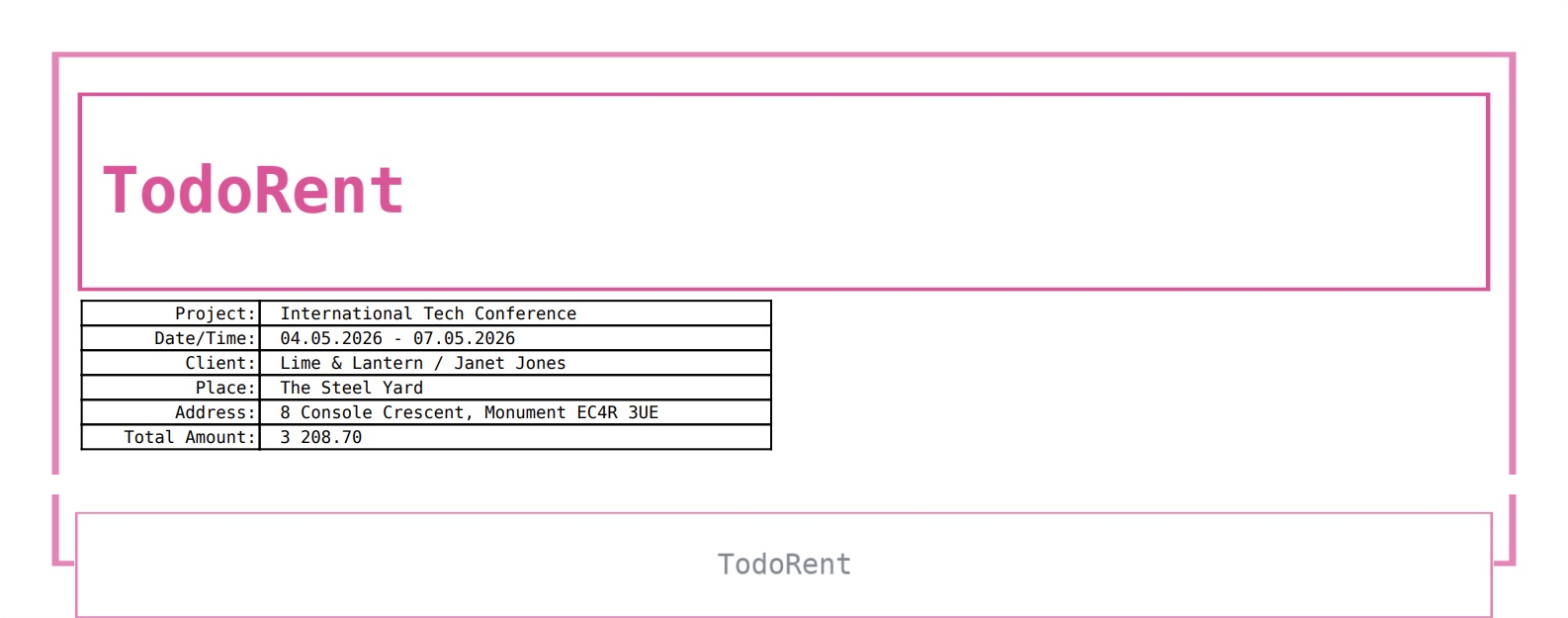
La pestanya Fitxers conté les imatges per al paper de carta de l'empresa i fitxers addicionals: la capçalera, el fons, el peu de pàgina, la capçalera sobre el full de pressupost, la foto de la portada i els annexos en PDF.
Imatges
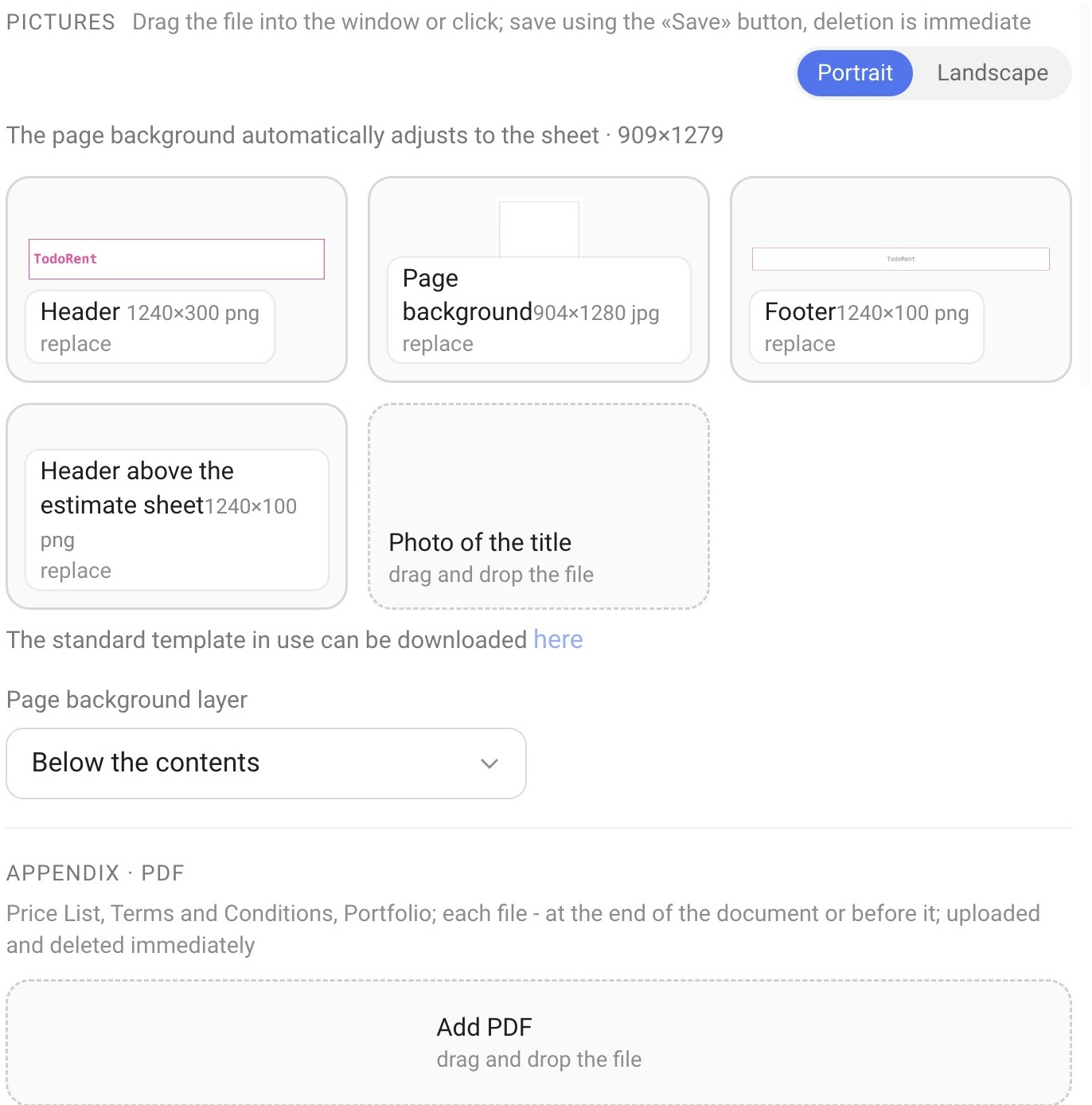
Podeu arrossegar una imatge a un espai o fer clic a l'espai i triar un fitxer. Les imatges pujades es desen amb el botó "Desar", mentre que l'eliminació es produeix immediatament. Les imatges per a les orientacions vertical i horitzontal es pugen per separat: el commutador "Vertical" / "Horitzontal" es troba a la part superior del bloc. Si no es puja cap imatge per a l'orientació horitzontal, s'imprimeix la vertical.
Capçalera — PNG, 1240×300 píxels;
Fons de pàgina — JPG, 904×1280 píxels; s'adapta automàticament a la mida de la pàgina;
Peu de pàgina — PNG, 1240×100 píxels;
Capçalera sobre el full de pressupost — PNG, 1240×100 píxels. És una capçalera que s'imprimeix per sota de la capçalera de pàgina però per sobre de la taula amb la llista d'equips i serveis;
Foto de la portada — la imatge per a la portada (és necessària quan s'escull "Portada amb foto" a la llista "Portada").
Al costat del bloc hi ha un enllaç a la plantilla de maquetació estàndard, que podeu descarregar i adaptar.
Tingueu en compte que un disseny predefinit substitueix immediatament les imatges de capçalera i fons en el formulari (vegeu l'article "Appearance"). Si teniu les vostres pròpies imatges, feu una còpia del formulari abans d'aplicar un nou disseny.
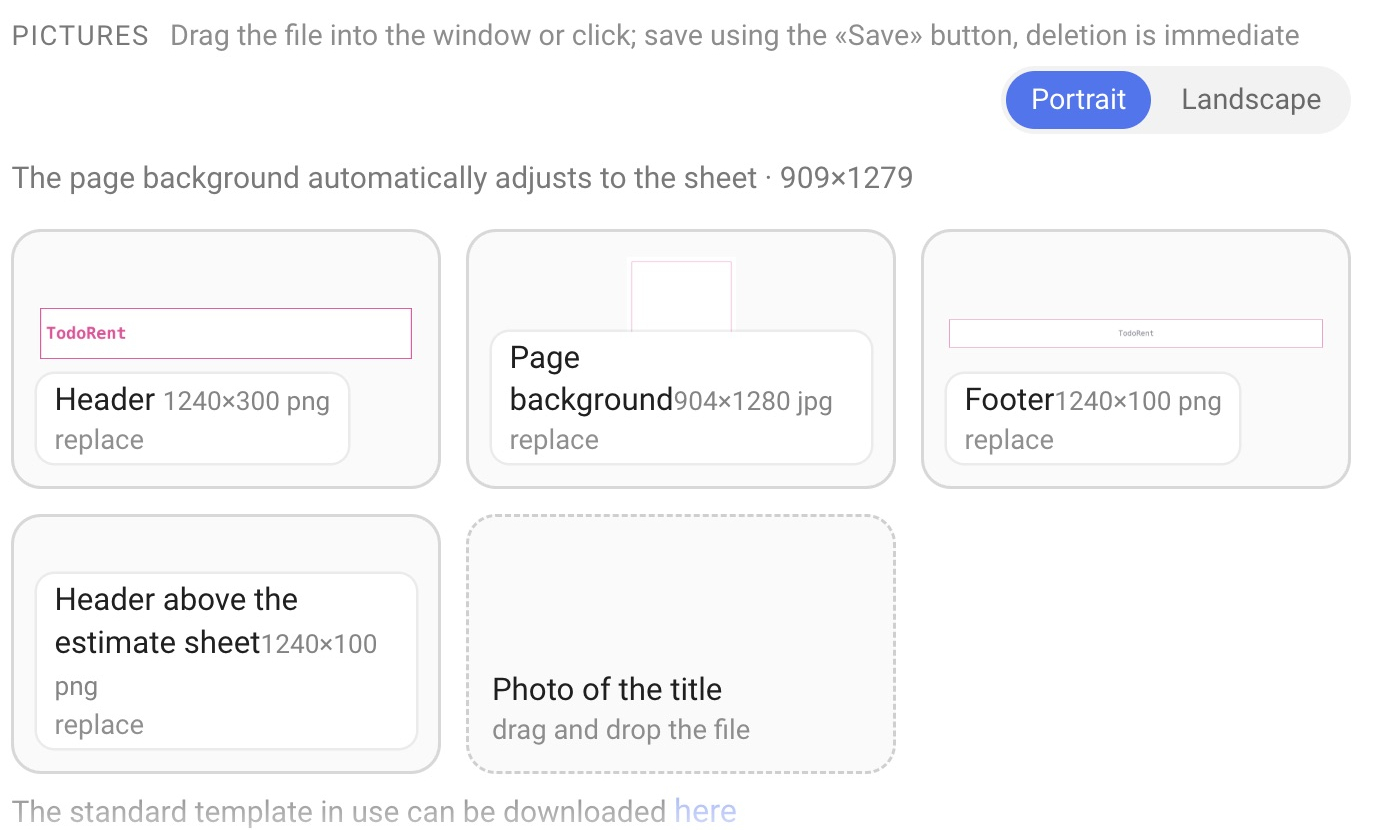
Capa de fons de pàgina
Aquest paràmetre defineix on es col·loca la imatge de fons respecte al contingut: "Per sota del contingut" (per defecte) o "Per sobre del contingut". Per sobre del contingut, utilitzeu únicament PNG amb transparència: una imatge opaca taparà el text.
Annexos en PDF
Podeu adjuntar fitxers PDF al document: una llista de preus, condicions, un portafoli. Cada fitxer s'afegeix al final del document o abans. Feu clic a "Afegir PDF" o arrossegueu un fitxer a la finestra. Els annexos es pugen i s'eliminen immediatament, sense fer clic a "Desar".
Com preparar el paper de carta de l'empresa
Perquè el document reflecteixi l'estil de la vostra empresa, és millor encarregar les parts del paper de carta a un dissenyador: la capçalera, el fons de pàgina, el peu de pàgina i, si cal, la capçalera sobre el full de pressupost.
Demaneu al dissenyador que prepari cada part en el format correcte i amb les mides que s'indiquen al costat del nom de l'espai: PNG per a la capçalera, el peu de pàgina i la capçalera sobre el full de pressupost, JPG per al fons.
Pugeu les imatges als seus espais: arrossegueu un fitxer a l'espai o feu clic a l'espai i trieu un fitxer.
Feu clic a "Desar" perquè els canvis tinguin efecte.
Obriu qualsevol projecte, trieu aquest formulari a la llista "Plantilla" de la pestanya Pressupost i consulteu el document: contindrà les parts pujades del paper de carta.