Templates
Cada paquet que veieu al vostre compte de Golova està format pel seu propi conjunt de plantilles. En fer clic al botó «Plantilles» s'accedeix a totes les plantilles del vostre perfil, amb la possibilitat de visualitzar-les i editar-les.
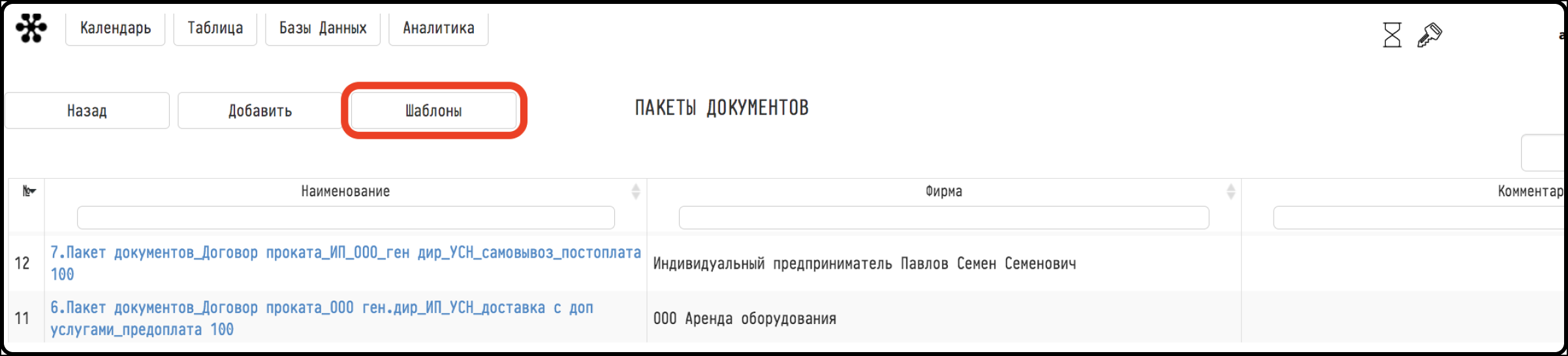
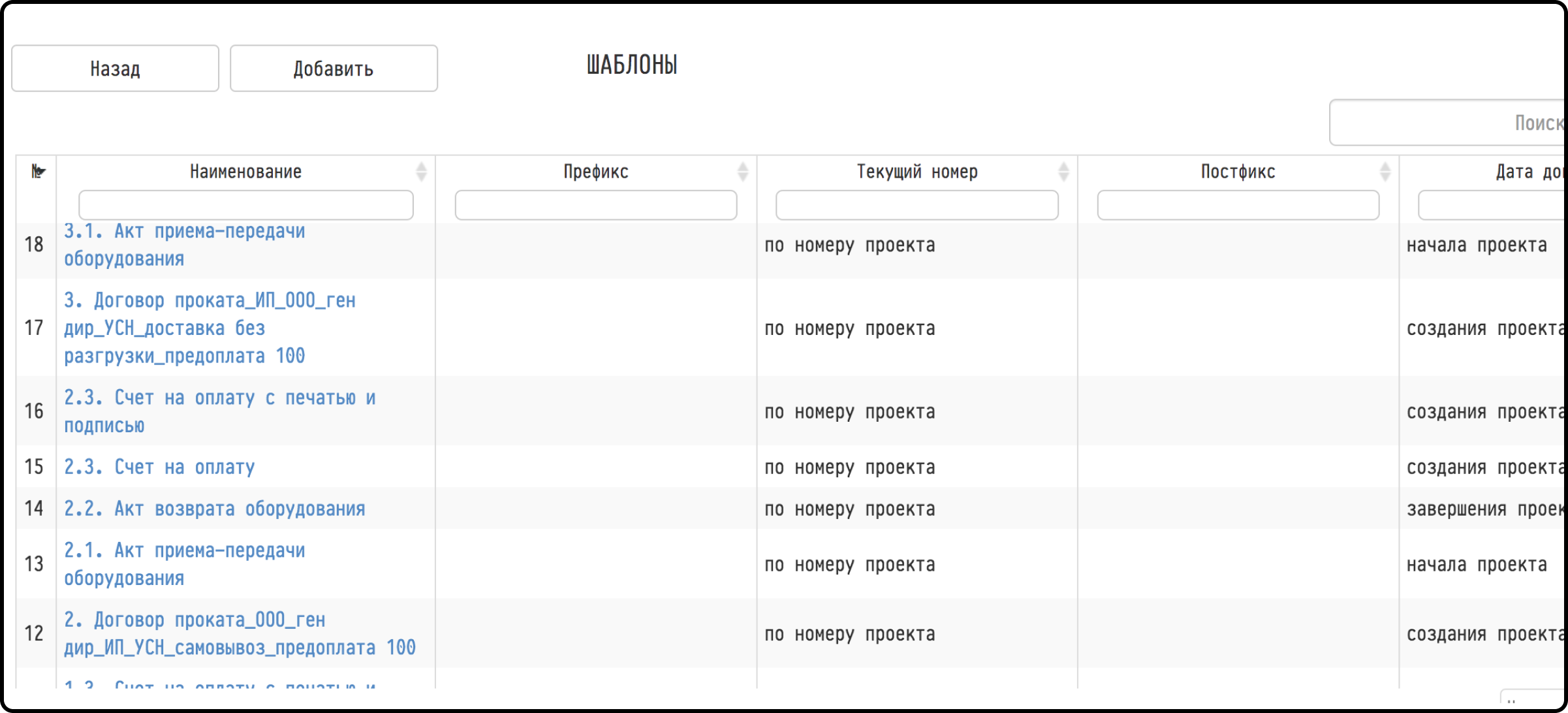
Qualsevol plantilla d'aquí és, en essència, un document estàndard preparat, similar als que elaboreu amb un advocat o comptable (factura, contracte, acta, etc.), però amb determinats camps substituïts per combinacions de caràcters tècnics — variables. Les variables reemplacen la informació única de cada projecte concret: el nom del projecte, la llista d'equips i serveis, els seus imports, les quantitats d'impostos, els noms d'empreses i contraparts, les dades bancàries, etc. Quan genereu un conjunt de documents basant-vos en un paquet, la informació que heu introduït prèviament en treballar a les seccions del projecte i amb les vostres bases de dades es carrega automàticament en lloc de les variables. El resultat és un conjunt de documents amb xifres, dates i noms reals, llest per signar amb el client i per presentar com a diversos tipus d'informes.
Creació d'una nova plantilla
Si necessiteu utilitzar algun dels vostres documents com a document tipus en el futur, és a dir, crear-ne una plantilla, haureu de fer el següent:
- A la versió electrònica del document original, substituïu tota la informació única del projecte al qual fa referència per variables.
- Convertiu el fitxer resultant al format docx. 
- Carregueu la plantilla obtinguda al vostre compte de Golova.io fent clic successivament a «Plantilles»/«Afegir»/«Choose file
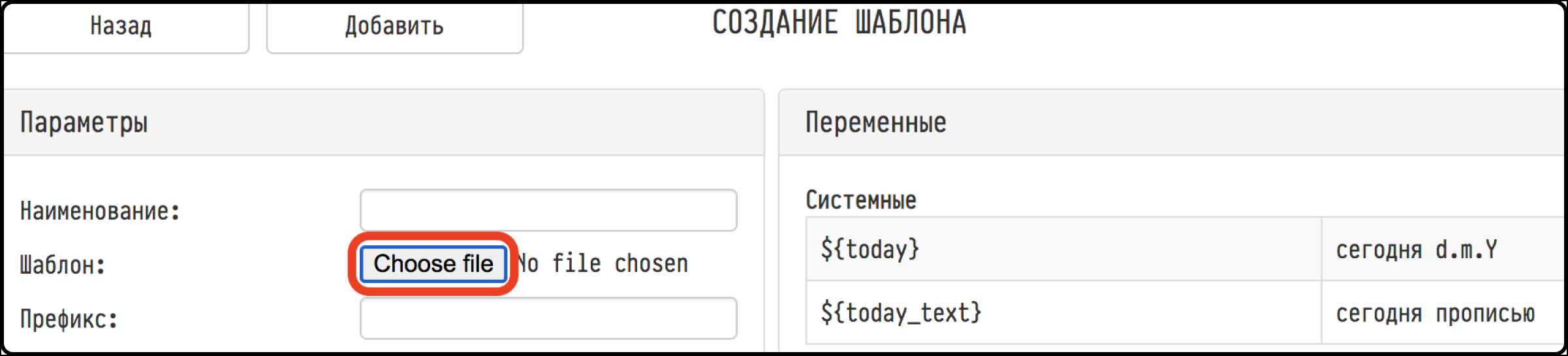
- A la mateixa pàgina, introduïu el nom de la plantilla que esteu creant i ompliu els camps que determinen com es formarà el nom del document real en generar-lo a partir d'aquesta plantilla (és a dir, el nom amb què el nou document apareixerà al sistema) («Prefix», «Numeració», «Divisió en versions», «Postfix», «Data»), així com els camps que formen el nom del fitxer d'aquest document (és a dir, el nom que veureu en descarregar el fitxer) («Nom del fitxer», «Postfix del nom del fitxer»)
- Feu clic al botó «Afegir». 
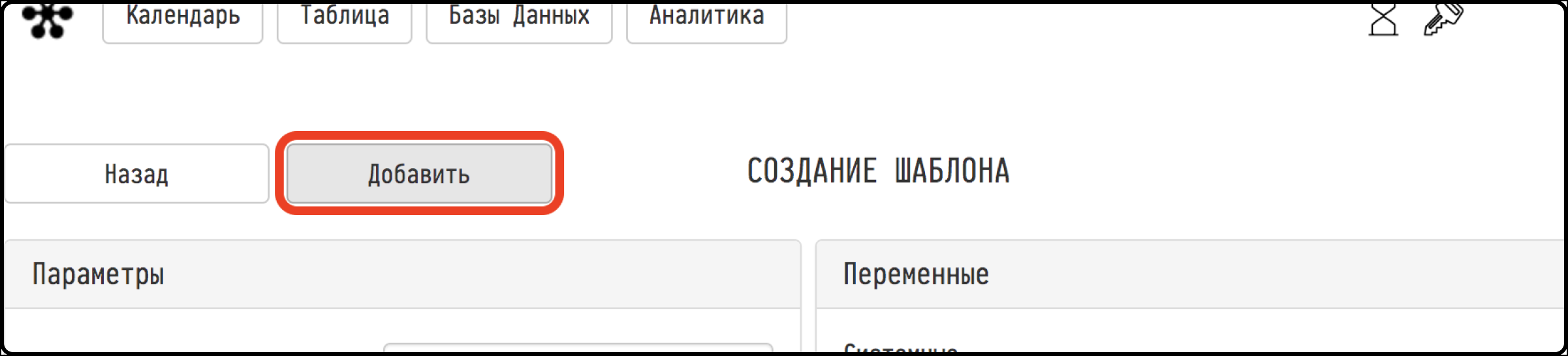
I la nova plantilla apareix a la llista.
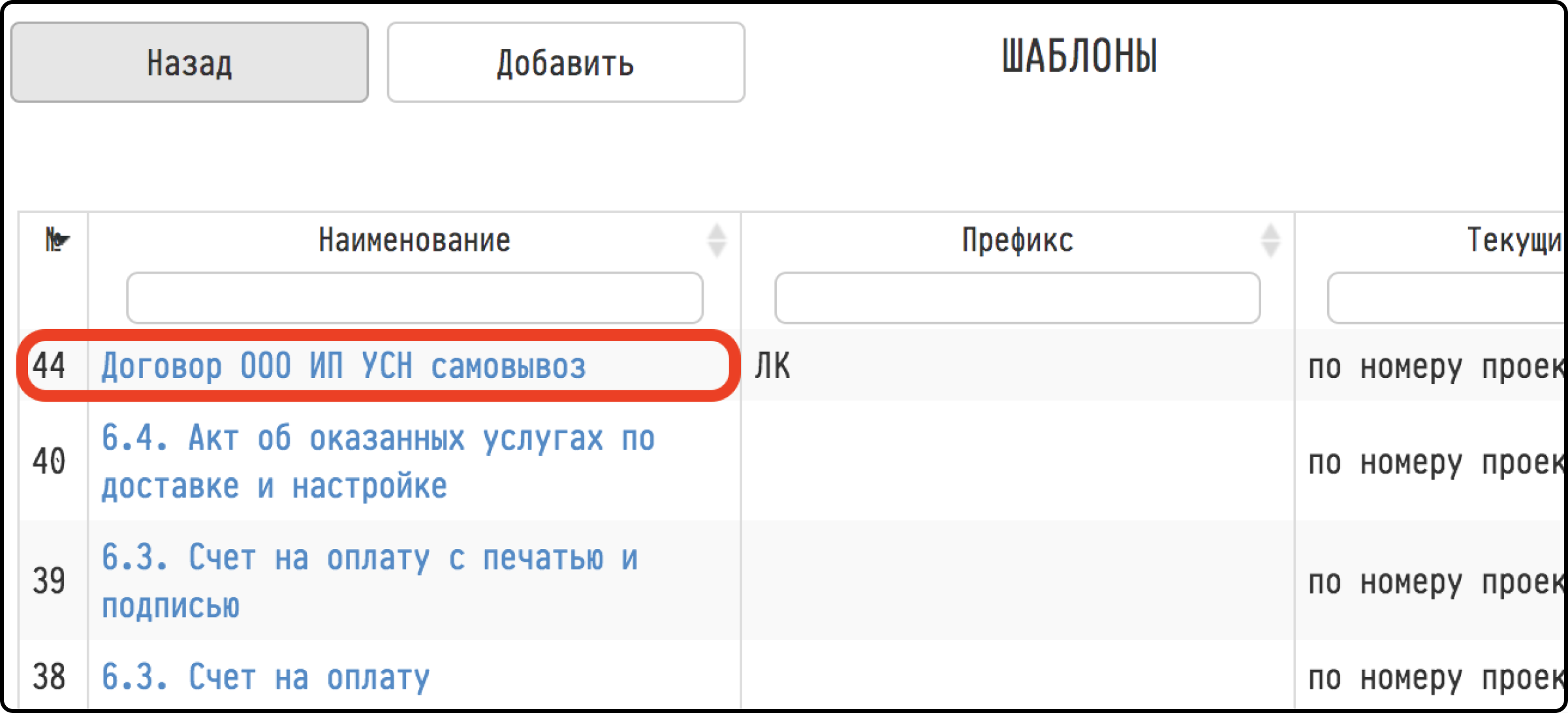
Ara, per poder crear documents basant-vos en aquesta plantilla, haureu d'afegir-la a un dels paquets ja existents o bé crear un nou paquet que inclogui aquesta plantilla.