Dokumento ir finansinės būsenos
Dokumentų ir finansų būsenos yra projekto žymos, kurias nustatote rankiniu būdu. Jos padeda buhalteriui, dokumentų specialistui ir vadovui iš pirmo žvilgsnio matyti, kuriame etape yra projektas: ar išrašyta sąskaita, ar pasirašyti dokumentai, ar gauta apmokėjimas.
Šalia įprastų sąmatos, specifikacijos ir sandėlio būsenų dabar yra dar dvi eilutės: „Dokumentai" ir „Finansai". Būsenų sąrašus nustatote patys: galite pervadinti paruoštuosius, pakeisti jų tvarką ir pridėti savų.
Atkreipkite dėmesį. Šios būsenos nėra automatizuotos: sistema niekada jų nekeičia pati, ir jos neturi įtakos sumoms, dokumentams ar mokėjimo ataskaitoms. Būseną nustatote jūs. Tai patogu, jei dokumentus ar mokėjimus tvarkote išorinėse tarnybose, tačiau norite juos matyti ir filtruoti projektus pagal juos Golova sistemoje.
Kaip nustatyti būsenų sąrašą
Atidarykite „Nustatymai" → „Sistema" → „Būsenos". Čia yra du blokai: „Dokumentų būsenos" ir „Finansų būsenos".
Dokumentų būsenos pagal numatytuosius: „Neišrašyta sąskaita", „Išrašyta sąskaita", „Dokumentai išsiųsti klientui", „Dokumentai pasirašyti", „Gauti originalūs dokumentai".
Finansų būsenos pagal numatytuosius: „Neapmokėta", „Dalinai apmokėta", „Visiškai apmokėta".
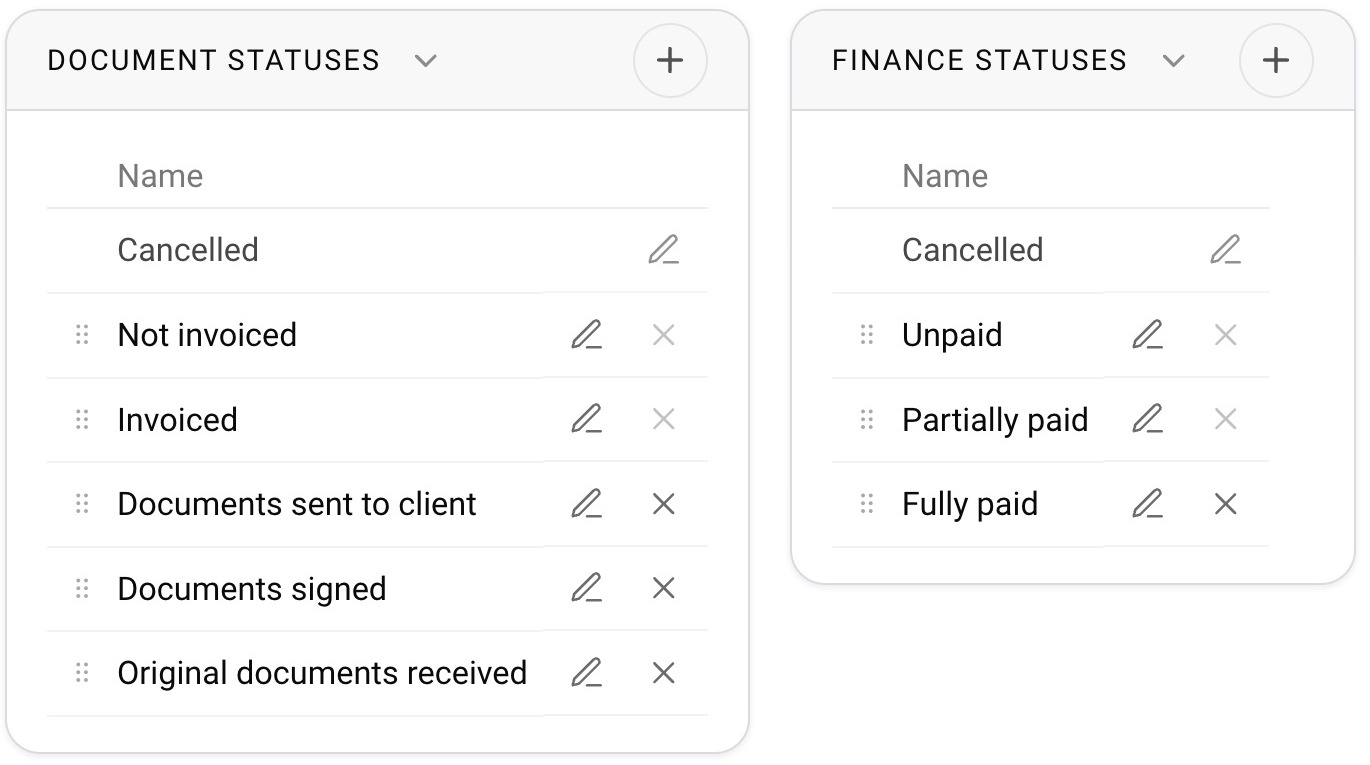
Kiekviename bloke:
mygtukas „+" prideda naują būseną;
pieštukas keičia būsenos pavadinimą (tik pavadinimą);
vilkimas keičia tvarką: būsenos projekte bus rodomos šia tvarka;
kryžius ištrina būseną.
Būsena „Atšaukta" yra kiekviename bloke. Galite ją pervadinti, tačiau negalite ištrinti ar perkelti. Pirmosios sąrašo būsenos negalima ištrinti, kol ji dar turi projektų: pirmiausia perkelkite tuos projektus į kitą būseną. Sistema apie tai primena pranešimu, kad būsenos negalima ištrinti, kol iš jos neperkelta visi projektai.
Kaip nustatyti būseną projekte
Projekte atidarykite skirtuką „Dokumentai" arba „Finansai". Viršuje matysite sunumeruotų apskritimų ir rodyklių eilutę, o žemiau – dabartinės būsenos pavadinimą. Spustelėkite apskritimą ir būsena pasikeičia iš karto, be patvirtinimo. Norėdami peržiūrėti būsenas po vieną, naudokite rodykles.

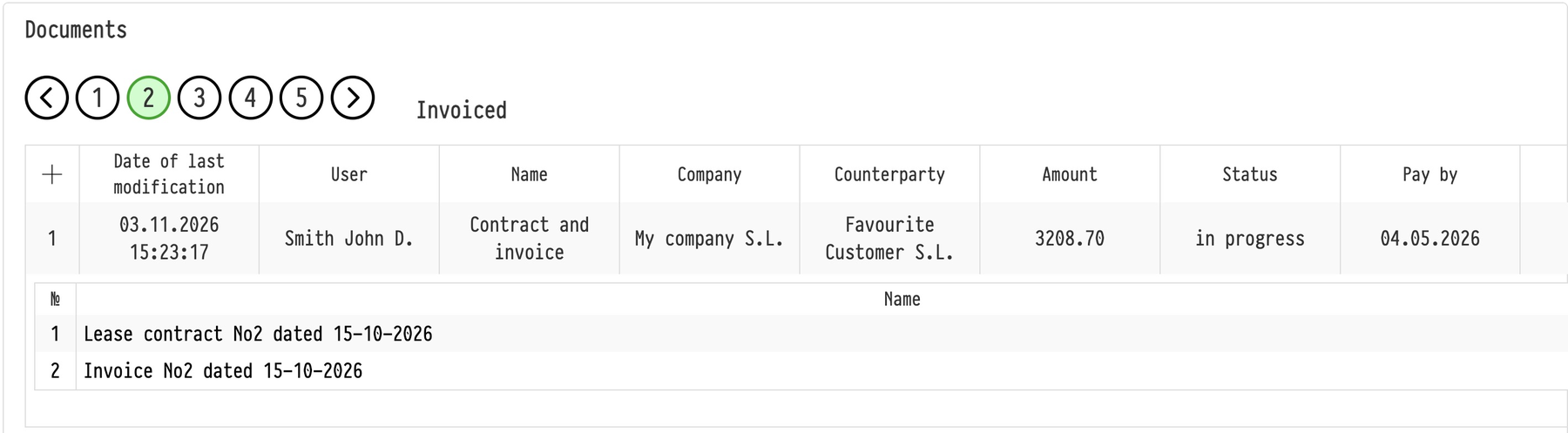
Darbuotojas, turintis visišką prieigą prie skyriaus „Dokumentai", gali keisti dokumento būseną; darbuotojas, turintis visišką prieigą prie pajamų ar išlaidų, gali keisti finansų būseną. Kiekvienas pakeitimas įrašomas projekto istorijoje.
Nauji projektai pradedami nuo pirmosios sąrašo būsenos. Projektai, sukurti prieš atsirandant būsenoms, rodomi kaip „nenurodyta". Atšaukus projektą, abi būsenos automatiškai pasikeičia į „Atšaukta".
Kur matomos būsenos
Kalendorius. Projekto kortelėje atsiranda spalvotos būsenų žymos. Virš kalendoriaus yra mygtukai „Dokumentai" ir „Finansai": spustelėjus vieną iš jų, kalendorius projektus nuspalvina pagal tą būseną. Tai atskleidžia problemingas vietas, pavyzdžiui, projektus, kurių originalūs dokumentai dar negauti.
Finansinė ataskaita. Filtrai apima dokumento būseną ir finansų būseną.
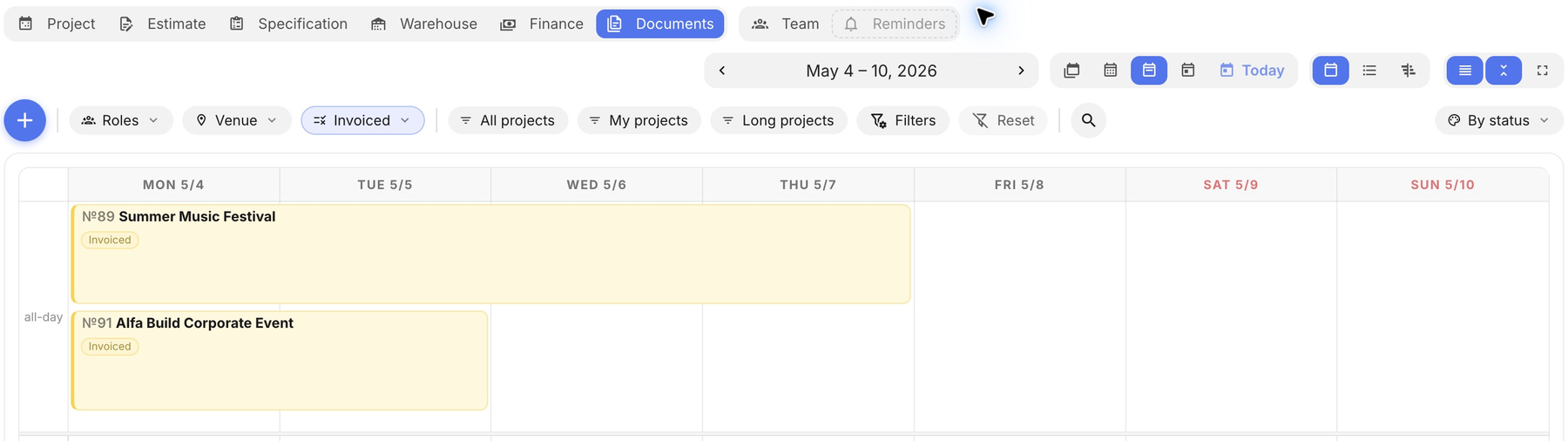
Būsenų spalvos kalendoriuje
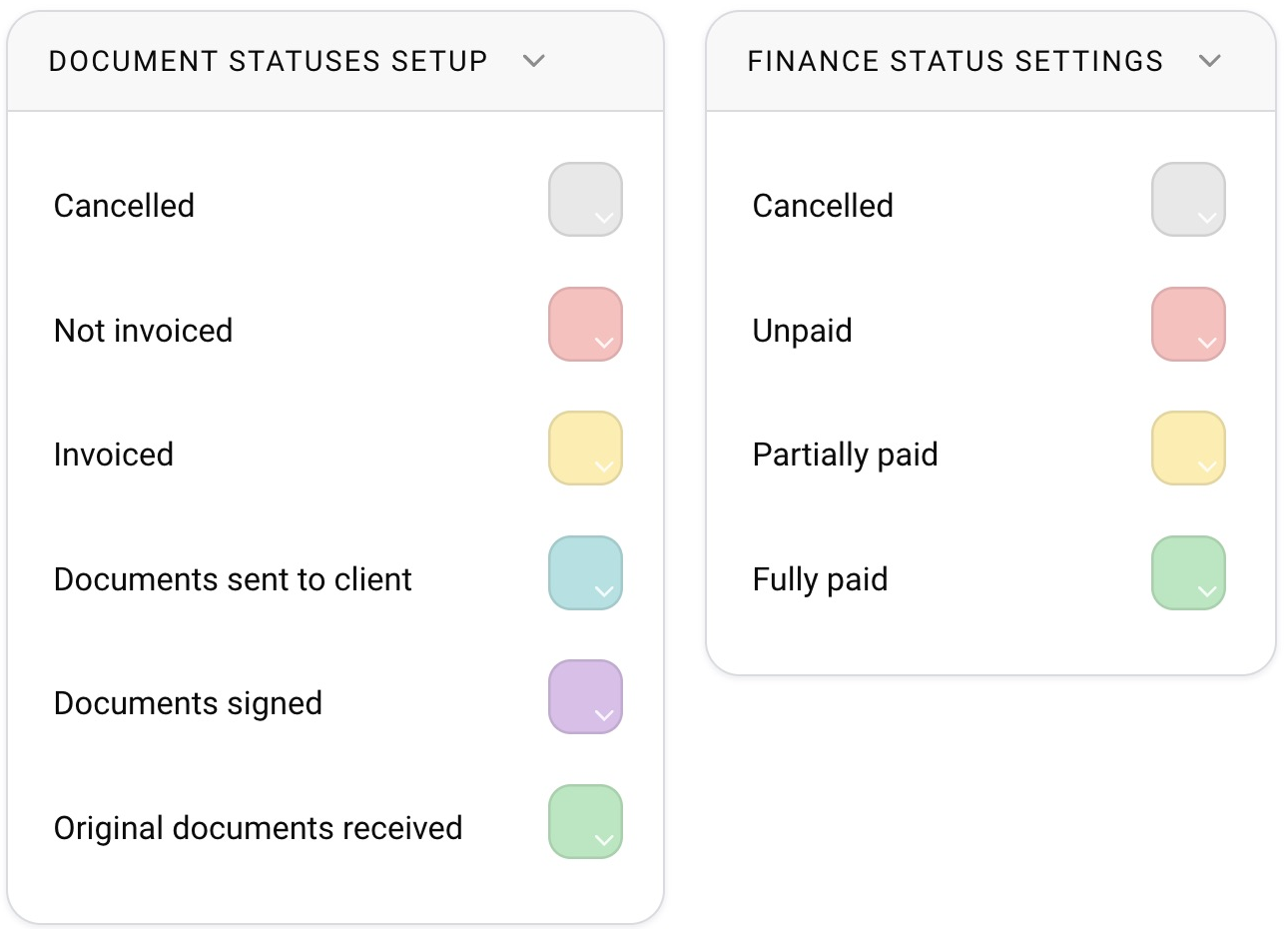
Kiekvienos būsenos spalva pasirenkama tų pačių bendrųjų nustatymų skirtuke „Kalendorius", blokuose „Dokumentų būsenų nustatymas" ir „Finansų būsenų nustatymai". Principas toks pat kaip ir sąmatos bei specifikacijos būsenoms: žr. bloką „Sąmatos būsenų nustatymai".
Kuo tai skiriasi nuo „Apmokėta" ir „Neapmokėta"
Golova jau seniai turi automatinį mokėjimų skaičiavimą. Jei skirtuke „Finansai" įvedate pajamas už išrašytą sąskaitą iš dokumentų paketo, sistema pati perskaičiuoja tos sąskaitos mokėjimo būseną: „apmokėta" arba „dalinai apmokėta". Rezultatas matomas apskaitos lentelėje ir analizėje, laukuose „Apmokėta" ir „Neapmokėta".
Šis skaičiavimas veikia kaip anksčiau ir nėra susijęs su naujomis būsenomis. Abi funkcijos veikia lygiagrečiai:
galite naudoti tik automatinį skaičiavimą pagal pajamas;
galite naudoti tik naujas būsenas, jei dokumentus ir mokėjimus tvarkote už Golova ribų;
galite naudoti abu vienu metu, tačiau tuomet prisiminkite: finansų būsena nesikeis automatiškai, kai gaunamas mokėjimas – ją reikia nustatyti rankiniu būdu.
Automatinis mokėjimų skaičiavimas taip pat naudojamas sąmatos būsenose: jei būsena turi žymę „Sąskaitos apmokėjimas", projektas negali būti perkeltas į ją, kol visi projekto dokumentai nėra apmokėti. Išsamiau žr. „Sąmatos būsenos".