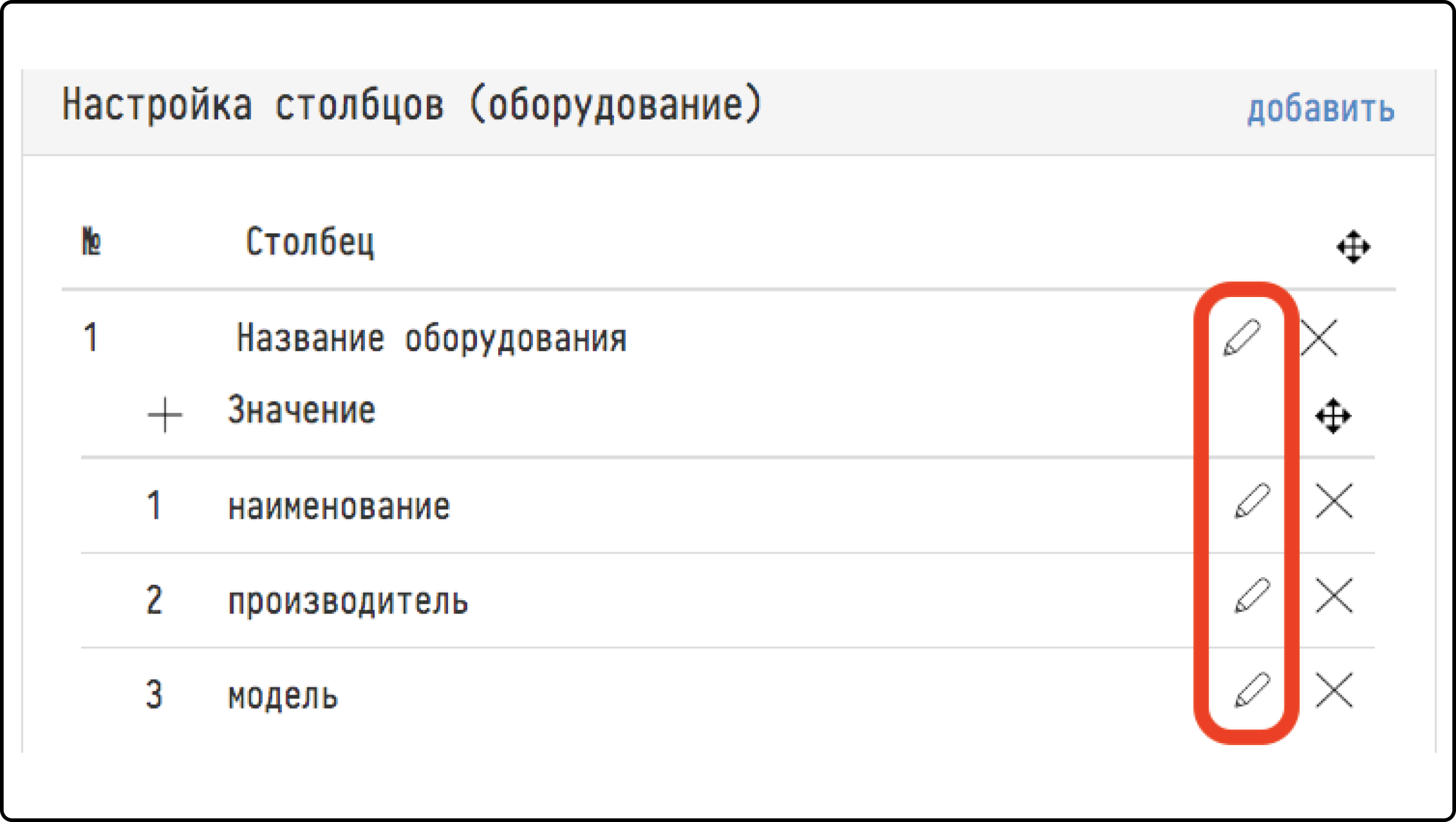
Настройка столбцов (оборудование), Настройка столбцов (услуги)
Ces deux blocs définissent la composition de deux éléments clés du devis commercial : le tableau contenant les informations sur l'équipement et le tableau contenant les données sur les services.
La configuration des tableaux des deux types s'effectue de la même manière.
Pour ajouter de nouvelles colonnes au tableau, procédez comme suit :
- Cliquez sur le bouton « Ajouter » dans la partie droite de l'en-tête du bloc
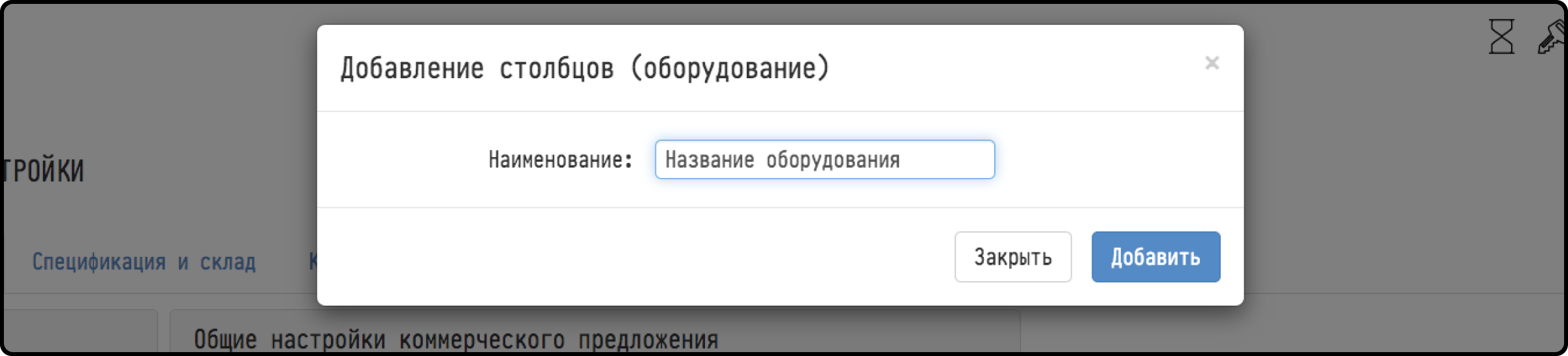
- Dans la fenêtre qui apparaît, saisissez le nom de la colonne à créer (par exemple : « Nom de l'équipement », « Service », etc.). Notez que c'est sous ce nom que la colonne sera visible par le client dans le devis commercial. Enregistrez la saisie en cliquant sur le bouton « Ajouter »
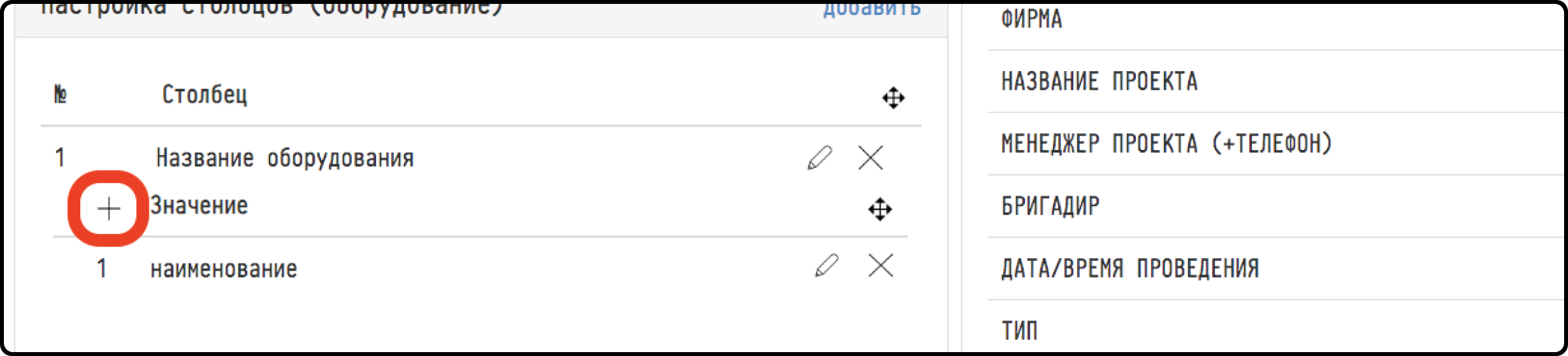
- Maintenant que la ligne portant le nom que vous venez de définir est apparue dans le bloc de configuration des colonnes, cliquez sur l'icône « plus » située juste en dessous (à gauche du mot « Valeur »).
- Si vous souhaitez afficher simultanément deux valeurs ou plus caractérisant l'équipement ou le service dans cette même colonne (par exemple, le nom de l'appareil, son fabricant et son modèle — tous dans un seul champ du tableau), cliquez à nouveau sur le « plus » à droite du mot « valeur » et, dans la fenêtre qui apparaît, sélectionnez la valeur suivante requise.
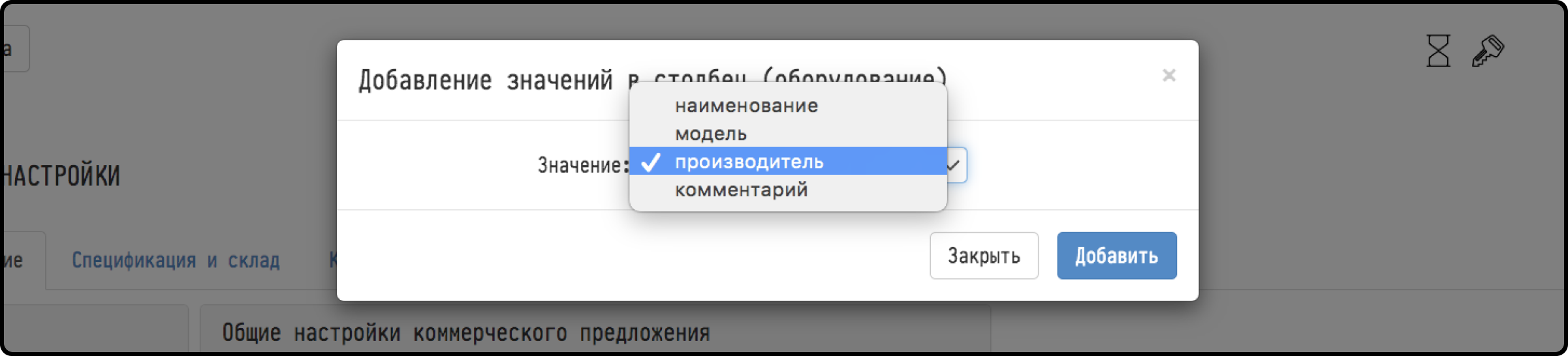
Pour que cette valeur apparaisse également dans le bloc, cliquez sur « Ajouter ».
Répétez cette procédure autant de fois qu'il y a de valeurs à placer, les unes à la suite des autres, dans ce champ du tableau ;
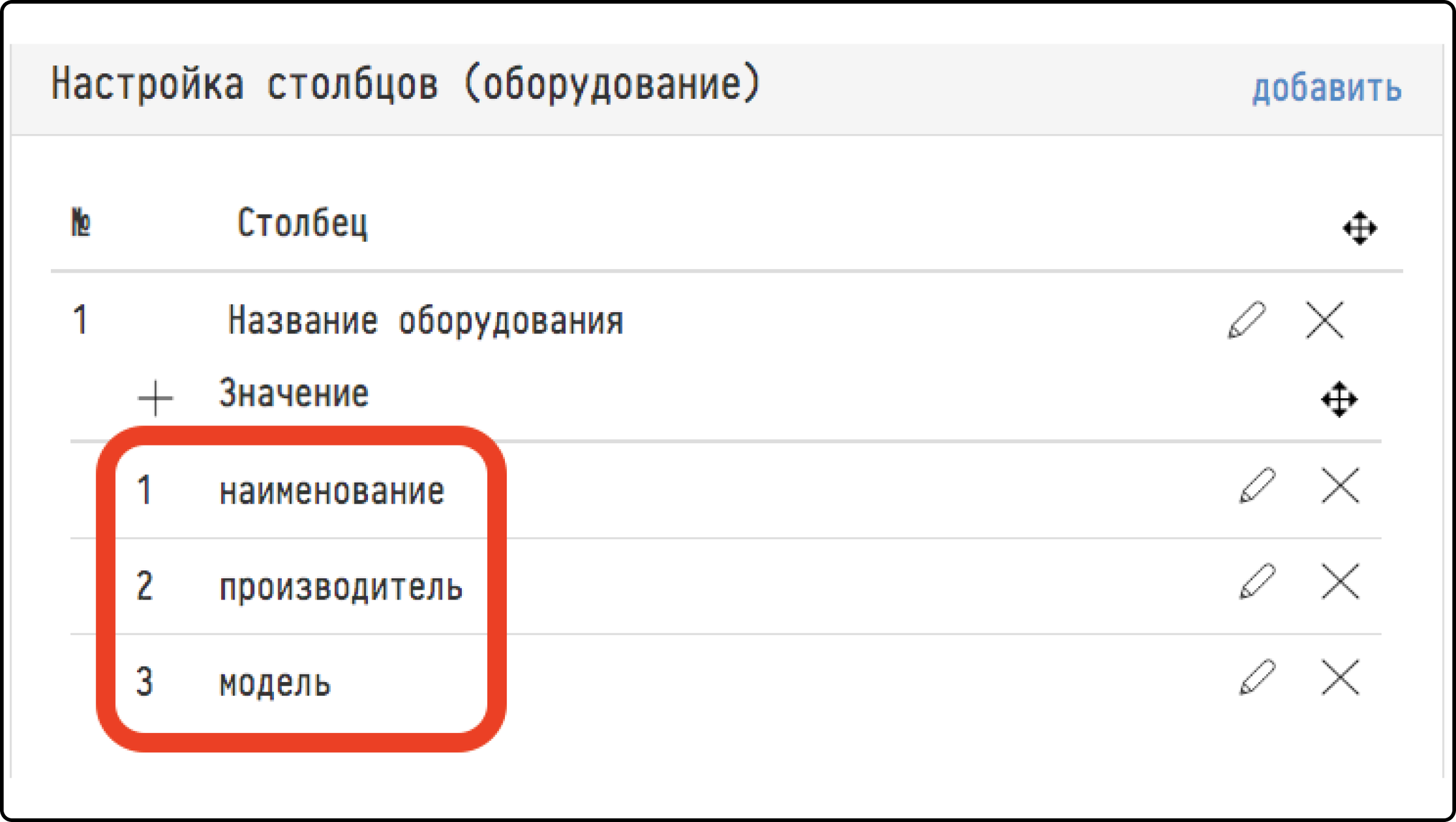
- Si vous souhaitez qu'une valeur (ou un groupe de valeurs) dispose d'une colonne supplémentaire distincte, répétez les étapes 2 et 3. Une fois la colonne souhaitée créée et nommée, définissez son contenu en répétant les étapes 4 et 5
- Cliquez sur le bouton « Enregistrer » dans la partie gauche de l'en-tête de la section des paramètres globaux.
Si vous accédez maintenant à un projet, à la section « Devis », et que vous cliquez sur le bouton « Aperçu » dans son sous-section « Impression », vous constaterez que les colonnes que vous avez définies sont apparues dans les tableaux correspondants du devis commercial, et que leur contenu est constitué des valeurs que vous venez de configurer.
Pour modifier les colonnes déjà créées et leurs valeurs, des icônes « crayon » sont disponibles directement dans le bloc de configuration. Chaque icône se trouve dans la partie droite de la ligne gérant la configuration de telle ou telle valeur ou colonne. En cliquant sur le « crayon » souhaité, vous pouvez, dans la fenêtre qui s'affiche, apporter des modifications à l'élément sélectionné du tableau du devis commercial.